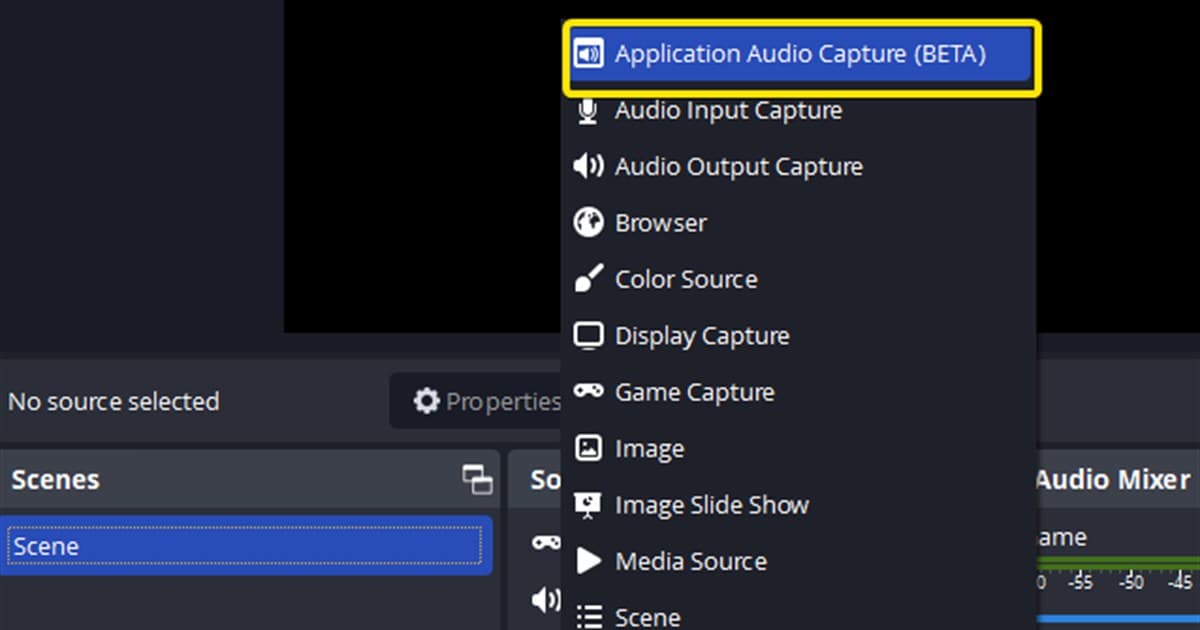
Fehlt in OBS das Desktop-Audio, finde heraus, wo das Signal abbricht, statt alle Geräte zu löschen. Prüfe in dieser Reihenfolge: Gibt das Spiel Ton aus, reagiert der OBS-Mixer, landet die Quelle auf der gewählten Aufnahmespur, und kann der Player diese Spur abspielen?
Die Diagnose am Pegelmesser aufteilen
Ein regungsloser OBS-Pegel deutet auf Aufnahmegerät oder Quelle hin. Ein ausschlagender Pegel bei stummer Datei deutet auf die erweiterten Audioeigenschaften, die Auswahl der Ausgabespur oder den Mediaplayer. Auf unterstützten Windows-Versionen kann die Anwendungsaudioaufnahme (Application Audio Capture) das Spiel isolieren; deaktiviere für den Test das globale Desktop-Audio, damit das Signal nicht doppelt ankommt.
Den nächsten Schritt nach dem Symptom wählen
| Symptom | Wahrscheinlicher Bereich | Nächste Prüfung |
|---|---|---|
| Mixer-Pegel bewegt sich nicht | Ausgabegerät oder Quelle passt nicht | Einstellungen > Audio und Anwendungsquelle |
| Pegel bewegt sich, Datei ist stumm | Aufnahmespur nicht ausgewählt | Erweiterte Audioeigenschaften |
| Ton hallt doppelt | Globale und App-Aufnahme überschneiden sich | Nur eine Aufnahmemethode behalten |
| Nur ein Spiel ist stumm | Falscher Prozess oder falsche Rechtestufe | Ziel-EXE und Berechtigungen |
Diagnostizieren, ohne funktionierende Einstellungen zu verlieren
- 1Den OBS-Mixer beobachtenSpiel Spielsound ab und schau, ob Desktop-Audio oder die Anwendungsquelle einen grünen Pegel zeigt.
- 2Ein Gerät ausdrücklich festlegenWähle unter Einstellungen > Audio den Ausgang, den du tatsächlich hörst, oder füge eine Anwendungsaudioaufnahme für das Spiel hinzu.
- 3Doppelte Aufnahme entfernenNutzt du die Aufnahme pro Anwendung, deaktiviere für den Test das globale Desktop-Audio, damit der Ton nicht doppelt kommt.
- 4Aufnahmespuren abgleichenWähle in den erweiterten Audioeigenschaften eine Spur und unter der Aufnahme-Ausgabe dieselbe Spurnummer.
- 5Eine 10-Sekunden-Datei abspielenProbier einen zweiten Mediaplayer und schalte Spiel-, Voice- und Mikrofonquellen nacheinander einzeln ein.
Ein erfolgreicher Test bedeutet
- Der vorgesehene Mixer-Pegel bewegt sich beim Spielsound
- Genau eine bewusst gewählte Methode – global oder pro Anwendung – ist aktiv
- Die Spur-Häkchen der Quelle passen zur Nummer der Aufnahmespur
- Die 10-Sekunden-Datei enthält Spielsound
- Nach einem Neustart ist dasselbe Gerät weiterhin ausgewählt
Was ein Wechsel zu DOR bringt
DOR ist eine eigenständige Alternative: Damit testest du eine künftige Session in einem unterstützten Spiel, während deine OBS-Quellen und das Spur-Routing unverändert bleiben. Zum Vergleich: der Guide zu Aufnahmen ohne Ton, der Guide zu getrennten Audiospuren, die OBS-Grundeinstellungen für Aufnahmen und die automatische Aufnahme von DOR. Für einen echten Anwendungsfall geht es weiter zum VALORANT-Hub. Ein Beispiel für lange Matches zeigt die automatische PUBG-Aufnahme.
Offizielle Audio-Hinweise von OBS Studio
Der OBS-Guide zur Anwendungsaudioaufnahme dokumentiert die Aufnahme pro App unter Windows und warnt davor, sie mit globalem Desktop-Audio zu doppeln. Prüfe die unterstützten Windows-Versionen und das aktuelle Verhalten von OBS, und gleiche die Rechtestufen an, wenn das Spiel mit erhöhten Rechten läuft.
 #Valorant


