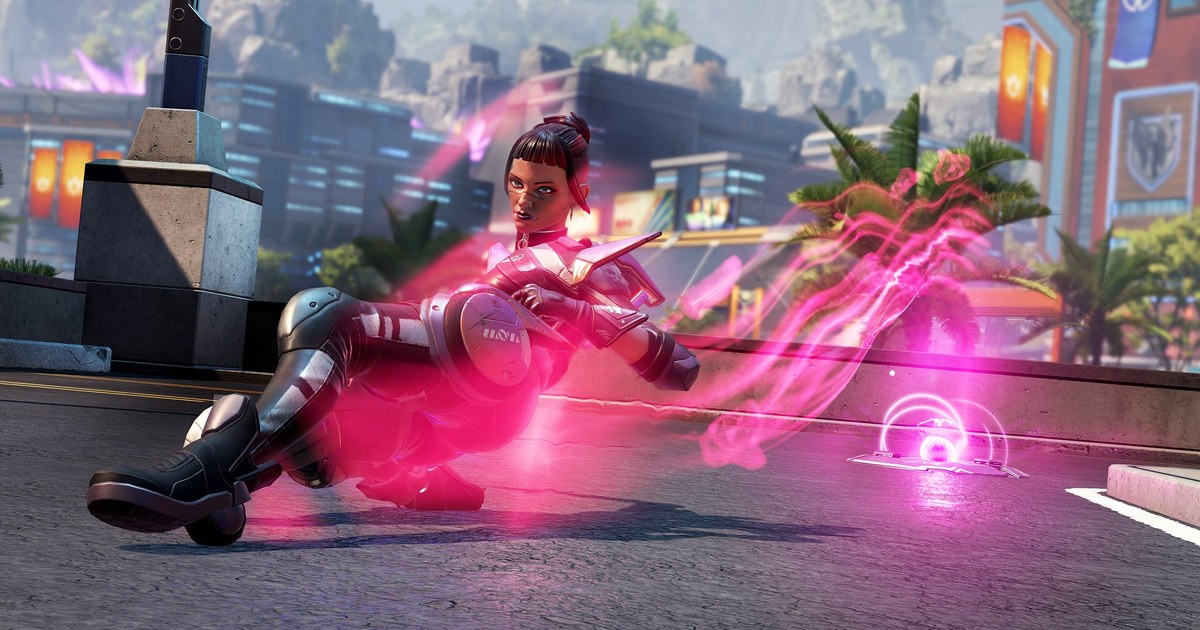
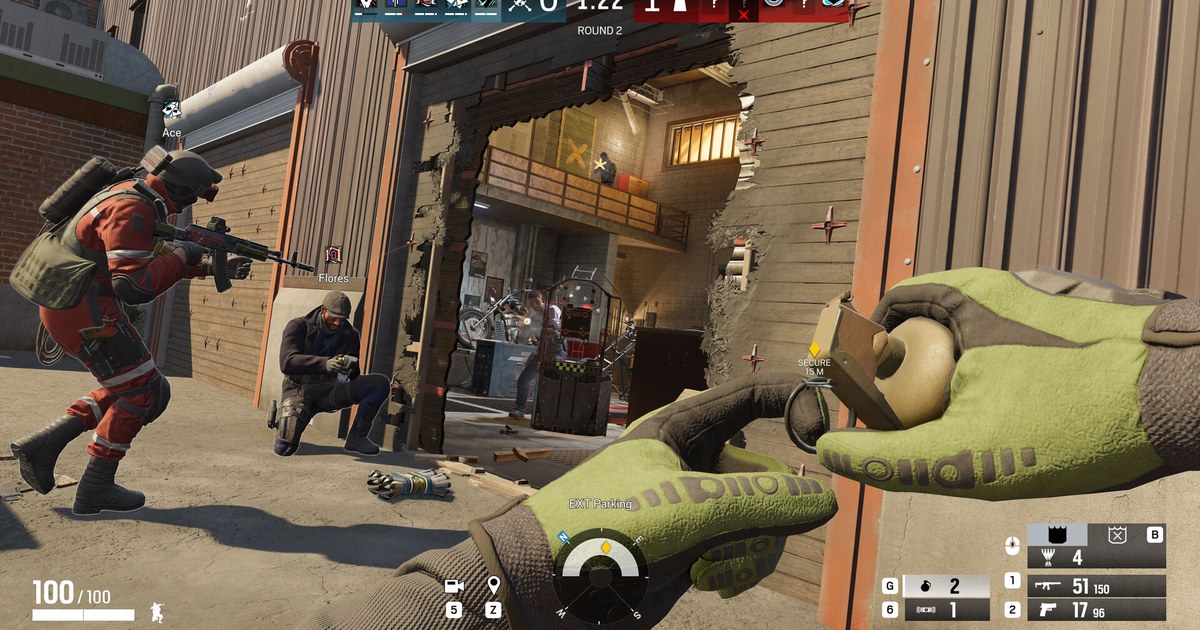
Kurz gesagt: Installiere DOR, eine kostenlose Windows App, und starte Apex Legends. DOR erkennt das Spiel, zeichnet das komplette Match automatisch auf und das Video landet unter My Clips (Meine Clips) in der App.
Danach musst du nur noch Anfang und Ende des Moments festlegen, den du posten willst, und ihn schneiden. Apex ist ein Battle Royale, in dem Drop, Looten, Fights und der letzte Ring ein langes Match füllen.
Wenn du für jeden Clip einen Recorder erst an und wieder ausschalten musst, verpasst du leicht genau den Moment, auf den es ankam. Erst das ganze Match speichern und die Szenen später auswählen, vermeidet das. Die allgemeine Schnittmethode findest du unter Gaming Clips schneiden. In diesem Guide geht es um den Weg von der Apex Aufnahme zum fertigen Clip.
Die Antwort: Das ganze Match aufnehmen und die Szenen danach schneiden
Für die Apex Legends Aufnahme reicht ein einziger Ablauf: Die App zeichnet das ganze Match automatisch auf und du schneidest nach dem Match nur die Szenen, die du posten willst.
Du musst mitten im Fight nie Start oder Stopp drücken und hast ein Video, egal ob du bis in den letzten Ring gekommen oder früh ausgeschieden bist. Apex ist ein Spiel, das DOR unterstützt, daher wird es direkt beim Start erkannt. Spielspezifische Details siehst du im Apex Legends Hub.
Halte beim Auswählen der Szenen pro Clip eine Geschichte fest: ein Fight, ein Champion Moment, auf etwa 10 bis 30 Sekunden gekürzt. So kurze Clips lassen sich leicht als Shorts oder Reels posten und einem Freund schicken.
So nimmst du Apex Legends auf und machst Clips
- 1DOR installieren und Apex startenInstalliere DOR und starte Apex Legends wie gewohnt. Das Spiel wird erkannt und die Aufnahme beginnt, einen Aufnahme Button musst du nicht drücken. Lass für dein erstes Match alle Einstellungen, wie sie sind, und spiel einfach.
- 2Mit der Standardqualität startenDie kostenlose Aufnahmequalität ist 720p oder 1080p bei 30 oder 60 fps, Standard ist 1080p bei 30 fps. Nimm ein paar Matches mit dem Standard auf und behalte ihn, wenn das Video gut aussieht. Auf unterstützten NVIDIA Grafikkarten wie der RTX Serie nimmt DOR mit NVENC Hardware Encoding auf.
- 3Nach dem Match Szenen unter My Clips findenÖffne nach dem Match My Clips und du findest das komplette Video des Matches, das du gerade gespielt hast. Schau es dir an und notiere, wo ein Fight beginnt, wo du den Champion Sieg klargemacht hast oder wo ein Push zerfallen ist. Zwei oder drei Szenen pro Match sind meistens genug.
- 4Bereich schneiden und Clip speichernLege Anfang und Ende der Szene fest, schneide sie in der App und speichere. Du kannst 16:9 für Querformat, 9:16 für Shorts und Reels oder 1:1 für quadratische Posts wählen. Mehr zu Hochformat Videos findest du unter Hochformat Gaming Videos erstellen.
- 5Szenen in Studio zusammenfügen und teilenWenn du mehrere Szenen hast, füge sie in DOR Studio unter dor.gg/studio zu einem Video zusammen. Ergänze Effekt Vorlagen, Text, BGM und Lautstärke und exportiere dann ein mp4 oder teile einen dor.gg Link. Die Reihenfolge beim Zusammenfügen steht unter Gaming Clips zusammenfügen.
Von der Apex Aufnahme zum fertigen Clip auf einen Blick
| Phase | Was du tust | Wie |
|---|---|---|
| Beim ersten Mal | DOR installieren | Die kostenlose Windows App installieren und Apex Legends wie gewohnt starten |
| Während des Spiels | Nichts drücken | Beim Start eines unterstützten Spiels erkennt DOR es und zeichnet das ganze Match auf |
| Nach dem Match | Das Video unter My Clips öffnen | Das gerade gespielte Match ist dort als komplettes Match Video gespeichert |
| Szene auswählen | Anfang und Ende festlegen, dann schneiden | In der App schneiden und 16:9, 9:16 oder 1:1 wählen |
| Szenen verbinden | In DOR Studio zusammenfügen | Effekt Vorlagen, Text, BGM und Lautstärke hinzufügen und so ein Video machen |
| Posten | Ein mp4 exportieren oder einen Link teilen | Ein mp4 zum Hochladen speichern oder einen dor.gg Link an Freunde schicken |
Checkliste vor dem Posten
- Die Aufnahme ist unter My Clips als komplettes Match Video gespeichert
- Jeder Clip enthält nur eine Szene
- Du hast das Format gewählt, das zu deiner Plattform passt (16:9, 9:16 oder 1:1)
- Das zusammengefügte Video ist nicht zu lang
- Du hast genug Speicherplatz (prüfe bei Bedarf das Standardlimit von 5 GB)
DOR für Apex, von der Aufnahme bis zum Teilen
DOR ist eine kostenlose Windows App zum Aufnehmen von Spielen. Wenn du ein unterstütztes Spiel wie Apex Legends startest, wird es automatisch erkannt und das ganze Match aufgezeichnet, die Aufnahmen sammeln sich unter My Clips in der App.
Bei Apex läuft es so: Du suchst dir die gewünschten Szenen aus dem kompletten Match Video heraus, schneidest sie selbst und speicherst sie. In der App kannst du einen Bereich kürzen und 16:9, 9:16 oder 1:1 wählen.
In DOR Studio unter dor.gg/studio kannst du mehrere Videos zusammenfügen, das Format ändern, Effekt Vorlagen wie Shake Zoom und Punch Zoom, Text und BGM hinzufügen, die Lautstärke anpassen und dann ein mp4 exportieren oder einen dor.gg Link teilen. Videos von DOR haben kein Wasserzeichen. Wie du ein Champion Match an einen Freund schickst, liest du unter Apex Legends Gameplay Videos teilen.