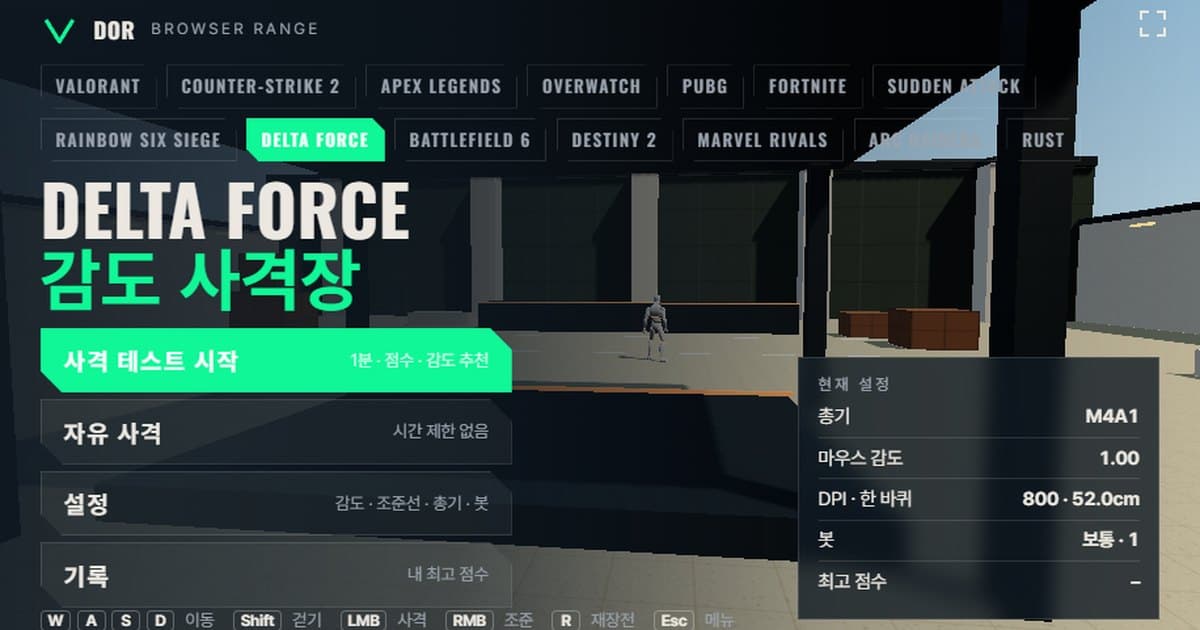
Die Sensitivity von Delta Force stellst du unter Settings > Keyboard & Mouse > Sensitivity > Mouse Sensitivity mit zwei Nachkommastellen ein. Ein Community-Umrechner nennt einen Bereich von 0,1–10 mit Standard 1,0, ein anderer 0,5–5 mit Standard 2 – weder Bereich noch Standard sind also offiziell bestätigt. Mit dem Trainer oben testest du deinen Wert in einer Minute, denn er bildet Drehrate und Sichtfeld von Delta Force im Browser nach. Gib Empfindlichkeit (Sensitivity) und DPI wie in den Spieleinstellungen ein, wähl eine Waffe und erledige eine Minute lang Ziele. Du bekommst eine Punktzahl (Anzahl der Kills), Trefferquote, Headshot-Rate und die durchschnittliche Zeit vom Erscheinen eines Ziels bis zum Kill, und der Trainer verfolgt, ob dein Fadenkreuz übers Ziel hinausgeschossen oder davor stehen geblieben ist, um eine 10 % niedrigere oder höhere Sensitivity vorzuschlagen. Er braucht Maussperre und WebGL2 und läuft deshalb in Chrome oder Edge am PC – ohne Installation und ohne Login. Funktionsweise und Profile für andere Spiele erklärt der Guide zum Browser-Sensitivity-Trainer.
Was der Trainer an Delta Force angleicht und was nicht
Der Trainer gleicht die fünf Punkte unten an Delta Force an. Beachte: Der Entwickler hat weder eine Sensitivity-Formel noch Bewegungstempo für Delta Force veröffentlicht. Die Drehrate ist also der Wert, den Community-Umrechnerseiten teilen, und Bewegungstempo und Rüstung sind Näherungen für den Trainer. Zur Orientierung: Die offizielle Website des Spiels nutzt den Titel Delta Force, den auch dieser Artikel durchgehend verwendet.
| Punkt | Delta Force | Trainer | Hinweise |
|---|---|---|---|
| Drehrate | Nicht veröffentlicht · Umrechnerseiten nutzen 0,022°/Count × Sensitivity | 0,022°/Count × Sensitivity | Community-Schätzung, gleiches Verhältnis wie CS2 |
| Sichtfeld | Schieberegler Default FOV, Standard 90 · max. 120 | Horizontal 90° (fest 16:9) | Der Standard 90 stützt sich auf eine einzige Umrechnerseite, die Belege sind also dünn |
| Bewegungstempo | Keine m/s-Werte veröffentlicht | Laufen 5,5 m/s · Gehen 3,03 m/s | Näherung für den Trainer |
| Bot-HP · Rüstung | Soldaten 100 HP (Warfare); Operations nutzt Rüstung mit Haltbarkeit | 100 HP · Option schwere Rüstung 150 HP | Schwere Rüstung ist ein vereinfachter Wert |
| Waffen | Dutzende | 7: M4A1, AKM, Vector, SR-25, AWM, M870 und Desert Eagle | Schaden auf Basis von Warfare |
So läuft der 1-Minuten-Sensitivity-Test für Delta Force
- 1Sensitivity und DPI eingebenGib unter Settings > General deine Maus-Sensitivity genau wie im Spiel ein (zum Beispiel 1,00) und trag deine Maus-DPI ein. Die DPI beeinflusst die Drehung nicht, sie dient nur zur Anzeige von eDPI und cm/360.
- 2Waffe wählenFang im Tab Weapons mit einem Sturmgewehr wie der M4A1 an. Feuerrate, Magazin und Schaden stehen im Tab, wähl also die Klasse, die du im Spiel am häufigsten nutzt.
- 3Test startenDrück im Menü Start test und klick auf den Bildschirm; die Maus wird gesperrt, und der 1-Minuten-Timer startet. Drück vorher den Button Fullscreen, damit dich die Fensterränder nicht stören.
- 4Eine Minute lang Ziele erledigenZiel und erledige die Ziele, sobald sie erscheinen. Im Tab Bots änderst du Bot-Geschwindigkeit, Bot-Bewegung und die Anzahl gleichzeitiger Ziele – behalte aber dieselben Bedingungen, solange du Sensitivities vergleichst.
- 5Ergebnis lesenWenn der Timer abläuft, erscheint der Bildschirm Round result. Schau vor Kill-Zahl und Trefferquote auf die Zeile Overshoot / undershoot und den Satz mit der Sensitivity-Empfehlung darunter.
- 6Am selben Tag 2–3 Mal wiederholenMit dem Button Retry with suggested sens passt du eine Stufe an und misst erneut. Laufen die Ergebnisse auf einen Wert zu, übernimm ihn ins Spiel.
Mit ESC pausierst du einen Durchgang, der Mauszeiger kommt zurück. Resume setzt den Durchgang fort, Quit verwirft die Runde, ohne sie zu speichern. Die Einstellungen sind in fünf Tabs aufgeteilt – General, Crosshair, Weapons, Bots und Audio & Video – und werden in diesem Browser gespeichert. Beim nächsten Öffnen misst du also mit derselben Kombination weiter.
So liest du den Ergebnisbildschirm
- Trefferquote (Accuracy): Treffer geteilt durch abgegebene Schüsse. Eine Waffe wie die Vector mit 1.091 Schuss pro Minute zeigt meist eine niedrige Trefferquote, vergleiche also nur Durchgänge mit derselben Waffe.
- Headshot-Rate: der Anteil deiner Treffer am Kopf. Sie steigt meist, wenn du die Sensitivity senkst – senkst du zu weit, wächst aber deine Avg-kill-Zeit.
- Avg kill: die durchschnittliche Zeit vom Erscheinen eines Ziels bis zum Kill. Dieser Wert zeigt am besten, was du durch eine Sensitivity-Änderung gewinnst oder verlierst.
- Spawn → first shot avg: die Zeit vom Bemerken eines Ziels bis zum ersten Schuss, eine Mischung aus Reaktionszeit und Zieltempo.
- Schüsse pro Kill (Shots per kill): die Schüsse für ein Ziel. Die M4A1 macht 20 Körperschaden, ein Bot mit 100 HP braucht also 5 Körpertreffer oder 3, wenn jeder Treffer am Kopf landet (38); schau, wie viele du darüber hinaus gebraucht hast.
- Overshoot / Undershoot: Für jedes erledigte Ziel verfolgt der Trainer die horizontale Abweichung beim Zielen und zählt Overshoot, wenn das Fadenkreuz übers Ziel hinausging, und Undershoot, wenn es davor stehen blieb. Überschreitet eine Seite 60 %, schlägt er eine 10 % niedrigere bzw. höhere Sensitivity vor; bei weniger als 5 Werten meldet er nur, dass die Stichprobe zu klein ist.
- Verpasste Ziele (Missed targets): Ziele, die verschwunden sind, bevor du sie erledigt hast. Bot speed auf Hard lässt Ziele früher verschwinden und treibt diesen Wert hoch – lass die Bot-Geschwindigkeit beim Vergleich von Sensitivities also unverändert.
Das Sensitivity-System von Delta Force und die cm/360-Umrechnung
Die Maus-Sensitivity von Delta Force liegt unter Settings > Keyboard & Mouse > Sensitivity > Mouse Sensitivity, darunter getrennte Multiplikatoren für horizontale und vertikale Sensitivity (Standard 1,00). Die Werte haben zwei Nachkommastellen. Bereich und Standard des Schiebereglers sind nicht durch offizielle Dokumente bestätigt. Community-Umrechnerseiten widersprechen sich und nennen 0,1–10 (Standard 1,0) bzw. 0,5–5 (Standard 2); da Guides in Medien Werte wie 5–8 empfehlen, nutzt der Trainer 0,1–10 mit Standard 1,00.
Die Drehrate wird als 0,022° pro Count × Sensitivity berechnet. Diese Konstante ist eine Community-Schätzung, die drei Umrechnerseiten teilen, und der Entwickler hat sie nie veröffentlicht. Die Sensitivity-Zahlen entsprechen damit 1:1 denen von CS2, das dieselben 0,022 nutzt: Spielst du CS2, kannst du den Wert aus dem CS2-Sensitivity-Trainer direkt eingeben.
Die Strecke auf dem Mauspad für eine volle 360°-Drehung. Der Wert 0,022°/Count stammt von Community-Umrechnerseiten und ist nicht durch offizielle Dokumente bestätigt.
| Maus-Sensitivity | eDPI (800 DPI) | cm/360 | Gefühl |
|---|---|---|---|
| 1,00 | 800 | etwa 52,0 cm | Standard laut Umrechnerseite, eher niedrig |
| 1,50 | 1.200 | etwa 34,6 cm | Mittel |
| 2,00 | 1.600 | etwa 26,0 cm | Eher hoch |
Regeln für die ADS-Sensitivity
Die ADS-Empfindlichkeit von Delta Force basiert standardmäßig auf Monitor Distance. Guides nennen die Einstellungen ADS Sensitivity Type = MDV Only, Monitor Distance Coefficient 1,33 und ADS Sensitivity Multiplier 1,00; stellst du den Typ auf pro Vergrößerung um, erscheint eine Tabelle, in der jede Vergrößerung – 1x-Punkt, 1,25x, 1,5x, 2x, 2,5x, 3x, 3,5x, 4x, 6x und 8x – einen eigenen Multiplikator bekommt (Standard 1,00). Ob 1,33 der Werksstandard ist, bestätigen offizielle Dokumente nicht. Der Trainer bildet dieses System vereinfacht ab: Er wendet einen einzigen Scoped-sensitivity-Multiplikator (Standard 1,0) aus dem Tab General auf das Zielen per Rechtsklick an, das Gefühl bei 6x auf der AWM kann also vom Spiel abweichen. Die Monitor-Distance-Mathematik pro Vergrößerung ist dieselbe wie im PUBG-Rechner für Zielfernrohr-Sensitivity.
Delta-Force-Waffen im Trainer
Die Waffenwerte entsprechen ungefähr den veröffentlichten Werten für den Modus Warfare. Nachladezeiten sind nirgends veröffentlicht und daher Schätzungen für den Trainer, und der Kopfschaden ist aus Multiplikator-Änderungen in den Patchnotes zurückgerechnet (1,9x für Gewehre und SMGs, 2,1x für die SR-25, 2,2x für die Desert Eagle).
| Name | Feuerrate (rpm) | Magazin | Nachladen (s) | Schaden Kopf · Körper | ADS-Zoom |
|---|---|---|---|---|---|
| M4A1 | 800 | 30 | 2,3 | 38 · 20 | 1x |
| AKM | 600 | 30 | 2,5 | 49 · 26 | 1x |
| Vector | 1.091 | 17 | 2,0 | 38 · 20 | 1x |
| SR-25 | 364 | 10 | 2,4 | 74 · 35 | 1x |
| AWM | 35 | 5 | 3,6 | 100 · 100 | 6x-Zielfernrohr |
| M870 | 74 | 6 | 3,3 | 456 · 240 (8 Schrotkugeln zusammen) | 1x |
| Desert Eagle | 207 | 7 | 1,9 | 110 · 50 | 1x |
Für One-Tap-Training passen Desert Eagle und SR-25 am besten. Die Desert Eagle erledigt einen Bot mit 100 HP mit einem Kopftreffer (110), die SR-25 mit einem Kopf- plus einem Körpertreffer (74 + 35) – deine Headshot-Rate wird so zur Punktzahl. Spray-Training machst du mit M4A1 und AKM; achte darauf, ob die Schüsse pro Kill bei der M4A1 auf etwa 5–6 sinken. Für Flick-Training nimmst du die AWM mit aktiver Bot-Bewegung und mehr gleichzeitigen Zielen und prüfst in der Zeile Overshoot / undershoot, ob dein horizontaler Flick vor dem Öffnen des Zielfernrohrs übers Ziel hinausgeht oder davor stehen bleibt.
Grenzen eines Browser-Trainers und wie du sie ausgleichst
- Raw Input: Der Trainer fordert Raw Input über Pointer Lock an; verweigert der Browser das, mischt sich die Beschleunigung des Betriebssystems hinein. Erscheint im Menü eine Raw-Input-Warnung, schalte in Windows Zeigerbeschleunigung verbessern aus und öffne die Seite neu.
- Eingabe-Timing: Browser bündeln Mausereignisse pro Frame, was den Vorteil einer Maus mit 4.000–8.000 Hz schmälert. Auf Sensitivity-Vergleiche wirkt sich das nicht aus, feines Tracking kann sich aber gröber anfühlen als im Spiel.
- Rückstoßmuster vereinfacht: Der Trainer ersetzt den eigenen Rückstoßweg einer Waffe wie der AKM durch vereinfachte Rückstoßstärke und Streuung. Rückstoßkontrolle übst du auf dem Schießstand im Spiel.
- Genauigkeit in Bewegung: Mit der Option Movement & firing error spreizt sich das Fadenkreuz; Tempounterschiede durch Operator-Fähigkeiten oder Waffengewicht bildet der Trainer dabei nicht ab.
- Sichtfeld: fest auf ein einziges 16:9 mit horizontal 90°. Spielst du im Spiel mit 100–120, wirkt die Bewegung auf dem Bildschirm bei gleicher Sensitivity kleiner – übernimm das Ergebnis aus dem Trainer, prüf es aber noch einmal im Spiel.
- So gleichst du aus: Nutze den Trainer für die Richtung – rauf oder runter – und mach das finale Feintuning im Spiel bei gleicher cm/360.
Nach dem Einstellen der Sensitivity in echten Matches prüfen: DOR
Am schnellsten prüfst du, ob die Sensitivity aus dem Trainer auch in echten Matches funktioniert, indem du sie aufnimmst. Erkennt DOR Delta Force, nimmt es deine Matches automatisch auf, und jeden Moment speicherst du mit einem einzigen Hotkey als Clip. Clips schneidest du im Browser-Editor zu und teilst sie per dor.gg-Link. Kostenlos, für Windows. Schaust du dir deine Gefechte noch einmal an, siehst du genau wie beim Overshoot/Undershoot-Zähler des Trainers, ob dein Fadenkreuz übers Ziel hinausgeht oder davor stehen bleibt. Details zur Unterstützung stehen auf der Aufnahmeseite für Delta Force.
 #Delta Force