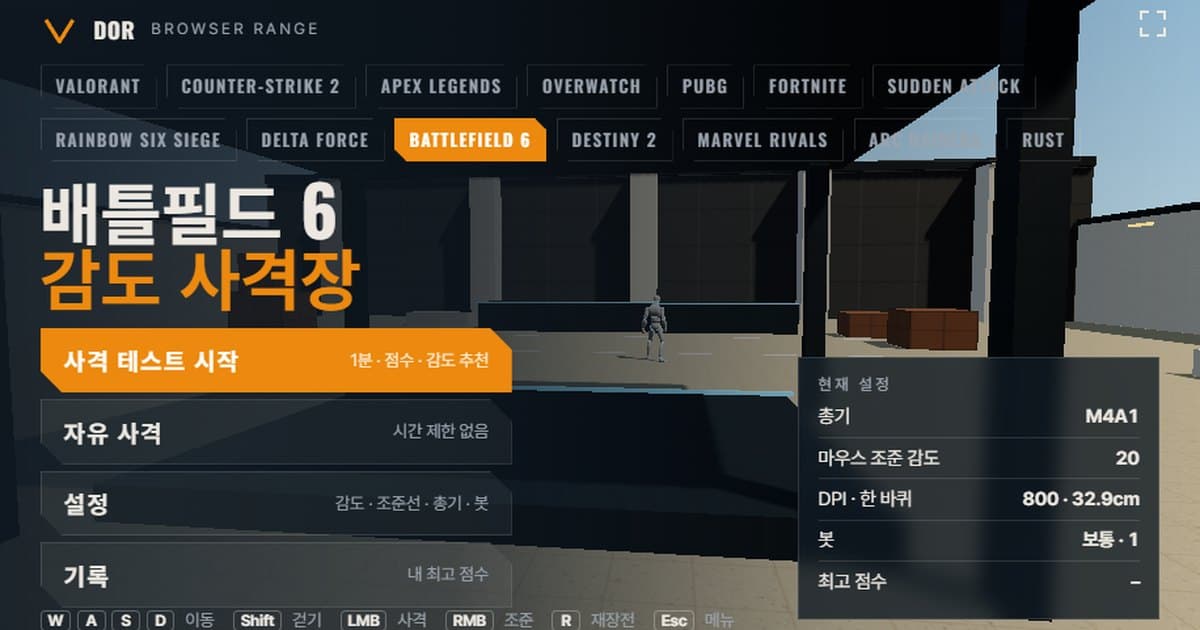
Die Empfindlichkeit in Battlefield 6 stellst du mit dem Regler Mausempfindlichkeit beim Zielen unter Einstellungen (Zahnrad) > Maus & Tastatur > Infanterie ein, als ganze Zahl von 0 bis 100; der Werkseinstellungswert ist nicht dokumentiert, aber EAs empfohlener Startwert und der Standard dieses Schießstands sind beide 20. Der Bildschirm oben ist ein Browser-Schießstand, mit dem du diese Zahl prüfst. Er entspricht der Maus-Drehrate des Spielprofils und 90° horizontalem FOV. Gib deine Infanterie-Sens und DPI im Menü Einstellungen genau so ein wie im Spiel, mach den 1-Minuten-Test, und du bekommst Kills, Trefferquote, Headshot-Quote und die durchschnittliche Zeit vom Erscheinen eines Ziels bis zu seinem Kill. Bei jedem Kill beurteilt er, ob dein Fadenkreuz übers Ziel hinausgeschossen oder davor stehen geblieben ist, und auf dem Ergebnisbildschirm schlägt er vor, die Sens um 10 % zu senken oder zu erhöhen. Du musst nichts installieren; er öffnet sofort in Chrome oder Edge am PC. Er nutzt Raw Input mit an den Bildschirm gesperrter Maus und ist deshalb für diese beiden PC-Browser gebaut.
Die Zieleinstellungen in Battlefield 6 enden nicht bei einer einzigen Sens-Zahl. Die Infanterie-Sens von 0–100, der Zoom-Empfindlichkeitskoeffizient und der FOV-Regler wirken zusammen, und Sensitivity-Umrechnungsseiten nutzen unterschiedliche Drehkonstanten, weshalb auch die cm/360-Ergebnisse auseinandergehen. Dieser Artikel sagt deshalb zuerst, was der Schießstand unverändert aus dem Spiel übernimmt und was er vereinfacht, und geht dann der Reihe nach das Einstellungssystem und die unsicheren Punkte durch. Schießstände für andere Spiele und allgemeine Hinweise findest du im Guide zum Browser-Sensitivity-Schießstand.
Was den Einstellungen von Battlefield 6 entspricht – und was nicht
Ziel des Schießstands ist: „Gleiche Zahl eingeben, gleiche Distanz drehen“. Drehrate und FOV nutzen die Werte des Spiels unverändert; Bewegungstempo und Ziel-HP stammen aus öffentlichen Quellen, unbestätigte Teile sind mit Annahmen gefüllt. In der Tabelle unten siehst du, welche Zellen Spielwerte und welche Annahmen des Schießstands sind.
| Punkt | Battlefield 6 | Schießstand | Hinweise |
|---|---|---|---|
| Drehrate | °/Count = 0,0017362 × Infanterie-Sens (laut Community-Umrechnungsseiten) | Gleiche Formel angewendet | Nicht durch offizielle Dokumentation bestätigt. Konstanten weichen zwischen Umrechnungsseiten um bis zu 45 % ab |
| Sichtfeld | Regler Sichtfeld unter Kameraeinstellungen, horizontale Basis, Reset-Wert 90 (laut Community-Guides) | Horizontal 90°, fest 16:9 | EA Help empfiehlt 110 als Ausgangspunkt. Ob sich die Hipfire-Drehrate mit dem FOV ändert, ist unbestätigt |
| Bewegungstempo | Sprinten 5,99 m/s (Community-Messung) | Sprinten 5,99 m/s, Gehen 3,29 m/s | Keine öffentliche Angabe zum Gehtempo, also eine Annahme des Schießstands |
| Bot-HP/Rüstung | 100 HP (zurückgerechnet aus Schadens- und TTK-Tabellen), HP der Panzerplatten unveröffentlicht | 100 HP, schwere Rüstung 150 HP | Schwer mit 150 ist eine Annahme des Schießstands |
| Waffen | Alle Infanteriewaffen, Werte variieren mit Aufsätzen | 7 Waffen: M4A1, PW7A2, M87A1, SVK-8.6, L110, P18 und M2010 ESR | Näherungen auf Basis der Standardaufsätze |
So läuft der 1-Minuten-Test
- 1Empfindlichkeit und DPI eingebenÖffne im Menü Einstellungen > Allgemein und gib die Zahl aus Einstellungen > Maus & Tastatur > Infanterie > Mausempfindlichkeit beim Zielen im Spiel genau so ein, dann deine Maus-DPI. Das Eingabefeld des Schießstands akzeptiert 1–100. Die DPI fließt nicht in die Drehberechnung ein, sie speist nur die cm/360-Anzeige unter Berechnet.
- 2Eine Waffe wählenWähl im Tab Waffen eine der 7 Waffen. Beim ersten Durchgang ist die M4A1 eine sichere Wahl, weil sie Sprays und Einzelschüsse gleichermaßen beherrscht. Feuerrate, Magazin und Schaden jeder Waffe stehen im Tab.
- 3Den Test startenDrück im Menü Test starten; die Maus wird an den Bildschirm gesperrt, und der 1-Minuten-Countdown beginnt. Drück vorher den Button Vollbild, damit der Zeiger nie an einem Browser-Tab oder der Adressleiste hängen bleibt.
- 4Eine Minute schießenZiel und schieß, sobald Ziele erscheinen. ESC pausiert den Durchgang und holt den Zeiger zurück; mit Fortsetzen geht es weiter. Meldet eine Nachricht, dass der Maus-Lock gelöst wurde, warte 1–2 Sekunden und drück erneut auf Fortsetzen.
- 5Das Ergebnis lesenDer Bildschirm Rundenergebnis zeigt oben die Kills im Verhältnis zu den erschienenen Zielen, dann Trefferquote, Headshot-Quote, Ø pro Kill, Ø Spawn → erster Schuss, Schüsse pro Kill, Zu weit / zu kurz (Overshoot / Undershoot), Verpasste Ziele und Bestwert (gleiches Setup), darunter die Sens-Empfehlung.
- 6Am selben Tag 2–3 Mal wiederholenDrück Gleiches Setup wiederholen oder Mit empfohlener Sens wiederholen für eine weitere Runde. Zeigen zwei oder drei Ergebnisse in dieselbe Richtung, übernimm diese Sens ins Spiel.
Die Einstellungen sind in fünf Tabs aufgeteilt – Allgemein, Fadenkreuz, Waffen, Bots und Audio & Video – und werden in diesem Browser gespeichert. Im Tab Bots kannst du ändern, wie lange ein Ziel bleibt, bevor es verschwindet (Leicht, Normal, Schwer), sowie schwere Rüstung, die Zahl der Ziele gleichzeitig und das Strafen. Lass diese Werte beim Vergleich von Sensitivities fest, damit die Runden vergleichbar bleiben. Farbe und Dicke des Fadenkreuzes beeinflussen die Ergebnisse nicht, stell sie also so ein, dass sie deinem Fadenkreuz im Spiel ähneln.
So liest du den Ergebnisbildschirm
- Trefferquote: der Anteil der Schüsse, die ein Ziel getroffen haben. Die M87A1 zählt einen Schuss als Treffer, wenn eines ihrer 8 Schrotkörner trifft, ihre Trefferquote fällt also hoch aus – vergleiche sie nicht direkt mit anderen Waffen.
- Headshot-Quote: der Anteil der Treffer am Kopf. Battlefield 6 nutzt für automatische Waffen (Standardmunition) einen Kopf-Multiplikator von 1,4×, selbst die M4A1 braucht also 3 Headshots oder 4 Körpertreffer; steigt diese Quote, sinken die Schüsse pro Kill. Lies sie als Kontrolle deiner Zielhöhe.
- Ø pro Kill: die durchschnittliche Zeit vom Erscheinen eines Ziels bis zu seinem Fall. Das ist die erste Zahl, die sich bewegt, wenn du die Sens änderst.
- Durchschnitt Spawn → erster Schuss: die Zeit vom Sehen eines Ziels bis zum ersten Schuss. Er spiegelt eher das Reaktionstempo als die Sens und ist normal, solange er zwischen Runden nicht stark schwankt.
- Schüsse pro Kill: die Schüsse, die du für ein Ziel brauchst. Gegen Ziele mit 100 HP hat ein Gewehr mit 25 Körperschaden theoretisch 4; liegst du weit darüber, hat dein Tracking gewackelt.
- Overshoot / Undershoot: Bei jedem Kill beurteilt der Schießstand, ob das Fadenkreuz übers Ziel hinaus ging oder davor stehen blieb, und das ist die laufende Zählung. Liegen beide zusammen unter 5, ist die Stichprobe zu klein, und es gibt keine Empfehlung. Über 60 % Overshoot schlägt er eine um 10 % niedrigere Sens vor, über 60 % Undershoot eine um 10 % höhere. Bei Infanterie-Sens 20 sind das 18 bzw. 22.
Die Sensitivity-Einstellungen von Battlefield 6 erklärt: Infanterie-Sens, Zoom-Koeffizient, FOV
Die Infanterie-Sens findest du unter Einstellungen (Zahnrad) > Maus & Tastatur > Infanterie > Mausempfindlichkeit beim Zielen, und EAs Guide zu PC- und Controller-Einstellungen nennt sie Infantry Mouse Aim Sensitivity. Sie ist ein Ganzzahl-Regler von 0 bis 100 (das Eingabefeld des Schießstands nimmt 1–100), und die Mausempfindlichkeit für Fahrzeuge (Vehicle Mouse Aim Sensitivity) steht separat unter Fahrzeuge. Derselbe Guide empfiehlt als Ausgangspunkt Infantry Mouse Aim Sensitivity 20, Zoom Sensitivity Coefficient 178 und Vehicle Mouse Aim Sensitivity 20–40 und rät, Werte auf dem Schießplatz im Spiel zu testen. Auch der Schießstand steht standardmäßig auf 20, ob 20 aber der Wert bei einer Neuinstallation ist, steht in keiner offiziellen Dokumentation. Laut Community-Guides wird der Regler als GstInput.MouseSensitivity in der Datei PROFSAVE_profile im Battlefield-6-Einstellungsordner unter Dokumente gespeichert, als Menüwert geteilt durch 1333,33 (0,00075 pro Schritt). Das passt auch zur Struktur eines Rats eines DICE-Designers (laut MP1st), dass ein verdoppelter Reglerwert aus dem vorherigen Battlefield ein ähnliches Gefühl ergibt.
cm/360-Berechnung und die Unsicherheit der Konstante
0,0017362 ist der Wert in °/Count pro Reglerschritt, eine inoffizielle Konstante aus der Umrechnungstabelle von aiming.pro (2,31496° pro Einstellungseinheit, Menüwert ÷ 1333,33). yawsens und der Jotunn-Guide nutzen 0,0025079, West Games und Recharge dagegen 0,0022 (eine Schätzung) – Umrechnungsseiten weichen also um bis zu 45 % voneinander ab.
| Infanterie-Sens | °/Count | cm/360 bei 800 DPI | Mit der anderen Konstante (0,0025079) |
|---|---|---|---|
| 15 | 0,0260 | 43,9 cm | 30,4 cm |
| 20 | 0,0347 | 32,9 cm | 22,8 cm |
| 30 | 0,0521 | 21,9 cm | 15,2 cm |
Einheitliches Soldatenzielen und der Zoom-Empfindlichkeitskoeffizient
Battlefield 6 hat die Option Uniform Soldier Aiming (einheitliches Soldatenzielen), die laut einem DICE-Designer standardmäßig aktiv ist. Ist sie an, bestimmt ein einzelner Wert die Empfindlichkeit beim Zielen über Kimme und Korn: der Zoom Sensitivity Coefficient (EAs offizieller Name). Das ist das Monitor-Distance-Matching aus Battlefield 4 und 2042: 178 entspricht 100 % der horizontalen Distanz auf einem 16:9-Bildschirm, 133 entspricht 4:3, und 0 ist Brennweiten-Skalierung. EA Help empfiehlt 178 als Startwert für die Maus, und laut Community-Berichten lag der Standard in der Beta bei 133. Ist die Option aus, gelten stattdessen ein Regler Zoom Aim Sensitivity (0–100, wie beim Hipfire) und Anpassungen pro Vergrößerung (1,25x, 1,5x, 2x, 2,5x, 3x, 4x, 6x, 8x, jeweils 0–200 %); 1,25x ist die niedrigste Zoomstufe und deckt Kimme und Korn sowie Rotpunktvisiere ab.
Der Schießstand vereinfacht dieses System zu einem einzigen Sens-Multiplikator beim Zielen (Standard 1,0) im Tab Allgemein. Beim Zielen mit Rechtsklick teilt er die Hipfire-Drehrate durch die Vergrößerung der Waffe und multipliziert mit diesem Wert, der Standard 1,0 funktioniert also wie Koeffizient 0 (Brennweiten-Skalierung) in Battlefield 6. Setzt man horizontal 90° und 16:9 in die von der Community dokumentierte Matching-Formel ein, ergibt Koeffizient 178 eine ADS-Empfindlichkeit, die bei 1,25x etwa 7 %, bei 4,5x etwa 25 % und bei 6x etwa 26 % schneller ist als die Brennweiten-Skalierung. Nutzt du im Spiel 178, kommst du mit einem Multiplikator im Schießstand von etwa 1,07 (Waffen mit 1,25x), 1,25 (SVK-8.6) oder 1,26 (M2010 ESR) nahe heran – das sind aber berechnete Werte, keine Messungen.
Die FOV-Einstellung und die 90° des Schießstands
Das Sichtfeld findest du im Regler Sichtfeld unter Einstellungen > Grafik > Kameraeinstellungen. Die Reglerzahl ist horizontal (16:9-Äquivalent), und das Menü zeigt auch den vertikalen Wert. Community-Guides nennen einen Bereich von 85–120 mit Reset-Wert 90, und EA Help empfiehlt als Ausgangspunkt ein FOV von 110 und das Waffen-Sichtfeld auf Weit. Die Frostbite-Engine speichert den vertikalen Wert, auf 21:9- oder 32:9-Bildschirmen zeigt derselbe Reglerwert also eine weitere Sicht. Der Schießstand ist fest auf horizontal 90°, 16:9 eingestellt; spielst du mit 110, wirken Ziele im Spiel kleiner als im Schießstand, und die Fadenkreuzbewegung auf dem Bildschirm fühlt sich selbst bei gleichen cm/360 anders an. Ob sich die Hipfire-Drehrate wie in früheren Frostbite-Titeln mit dem FOV ändert, ist für Battlefield 6 nicht bestätigt – prüf die im Schießstand gewählte Sens also noch einmal im Spiel.
Die 7 Waffen im Schießstand und welche du für welche Übung nimmst
| Name | Feuerrate (rpm) | Magazin | Nachladen (s) | Schaden Kopf · Körper | ADS-Zoom |
|---|---|---|---|---|---|
| M4A1 | 900 | 30 | 2,2 | 35 · 25 | 1,25x |
| PW7A2 | 947 | 40 | 2,01 | 23 · 16 | 1,25x |
| M87A1 | 94 | 8 | 1,17 | 134 · 134 | 1,25x |
| SVK-8.6 | 149 | 10 | 2,97 | 99 · 66 | 4,5x-Zielfernrohr |
| M2010 ESR | 43 | 5 | 3,23 | 175 · 100 | 6x-Zielfernrohr |
| L110 | 720 | 100 | 6,5 | 35 · 25 | 1,25x |
| P18 | 400 | 17 | 1,97 | 34 · 25 | 1,25x |
Für One-Tap-Übungen passen M2010 ESR und SVK-8.6. Die M2010 ESR macht 100 Körperschaden, im Schießstand ist also jeder Treffer ein One-Shot, und es bleibt nur die Präzision von „stoppen und schießen“ (im Spiel nehmen Scharfschützengewehr-Treffer an Bauch und Gliedmaßen seit Update 1.3.3.0 0,67×, ein One-Shot ist also nicht garantiert). Die SVK-8.6 macht 99 am Kopf und 66 am Körper, ein Ziel mit 100 HP braucht also immer zwei Treffer – das zeigt, wie schnell du für den zweiten Schuss wieder ins Ziel findest. Für Spray-Übungen braucht die PW7A2 mit 16 Schaden und 947 rpm 7 Treffer für einen Kill und legt das Tracking damit am besten offen, und mit dem 100-Schuss-Gurt der L110 jagst du strafende Bots die ganze Minute ohne Nachladen. Für Flick-Übungen ist die P18 gut: halbautomatisch mit 400 rpm und 4 Körpertreffern musst du den Zielpunkt über vier Klicks halten, und die Overshoot/Undershoot-Bilanz baut sich am deutlichsten auf. Behalte die M4A1 als Referenzwaffe und spiel mit ihr jede der drei Übungen einmal.
Grenzen eines Browser-Schießstands – und wie du sie ausgleichst
- Raw Input und Beschleunigung des Betriebssystems: Der Schießstand fordert beim Pointer Lock unbeschleunigte Bewegung an, in manchen Umgebungen kann aber Beschleunigung durchsickern, wenn in Windows Zeigerbeschleunigung verbessern aktiv ist. Schalte es aus, damit die Bedingungen dem Spiel entsprechen.
- Intervall der Eingabeverarbeitung: Browser bündeln Mausereignisse pro Frame, das feine Eingabe-Timing einer Maus mit 4.000–8.000 Hz kann also vom Spiel abweichen. Die gesamte Drehdistanz ist gleich; fühlt es sich anders an, senk die Polling-Rate für den Vergleich auf 1.000 Hz.
- Keine Rückstoßmuster: Der Rückstoß im Schießstand bildet nur die Stärke ab, ohne die waffenspezifische Rückstoßrichtung oder Aufsatz-Anpassungen von Battlefield 6. Übe Spray-Kontrolle im eigentlichen Spiel.
- Vereinfachte Bewegungsungenauigkeit: Schaltest du Bewegungs- & Schussungenauigkeit in den Einstellungen ein, geht das Fadenkreuz beim Bewegen auf, Genauigkeitsänderungen nach einem Slide oder Sprung und Tempounterschiede durch die Mobilitätswerte der Waffen (laut Community-Messung 7,12 m/s mit ausgerüstetem Messer) werden aber nicht nachgebildet.
- FOV fest auf 16:9: Unterstützt wird nur horizontal 90° bei 16:9. Nutzt du einen 21:9-Bildschirm oder FOV 110, unterscheiden sich Zielgröße und Verzerrung am Rand – nutze den Schießstand also nur für A/B-Vergleiche der Sens und bestätige absolute Werte im Spiel.
- So gleichst du das aus: Wechsle nur zwischen zwei Sensitivities mit derselben Waffe und denselben Bot-Einstellungen und triff die endgültige Entscheidung, nachdem du zwei oder drei Matches im Spiel mit denselben cm/360 gespielt hast.
Die Sens aus einem anderen Spiel auf Battlefield 6 übertragen
Willst du die cm/360 aus einem anderen Spiel behalten, ermittle zuerst die cm/360 dieses Spiels und löse dann die Formel oben nach der Infanterie-Sens auf: Infanterie-Sens = 2,54 × 360 ÷ (DPI × 0,0017362 × cm/360) – das ergibt 20, wenn du bei 800 DPI 32,9 cm halten willst. Konstanten pro Spiel und einen Rechner findest du im Sensitivity- und DPI-Rechner, und der Vergleich mit dem Guide zu CS2-Sensitivity-Einstellungen, wo Raw Input und Drehkonstante offiziell veröffentlicht sind, zeigt, warum die Konstante von Battlefield 6 wacklig ist. Die Reglereinheiten unterscheiden sich, aber dieselbe cm/360-basierte Methode gilt auch für den Delta-Force-Schießstand. So oder so: Mach nach dem Umrechnen hier zwei- oder dreimal den 1-Minuten-Test und prüf die Overshoot/Undershoot-Richtung.
Nach dem Einstellen der Sens in echten Matches prüfen: DOR
Ein Schießstand-Score ist eine Zahl unter kontrollierten Bedingungen; ob die gewählte Sens auch in echten Matches hält, zeigt sich erst, wenn du deine Gefechte noch mal anschaust. Erkennt DOR Battlefield 6, nimmt es deine Matches automatisch auf, und jeden Moment kannst du mit einem einzigen Hotkey als Clip speichern. Schneide Clips im Browser-Editor zu und teile sie mit einem dor.gg-Link. DOR ist kostenlos und läuft unter Windows. Sammelst du die Clips vom Tag der Sens-Änderung, siehst du, ob sich Overshoot oder Undershoot aus dem Schießstand in echten Gefechten wiederholen. Unterstützungsumfang und Installation stehen auf der Aufnahmeseite zu Battlefield 6, Spielinfos auf der offiziellen Battlefield-6-Seite von EA.
 #Battlefield 6