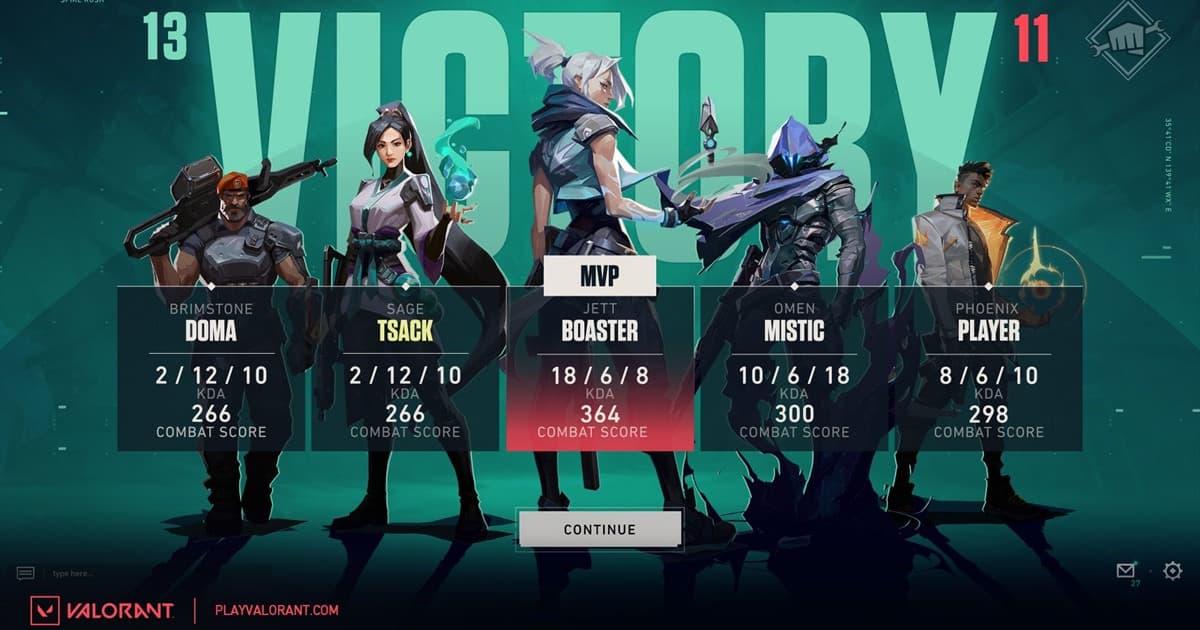
Welche Clip-Software für VALORANT die beste ist, hängt von der Aufgabe ab. Überleg dir, ob du die letzten dreißig Sekunden, ein komplettes Match oder schneidbares Rohmaterial brauchst. Nimm dann mit jedem Kandidaten dieselbe hektische Szene von sechzig Sekunden auf und vergleiche Frametime, Spielsound, Mikrofon-Sync und Dateigröße.
Erst den Workflow wählen, dann die App
DOR ist eine schlanke Option, um künftige Sessions in unterstützten Spielen aufzunehmen. OBS bietet gezielte Kontrolle über Szenen und Spuren, die NVIDIA App liefert Overlay-basierte Aufnahme auf kompatibler GeForce-Hardware. Das integrierte VALORANT-Replay ist praktisch zur Analyse, doch Replay-Daten sind kein normaler Videoexport – nimm die Replay-Wiedergabe oder ein kommendes Live-Match auf, wenn du eine MP4 brauchst. Teste einen VALORANT-Recorder in einer echten Runde, nicht nur auf der Schießanlage. Dazu gehören Team-Voice in der Kaufphase, der Helligkeitswechsel am Rand einer Smoke, die Erholung nach einem Flash, gestapelte Utility beim Site-Entry und der Wechsel in die Zuschauersicht nach dem Tod. Logge auf einem 144-Hz- oder 240-Hz-Setup die 1%-Low-FPS und die Frametime statt nur des Durchschnitts, und prüfe, dass der Speicher-Hotkey nicht mit einer Fähigkeit oder Waffentaste kollidiert. Kläre vor dem Veröffentlichen, ob Team-Voice, Riot IDs, Party-Chat oder Streamer-Infos eine Zustimmung, Stummschaltung oder einen Zuschnitt brauchen.
VALORANT-Clip-Recorder im Vergleich
| Option | Stark bei | Zuerst prüfen |
|---|---|---|
| DOR | Einfacher Aufnahmeablauf für unterstützte Spiele | Spielunterstützung und ein Testclip |
| OBS Studio | Kontrolle über Szenen, Auflösung und Audiospuren | Einrichtungsaufwand und Encoder-Reserven |
| NVIDIA App | GeForce-Overlay und Instant Replay | Kompatible GPU, Overlay und Speicherordner |
| VALORANT-Replay | Wechselnde Perspektiven für die Match-Analyse | Keine fertige Videodatei zum Hochladen |
Ein sinnvoller Vergleich in zehn Minuten
- 1Eine Priorität notierenLege als Hauptaufgabe fest: aktuelle Highlights, Analyse ganzer Matches oder Rohmaterial für den Schnitt.
- 2Dieselbe Minute aufnehmenNutze einen Trainingsbereich oder einen Modus ohne Druck – mit Bewegung, Effekten und gut lesbarem HUD.
- 3Jede Tonquelle anhörenSpiel die Datei mit Kopfhörern ab und prüfe Spielsound, Voice-Chat und Mikrofon im gewünschten Mix.
- 4Die echten Kosten messenNotiere Frametime-Spitzen, Durchschnitts-FPS und die Dateigröße pro Minute, statt einem generischen Preset zu vertrauen.
- 5Den Hotkey für den Matchtag testenWähle eine Taste, die nicht mit dem Spiel kollidiert, und prüfe, ob die Datei im erwarteten Ordner landet.
Checkliste für die Auswahl
- Das HUD bleibt in der Zielauflösung gut lesbar
- Das Frame-Pacing bleibt auch in einem fordernden Fight stabil
- Spiel- und Mikrofonton landen auf den vorgesehenen Spuren
- Es ist genug Speicherplatz für eine ganze Session frei
- Aufnahmeanzeigen und Datenschutzfolgen sind klar
- Gegnerkonturen und Fadenkreuz bleiben in Smokes und Flashes klar erkennbar
- 1%-Low-FPS und Frametime bleiben bei der Ziel-Bildwiederholrate stabil
- Team-Voice und sichtbare Spielernamen sind für die Veröffentlichung geklärt
Wo DOR bei VALORANT passt
DOR nimmt deine kommenden Partien in unterstützten Spielen direkt als Video auf – mit kürzerer Einrichtung, unabhängig von Replay-Dateien oder deinen OBS- und NVIDIA-Einstellungen. Lies weiter im VALORANT-Spiele-Hub, im spielspezifischen Aufnahme-Guide, im Vergleich kostenloser Spielrecorder, bei der automatischen Spielaufnahme mit DOR und im Guide zum Speichern von Replays, um die Abläufe zu vergleichen und auf deiner eigenen Hardware zu testen.
Die offiziellen Replay-Regeln prüfen
Die offizielle VALORANT-Dokumentation zu Replays beschreibt Steuerung, Funktionen und aktuelle Grenzen der Replays. Da Replay-Daten sich vom exportierten Video unterscheiden und von der aktuellen Client-Version abhängen können, prüfe das Live-Menü, bevor du dich auf ein altes Replay verlässt – und nimm nur Material auf, das du veröffentlichen darfst.
 #Valorant