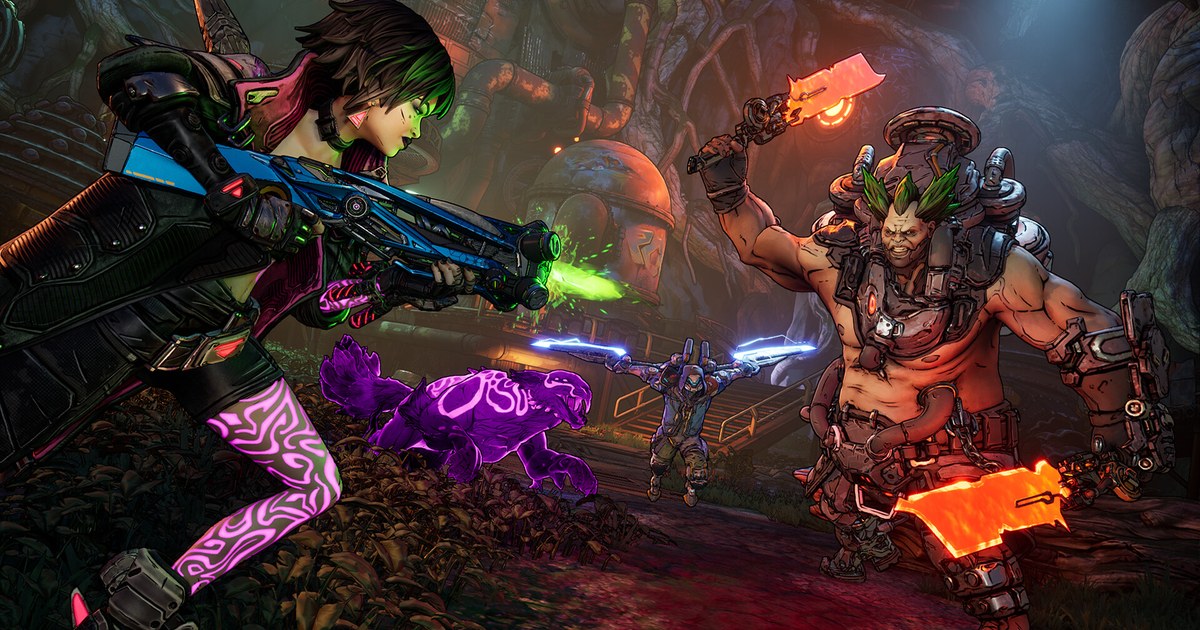
Kurz gesagt: Du musst in Borderlands 4 nicht alles herunterdrehen. Stell Global Illumination und Shadow Quality auf Medium, Volumetric Fog auf Low und schalte dein Upscaling im Quality Modus ein. Auf den meisten PCs verlierst du dadurch kaum Bildqualität und gewinnst viele FPS.
Stand 24. November 2026 verlangt Steam mindestens einen Intel Core i7-9700 oder Ryzen 7 2700X, 16 GB RAM, eine Grafikkarte der Klasse RTX 2070 und 100 GB auf einer SSD. Empfohlen sind ein i7-12700 oder Ryzen 7 5800X, 32 GB RAM und eine Karte der Klasse RTX 3080.
Unterhalb davon sind den Einstellungen Grenzen gesetzt. Erfüllt dein PC aber die Anforderungen, bringen ein bis zwei Änderungen in der Reihenfolge unten einen deutlichen Unterschied. Miss zuerst, wo du gerade stehst: FPS im Spiel anzeigen zeigt die einfachsten Wege. Alle Werte hier sind Startpunkte, prüfe jede Änderung also auf deinem eigenen Bildschirm.
Borderlands 4 Einstellungen: empfohlene Werte und Gründe
| Einstellung | Empfohlen | Warum |
|---|---|---|
| Global Illumination | Medium | Der größte FPS Gewinn bei kaum veränderter Stimmung |
| Shadow Quality | Medium | High und höher kostet viel und fällt im Kampf kaum auf |
| Volumetric Fog | Low | Ferner Nebel ist aufwendig zu berechnen, die Sicht wird oft sogar besser |
| Reflection Quality | Low | Nur auf Wasser und Metall sichtbar, mittlere Kosten |
| Texture Quality | High ab 8 GB VRAM, Medium bei 6 GB oder weniger | Zu wenig VRAM zeigt sich als Ruckeln, nicht als niedrigere FPS |
| Upscaler | DLSS, FSR oder XeSS auf Quality | Rendert in niedrigerer Auflösung und skaliert hoch, die FPS steigen stark |
| Frame Generation | Nur bei einer Basis von 60 FPS oder mehr | Flüssigere Bewegung, aber mehr Latenz, bei niedriger Basis ungeeignet |
Die Antwort: Beleuchtung und Schatten auf Medium, Upscaling auf Quality, Frame Generation nur unter Bedingungen
Am meisten FPS kosten in Borderlands 4 die Beleuchtung, die Schatten und der Volumetric Fog. Eine Stufe tiefer verändert die Optik kaum. Die obersten Presets wie Badass sind vom Preset darunter kaum zu unterscheiden, belasten den PC aber stark.
Lass die Presets also links liegen und stell jede Option selbst in Custom ein. Als Upscaler nimmst du DLSS bei NVIDIA, FSR bei AMD und XeSS bei Intel Arc, jeweils auf Quality, damit der Auflösungsverlust kaum auffällt.
Frame Generation erhöht die Eingabeverzögerung, schalte sie also nur ein, wenn deine Basis schon bei 60 FPS oder mehr liegt und du NVIDIA Reflex aktivieren kannst. Sobald die FPS stimmen, achte darauf, dass die Aufnahme sie nicht wieder drückt: Aufnehmen auf einem schwachen PC erklärt die passenden Einstellungen.
So holst du mehr FPS aus Borderlands 4
- 1Zuerst FPS und VRAM messenNotiere FPS und VRAM Belegung an derselben Stelle im selben Kampf. Ohne Zahlen weißt du nicht, was geholfen hat, und diese Messung ist die Basis für jede Änderung.
- 2Preset verlassen und Custom nutzenHohe Presets wie Badass bringen wenig fürs Auge und kosten viel. Wechsle auf Custom und starte mit Beleuchtung und Schatten auf Medium sowie Volumetric Fog und Reflexionen auf Low.
- 3Upscaler im Quality Modus einschaltenNimm DLSS bei NVIDIA, FSR bei AMD und XeSS bei Intel Arc, jeweils auf Quality. Brauchst du mehr, geh eine Stufe tiefer auf Balanced. Wirkt das Bild weich, geh wieder eine Stufe hoch.
- 4Texturen an den VRAM anpassenNimm High ab 8 GB und Medium bei 6 GB oder weniger. Laden Texturen beim Bewegen spät nach, fehlt dir VRAM, also eine Stufe runter. Nimmst du auch auf, lies GPU Last beim Aufnehmen senken.
- 5Spielen, bis die Shader fertig sind, dann bewertenRuckeln direkt nach einer Änderung kann am Neukompilieren der Shader liegen. Spiel 15 bis 20 Minuten, bevor du erneut misst, und installiere das Spiel auf einer SSD. Der Speicherverbrauch wächst laut Berichten in langen Sessions, starte das Spiel zwischendurch neu.
- 6Frame Generation zuletzt und mit BedingungenSchalte sie nur ein, wenn die Basis bei 60 FPS oder mehr liegt, Reflex verfügbar ist und du eine RTX 40 oder 50 Karte hast. Fühlt sich das Zielen schwammig an, schalte sie wieder aus.
Checkliste zum Abschluss
- Du bist vom Preset auf Custom gewechselt
- Beleuchtung und Schatten stehen auf Medium
- Der Upscaler läuft im Quality Modus
- Die Texturen passen zu deinem VRAM
- Du hast nach der Änderung über 15 Minuten gespielt und erneut gemessen
Vorher und Nachher mit DOR vergleichen
DOR ist ein kostenloser Game Recorder für Windows. Startest du ein unterstütztes Spiel, erkennt DOR es automatisch und nimmt das ganze Match auf, andere Bildschirminhalte nimmst du mit der Bildschirmaufnahme auf. Die Aufnahmen landen in der App unter **My Clips** (Meine Clips).
Nimm also dieselbe Stelle zweimal auf, ändere nur die Einstellungen und vergleiche. Die Aufnahmequalität ist kostenlos in 720p oder 1080p mit 30 oder 60 fps nutzbar, standardmäßig 1080p mit 30 fps. Auf unterstützten NVIDIA Grafikkarten wie der RTX Serie nimmt DOR mit NVENC Hardware Encoding auf.
Die Dateien haben kein Wasserzeichen, du kannst nur den gewünschten Teil zuschneiden und als mp4 exportieren oder Clips in DOR Studio zusammenfügen und per dor.gg Link teilen.

