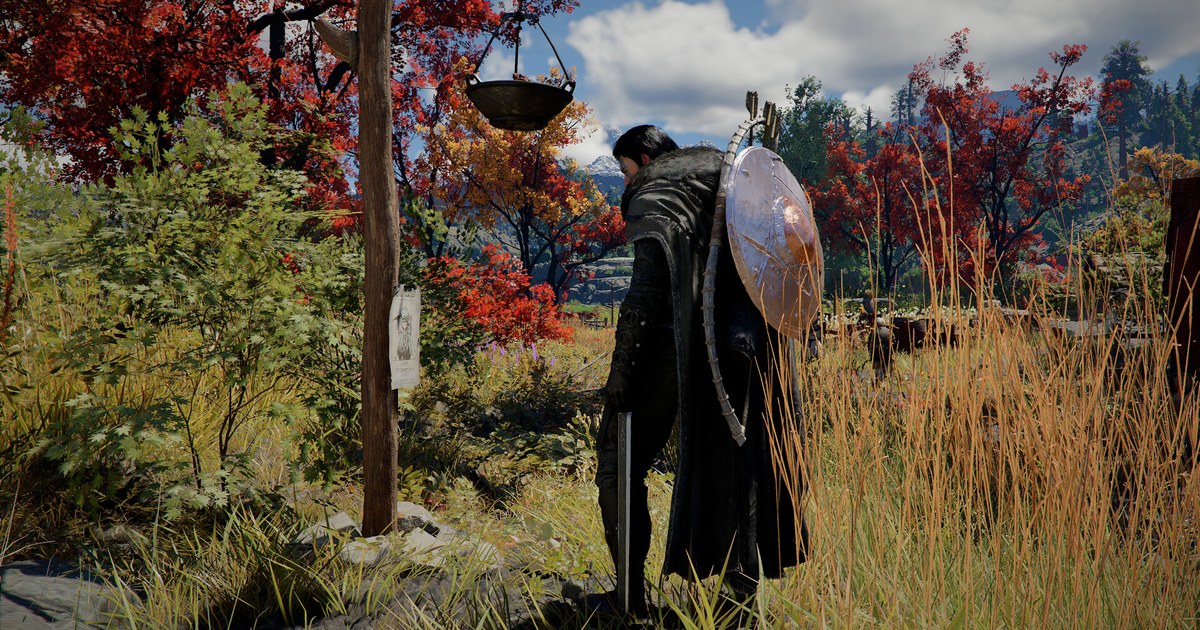

Die kurze Antwort: Such dir die Hardware für Crimson Desert nach deinem Ziel aus. Für 1080p mit 60 FPS ist die offizielle Empfohlen Stufe die Basis: eine RTX 2080 oder RX 6700 XT plus ein Ryzen 5 5600 oder i5-11600K.
Wenn du dein Gameplay außerdem aufnehmen willst, plane eine Stufe darüber, denn die Aufnahme kostet Grafikkarte und CPU ein wenig zusätzliche Leistung. Die Tabelle unten folgt der Stufenübersicht von Pearl Abyss und der Steam Store Seite, Stand 24. November 2026.
Geht es dir nur um den Speicherplatz, findest du ihn unter Crimson Desert Systemanforderungen und Speicherplatz. Hier geht es darum, in welche Stufe dein PC fällt und worauf du zielen solltest, wenn du auch aufnimmst.
Crimson Desert Hardware nach Stufe (Stand 24. November 2026)
| Stufe | Ziel | Grafikkarte und CPU |
|---|---|---|
| Minimum | 1080p hochskaliert von 900p, 30 FPS | RX 5500 XT oder GTX 1060, Ryzen 5 2600X oder i5-8500 |
| Low | 1080p, 30 FPS | RX 6500 XT oder GTX 1660, Ryzen 5 2600X oder i5-8500 |
| Empfohlen | 1080p 60 FPS oder 4K 30 FPS | RX 6700 XT oder RTX 2080, Ryzen 5 5600 oder i5-11600K |
| High | 1440p, 60 FPS | RX 7700 XT oder RTX 4070, Ryzen 5 7600X oder i5-12600K |
| Ultra | 4K, 60 FPS | RX 9070 oder RTX 5070 Ti, Ryzen 7 7700X oder i5-13600K |
| 60 FPS plus Aufnahme (Schätzung) | 1080p 60 FPS mit Reserve | Eine Stufe über Empfohlen, also die Stufe High |
Die Antwort: Empfohlen für 60 FPS, beim Aufnehmen eine Stufe höher
Ist 1080p mit 60 FPS dein Ziel, ist die offizielle Empfohlen Stufe deine Basis. In der offiziellen Übersicht steht Empfohlen für eine RX 6700 XT oder RTX 2080 mit dem Ziel 1080p 60 FPS oder 4K 30 FPS. Dieses Ziel gilt aber nur für das Spiel allein.
Beim Aufnehmen rendert die Grafikkarte das Spiel und kodiert gleichzeitig das Video. Deshalb hältst du dieselben 60 FPS leichter, wenn du eine Stufe höher liegst.
Willst du zum Beispiel 1080p 60 FPS mit Aufnahme, ist die Stufe High, eigentlich für 1440p 60 FPS gedacht (RX 7700 XT oder RTX 4070 mit Ryzen 5 7600X oder i5-12600K), eine entspannte Wahl. Dieser Schritt ist eine Schätzung, die die Last durch die Aufnahme einrechnet, und keine offizielle Angabe.
Am genauesten ist es, auf deinem eigenen PC zu messen. Allgemeine Hinweise zur Hardware für die Aufnahme nach CPU, GPU und Laufwerk findest du unter empfohlene Hardware für die Spielaufnahme.
So kommst du mit Aufnahme auf 60 FPS
- 1Zielauflösung und FPS festlegenEntscheide zuerst zwischen 1080p 60 FPS und 1440p 60 FPS. Die Stufe in der Tabelle, die zu deinem Ziel passt, ist deine Basis. Wenn du 4K anpeilst, ist die Stufe Ultra die Basis.
- 2Deine PC Hardware prüfenSchau nach, wie deine Grafikkarte und deine CPU heißen, und finde die nächstliegende Stufe. Die Schritte für Windows stehen unter PC Hardware prüfen unter Windows 11. Jede Stufe verlangt 16 GB RAM und eine SSD.
- 3Beim Aufnehmen eine Stufe höher einschätzenEin PC auf Stufe Empfohlen kann bei laufender Aufnahme Frames verlieren, auch wenn das Ziel 60 FPS ist. Senke dann das Grafikpreset oder die Auflösung um eine Stufe, um Reserve zu schaffen.
- 4Aufnahme auf 60 FPS und Hardware Encoder stellenStelle die Aufnahme Framerate auf dieselben 60 FPS wie im Spiel. Auf unterstützten NVIDIA Grafikkarten wie der RTX Serie entlastet die Aufnahme mit dem NVENC Hardware Encoder die CPU. Die Reihenfolge der Einstellungen steht unter Spielaufnahme Einstellungen für 60 fps und NVENC vs x264.
- 5FPS in der ersten fordernden Szene messen und anpassenLass in einer fordernden Szene wie einer Stadt oder einem Kampf die Aufnahme laufen und beobachte etwa eine Minute lang deine FPS. Fallen sie unter 60, senke Preset oder Auflösung um eine Stufe und teste dieselbe Szene noch einmal. Wenn du immer nur eine Option änderst, findest du die Ursache leichter.
Checkliste, bevor du die Aufnahme einschaltest
- Du hast ein Ziel gewählt (1080p 60 oder 1440p 60)
- Du hast geprüft, zu welcher Stufe deine Grafikkarte und deine CPU passen
- Du hast 16 GB RAM, eine SSD und genug freien Speicherplatz bestätigt
- Du hast die Aufnahme auf 60 FPS gestellt und NVENC gewählt, falls du eine unterstützte NVIDIA Karte hast
- Du hast die FPS in einer fordernden Szene bei laufender Aufnahme gemessen
Crimson Desert FPS mit DOR prüfen, ohne Aufnahme Setup
DOR ist eine kostenlose Windows App zur Spielaufnahme. Startest du ein unterstütztes Spiel, erkennt DOR es automatisch und nimmt die ganze Session vom Start bis zum Beenden auf. Die Aufnahmen landen unter My Clips (Meine Clips).
Auch Crimson Desert wird automatisch aufgenommen, und die Szenen, die du behalten willst, schneidest du in der App zu und speicherst sie. Die kostenlose Version nimmt in 720p und 1080p mit 30 und 60 FPS auf (Standard ist 1080p mit 30 FPS), während 1440p, 4K sowie 120 oder 144 FPS in DOR Pro stecken.
Auf unterstützten NVIDIA Grafikkarten wie der RTX Serie nimmt DOR mit NVENC Hardware Encoding auf. In DOR Studio kannst du eine Aufnahme kürzen, Clips zusammenfügen oder das Seitenverhältnis ändern und dann ein mp4 ohne Wasserzeichen exportieren oder einen dor.gg Link teilen.
Speicher wird nur aufgeräumt, und zwar die ältesten Videos zuerst, wenn du den eingestellten Anteil für komplette Spielvideos überschreitest (standardmäßig 5 GB). Neuere Aufnahmen und Videos, die du mit einem Like markiert hast, bleiben erhalten.

