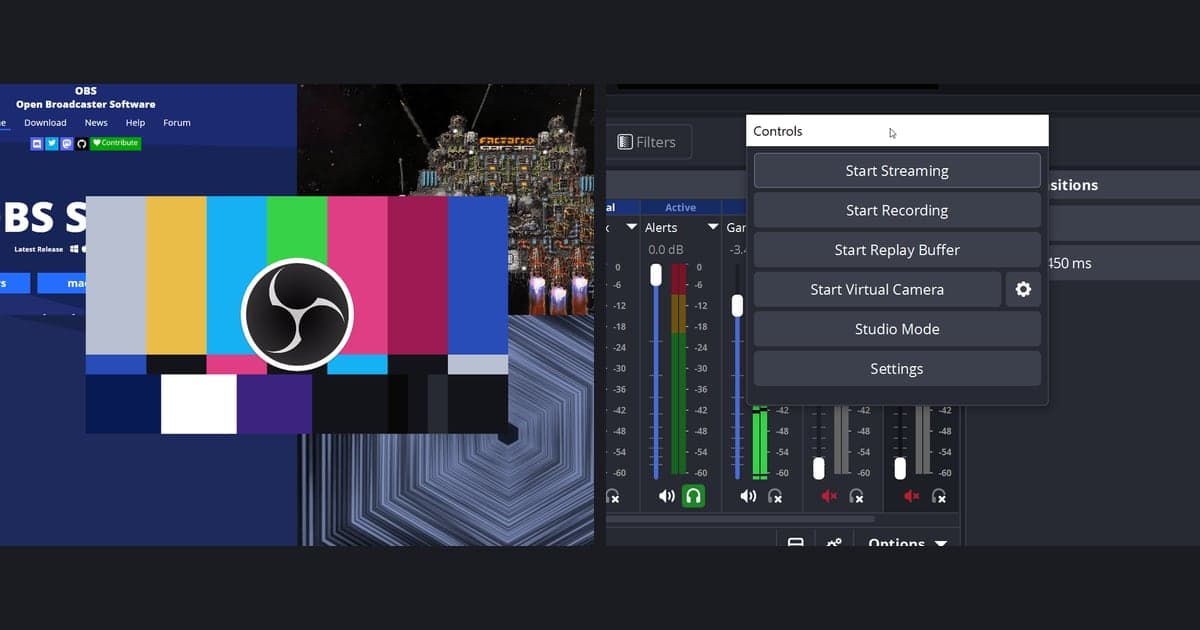
Drei Optionen zählen am meisten, wenn du OBS für YouTube Live einrichtest: Stream-URL und Streamschlüssel aus YouTube Studio unter Settings > Stream einfügen, die Video Bitrate unter Settings > Output an die Zeile der YouTube-Tabelle für deine Auflösung und Bildrate anpassen und CBR mit einem Keyframe-Intervall von 2 Sekunden nutzen. Dieser Guide folgt OBS Studio 32.2.2 (der aktuellen stabilen Version) und der YouTube-Hilfe, Stand 6. Oktober 2026, und sonst nichts. Die Menünamen stehen auf Englisch wie in dieser Version; in der deutschen Oberfläche heißt Settings zum Beispiel Einstellungen und Output Ausgabe. Wenn du noch überlegst, ob du streamen oder aufnehmen willst, lies zuerst Streamen vs. Aufnehmen beim Gaming.
Die Kurzfassung
Die Reihenfolge: Stream-URL und Schlüssel in YouTube Studio holen, Dienst, Server und Schlüssel in OBS unter Settings > Stream eintragen, Settings > Video und Settings > Output an die YouTube-Tabelle anpassen und dann vor dem Livegang testen. Laut YouTube-Hilfe (Stand 6. Oktober 2026) erkennt YouTube Auflösung und Bildrate standardmäßig automatisch und nennt Mindest- und Empfehlungsbitraten je Ingest-Codec, Auflösung und Bildrate. Welche Auflösung die beste ist, sagt die Tabelle nicht – wähl also die Zeile, die deine Upload-Geschwindigkeit und dein PC tragen. Willst du dieselbe Session auch aufnehmen, behandelt Aufnahme für Streamer das separat.
Die Werte in OBS übernehmen
- 1Live-Voraussetzungen und OBS-Version prüfenDie YouTube-Hilfe (Stand 6. Oktober 2026) nennt als Voraussetzungen für Livestreams: einen bestätigten Kanal, keine Livestream-Einschränkung in den letzten 90 Tagen und ein Alter von mindestens 16 Jahren. Die erste Aktivierung von Livestreams kann bis zu 24 Stunden dauern, danach geht es sofort – schalte sie also rechtzeitig vor dem Termin frei. Die Menüs hier stammen aus OBS Studio 32.2.2; Version 33.0.0 ist noch in der Beta und wurde nicht verwendet.
- 2Streamschlüssel in YouTube Studio findenWähl in YouTube Studio ERSTELLEN > Livestream starten, um den Tab Stream zu öffnen. Beim ersten Stream klickst du auf Stream erstellen; hast du schon gestreamt, werden deine bisherigen Einstellungen und dein Streamschlüssel automatisch geladen. YouTube beschreibt den Streamschlüssel als Passwort und Adresse deines Streams – halte ihn also aus Bildschirmfreigaben und Screenshots heraus. Bietet dein Encoder ein YouTube-RTMPS-Preset, sollst du laut Hilfeseite dieses wählen.
- 3Dienst, Server und Schlüssel unter Settings > Stream eintragenDer erste Bildschirm von Settings > Stream bietet Connect Account (empfohlen) und Use Stream Key; dieser Guide folgt Use Stream Key, weil das den Schritten der YouTube-Hilfe entspricht. Wähl als Service „YouTube - RTMPS“ (wähl „Show All...“ in der Dienstliste, falls er nicht angezeigt wird), als Server „Primary YouTube ingest server“ und füg den Schlüssel bei Stream Key ein. Die eingebauten Dienstdaten bringen eigene OBS-Empfehlungen mit (Keyframe 2, Audio höchstens 160 kbps), die von der YouTube-Hilfe abweichen können; mit einem Haken bei „Ignore streaming service setting recommendations“ hebst du diese Grenzen auf.
- 4Auflösung und FPS unter Settings > Video festlegenLaut OBS-Übersichtsguide entspricht die Base (Canvas) Resolution deinem Monitor oder Spiel, während Output (Scaled) Resolution und FPS dem entsprechen, was du senden willst. YouTube begrenzt die Bildrate auf 60 fps, und OBS weist darauf hin, dass ein Stream mit 60 fps dein System stärker belastet als 30 fps. Eine Auflösungsempfehlung gibt YouTube nicht, wähl also die Zeile in der Tabelle unten, die deine Upload-Geschwindigkeit schafft.
- 5Encoder und Bitrate unter Settings > Output wählenWähl unter Settings > Output als Output Mode Simple oder Advanced und dann einen Video Encoder, dessen Codec YouTube akzeptiert. Im Simple-Modus zeigt die Liste Hardware (NVENC, H.264) und Software (x264), im Advanced-Modus „NVIDIA NVENC H.264“ und „x264“. Stell die Video Bitrate nach der Tabellenzeile für die gerade gewählte Auflösung und FPS ein. OBS erwartet kbps: Aus 17 Mbit/s für H.264 1080p mit 60 fps wird 17000, aus dem Minimum von 6 Mbit/s 6000. „Video Bitrate“ ist die Bezeichnung im Simple-Modus; im Advanced-Modus trägst du denselben Wert im Feld „Bitrate“ unter Streaming > Encoder Settings ein. Für die Audio Bitrate empfiehlt YouTube 128 Kbps in Stereo, der OBS-Übersichtsguide etwa 160 kbps und bei langsamem Upload weniger – leg dich auf einen Wert fest und bleib dabei.
- 6CBR und ein Keyframe-Intervall von 2 Sekunden im Advanced-ModusSoweit dieser Guide es prüfen konnte, liegen Bitratensteuerung und Keyframe-Intervall im Output Mode „Advanced“ auf dem Tab Streaming unter Encoder Settings. Stell Rate Control bei x264 auf CBR bzw. bei NVENC auf „Constant Bitrate“ und gib 2 als Keyframe-Intervall ein. Wie viele Sekunden 0 (auto) ergibt, ließ sich nicht bestätigen, trag den Wert also selbst ein. Der OBS-Artikel zu Transcodes erklärt, dass YouTube jeden Stream transkodiert und ein gleichmäßiges Keyframe-Intervall verlangt; wie man diese Werte im Simple-Modus abstimmt, behandelt dieser Guide nicht.
- 7Testen, dann Start Streaming drücken und Latenz wählenTeste wie im OBS Quick Start Guide empfohlen ein paar Minuten vor dem Livegang und drück dann im Steuerungsdock auf Start Streaming. In YouTube Studio wählst du die Streamlatenz. Laut Hilfeseite unterstützt Normal alle Auflösungen und Funktionen einschließlich 4K und liefert die beste Bildqualität. Niedrig hält die Verzögerung für die meisten Zuschauer unter 10 Sekunden, unterstützt aber kein 4K; Ultraniedrig liegt für die meisten unter 5 Sekunden, ebenfalls ohne 4K und mit höherer Pufferungswahrscheinlichkeit. Streams unter 12 Stunden werden automatisch archiviert.
Jede Einstellung: OBS-Menü und Wert laut YouTube-Hilfe
| Einstellung | OBS-Menü (englische Bezeichnungen in 32.2.2) | Laut YouTube-Hilfe (Stand 6. Okt. 2026) |
|---|---|---|
| Dienst und Server | Settings > Stream > Service „YouTube - RTMPS“, Server „Primary YouTube ingest server“ (Backup: „Backup YouTube ingest server“) | RTMP und RTMPS werden unterstützt, RTMPS wird empfohlen. Nur wenn dein Encoder kein YouTube-RTMPS-Preset hat, kopierst du im Tab Stream die RTMPS-URL mit dem Schloss-Symbol neben der Stream-URL. |
| Streamschlüssel | Settings > Stream > Stream Key (Button Get Stream Key) oder Connect Account (empfohlen) / Use Stream Key | Füg den Streamschlüssel aus dem Tab Stream in YouTube Studio in das Schlüsselfeld des Encoders ein. Ist er durchgesickert, klick auf Zurücksetzen, um einen neuen zu erzeugen. |
| Video-Encoder und Codec | Settings > Output > Video Encoder (im Simple-Modus Hardware (NVENC, H.264), Software (x264) usw.; im Advanced-Modus die englischen Namen „NVIDIA NVENC H.264“ und „x264“) | Videocodecs sind H.264, H.265 (HEVC) und AV1. Audio ist AAC oder MP3. |
| Bitratensteuerung | Settings > Output > Output Mode „Advanced“ > Tab Streaming > Encoder Settings: Rate Control bei x264 auf CBR, bei NVENC auf „Constant Bitrate“ | Das Bitraten-Encoding ist CBR. |
| Keyframe-Intervall | Gleiche Encoder-Einstellungen: „Keyframe Interval (0=auto)“ (NVENC: „Keyframe interval (seconds, 0 = auto)“) | Empfohlen 2 Sekunden, nicht über 4 Sekunden. |
| Auflösung und Bildrate | Settings > Video > Base (Canvas) Resolution, Output (Scaled) Resolution und FPS | Bis zu 60 fps. Standardmäßig erkennt YouTube Auflösung und Bildrate selbst. |
| Videobitrate | Settings > Output > Video Bitrate (Eingabe in kbps; im Advanced-Modus das Feld „Bitrate“ unter Streaming > Encoder Settings) | H.264 Minimum bis Empfehlung (Mbit/s): 720p mit 30 oder 60 fps 3 bis 8, 1080p mit 30 fps 5 bis 14, 1080p mit 60 fps 6 bis 17. H.265 und AV1: 1080p mit 30 fps 4 bis 10, 1080p mit 60 fps 4 bis 12. |
| Audio | Settings > Output > Audio Bitrate und der Tab Settings > Audio | Stereo: Abtastrate 44,1 kHz und 128 Kbps empfohlen. 5.1-Surround: 48 kHz und 384 Kbps, über RTMP/RTMPS funktioniert nur AAC. |
Letzter Check vor dem Livegang
- Kanalbestätigung und erste Live-Aktivierung (bis zu 24 Stunden) sind erledigt
- Settings > Stream zeigt YouTube - RTMPS, und der Stream Key stimmt mit dem aktuellen Schlüssel in Studio überein
- Die Video Bitrate wurde in kbps aus der YouTube-Zeile für deine Output (Scaled) Resolution und FPS eingetragen
- Im Advanced-Modus steht Rate Control auf CBR (bzw. Constant Bitrate bei NVENC) und das Keyframe-Intervall auf 2
- Der Streamschlüssel taucht in keinem Screenshot und keiner Bildschirmfreigabe auf
- Ein kurzer Teststream hat Bild, Ton und Verbindung bestätigt
Wenn du nach dem Stream Clips willst
Alles oben funktioniert unabhängig von DOR. Laut YouTube-Hilfe werden Streams unter 12 Stunden automatisch archiviert, die Wiederholung liegt also auf YouTube. Willst du eine Aufnahme deines Spiels, die vom Stream getrennt ist, ist DOR eine kostenlose Windows-App, die unterstützte Spiele erkennt und das ganze Match als mp4 aufnimmt – du kannst also loslegen, ohne vorher Szenen, Quellen und Ausgabe-Einstellungen wie in OBS zu bauen. Kommentierst du beim Spielen wie im Stream, landet deine Stimme ebenfalls in der Datei: DOR nimmt Spielsound und Mikrofon gleichzeitig auf, und auf NVIDIA-Grafikkarten ist NVENC-Hardware-Encoding Standard. VALORANT gehört zu den Spielen, bei denen Kills und andere Highlights automatisch als Clips geschnitten werden; wie du eine Aufnahme in der App-Bibliothek auf 16:9, 9:16 oder 1:1 zuschneidest, steht in Game-Clips zuschneiden.
 #Valorant

