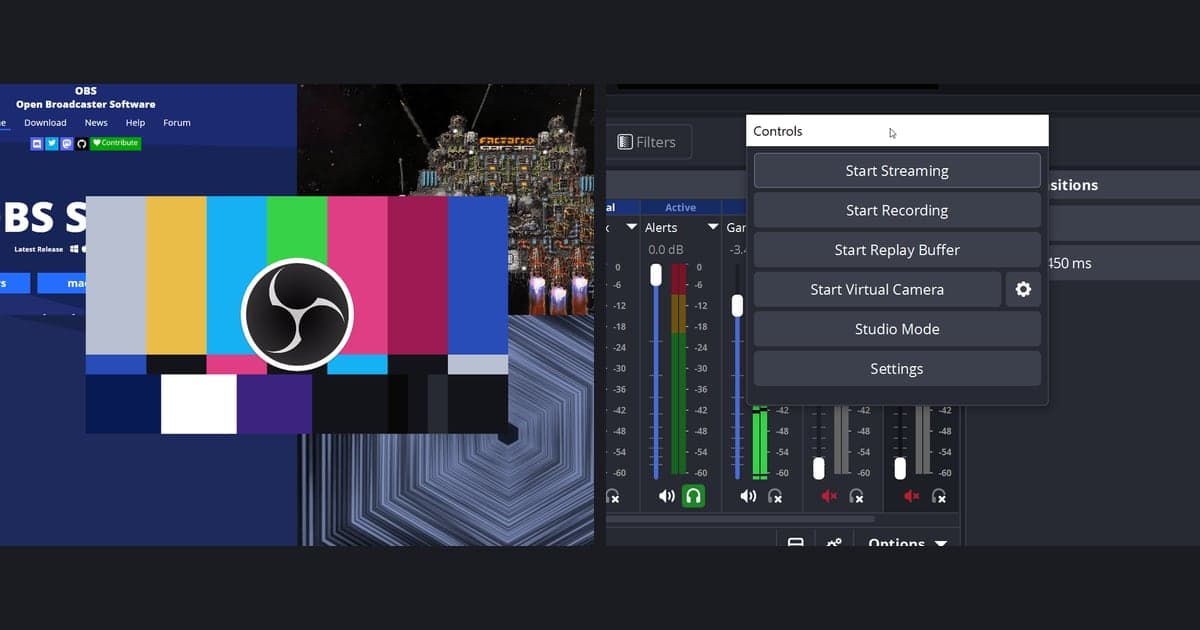
In OBS Studio ist eine Szene ein Bildschirmlayout und eine Quelle ein einzelnes Element darin, etwa ein Spiel, eine Webcam, ein Bild oder eine Textzeile. Am Anfang brauchst du nur vier Gewohnheiten: Starte mit der leeren Szene, die OBS beim ersten Start anlegt, füge Quellen über das Plus unter dem Quellen-Dock hinzu, merk dir, dass eine Quelle weiter oben in der Liste darüber gezeichnet wird, und nutze den roten Begrenzungsrahmen, um jede zu platzieren und zu skalieren. Dieser Guide folgt OBS Studio 32.2.2 unter Windows, der stabilen Version, die die offizielle Download-Seite am 6. Oktober 2026 nennt. Auflösung, Bitrate und Encoder sind ein anderes Thema, das OBS-Einstellungen für Spielaufnahmen separat behandelt.
Die Kurzfassung
Willst du nur Gameplay aufnehmen, reichen eine Szene und eine Quelle. Die OBS-Dokumentation rät, für Spiele zuerst die Spielaufnahme (Game Capture) zu probieren, und beschreibt sie als effizientesten Weg, ein DirectX- oder OpenGL-Spiel in OBS zu holen. Um einen ganzen Monitor oder ein einzelnes Fenster ohne Spiel zu zeigen, nimmst du stattdessen Bildschirmaufnahme oder Fensteraufnahme. Webcams, Bilder und Text sind Extras für einen aufgehübschten Stream, keine Voraussetzung für eine einfache Aufnahme. Ist die Spielaufnahme hinzugefügt, die Vorschau bleibt aber schwarz, geh den Guide zum schwarzen Bildschirm in OBS Ursache für Ursache durch.
Von der ersten Szene bis zur Testaufnahme
- 1Szene auswählen, die du nutztEin frisches OBS öffnet bereits mit einer leeren Szene, du kannst also sofort Quellen hinzufügen. Um Layouts zu trennen, klick im Szenen-Dock des Hauptfensters auf das Plus und benenne eine weitere Szene (laut OBS-Schnellstartanleitung). Jede Quelle lebt in einer Szene; gibt es gar keine, stoppt OBS dich mit dem Hinweis, dass du mindestens eine Szene brauchst, um eine Quelle hinzuzufügen. Benenne Szenen nach Zweck, etwa Gameplay, damit sie übersichtlich bleiben, wenn später mehr dazukommen.
- 2Quelle über das Plus im Quellen-Dock hinzufügenDas Plus unten im Quellen-Dock öffnet die Liste der Quellentypen. Für ein Spiel wähle Spielaufnahme, für einen ganzen Monitor Bildschirmaufnahme, gib einen Namen ein und erstelle sie. Zum Löschen markierst du sie in der Liste und klickst auf das Minus. In OBS Studio 32.2.2 heißt dieses Fenster in der englischen Oberfläche Add Source.
- 3Aufnahmeziel in den Eigenschaften wählenIn der Spielaufnahme bietet die Einstellung Modus: beliebige Vollbildanwendung aufnehmen, bestimmtes Fenster aufnehmen und Vordergrundfenster per Hotkey aufnehmen. Die Dokumentation empfiehlt die erste Option für Spiele im Vollbild und die dritte, wenn du oft das Spiel wechselst. Sie warnt außerdem: Mit nur einem Monitor hört das Spiel auf zu rendern, sobald du zu OBS wechselst, und die Vorschau zeigt nichts. Die Fensteraufnahme fragt nach einem Fenster, das Videoaufnahmegerät nach einem Gerät.
- 4Mit der Listenreihenfolge festlegen, was oben liegtEine Quelle weiter oben in der Liste wird in der Vorschau über die darunter gezeichnet. Soll eine Webcam über dem Gameplay liegen, halte die Webcam-Quelle über der Spielaufnahme. Zieh Einträge in der Liste oder nutze die Pfeiltasten; über das Menü geht es mit Bearbeiten, Reihenfolge, dann Nach oben oder Nach unten. Scheint eine Quelle zu fehlen, wird sie womöglich einfach von einer anderen Quelle darüber verdeckt.
- 5Jede Quelle mit dem roten Rahmen platzieren und skalierenMarkierst du eine Quelle, erscheint ein roter Begrenzungsrahmen. Zieh den Rahmen, um die Quelle zu verschieben, und die Griffe an Ecken oder Kanten, um sie zu skalieren. Für exakte Werte öffne Bearbeiten, Transformieren, Transformation bearbeiten (Ctrl+E) und gib Position, Größe, Drehung und Zuschnitt ein. Im selben Transformieren-Menü findest du An Bildschirm anpassen (Ctrl+F), Auf Bildschirmgröße strecken (Ctrl+S), Bildschirm zentrieren (Ctrl+D) und Transformation zurücksetzen (Ctrl+R). Hältst du beim Ziehen eines Griffs Alt gedrückt, wird die Quelle zugeschnitten, und ihre Kanten werden grün.
- 6Mit Ausblenden aufräumen, dann testenDas Augensymbol in einer Quellenzeile blendet sie aus, ein erneuter Klick zeigt sie wieder. Steht das Layout, prüf, ob sich die Pegel im Audiomixer bewegen, klick auf Aufnahme starten und mach einen Test von ein paar Minuten, um Bild und Ton zu prüfen. Auch die OBS-Schnellstartanleitung empfiehlt vor der ersten Aufnahme oder dem ersten Stream einen kurzen Test.
Welche Quelle wofür (OBS-Begriffe)
| Quelle (Name in OBS) | Was sie zeigt | Hinweis aus der OBS-Dokumentation |
|---|---|---|
| Spielaufnahme (Game Capture) | Ein Spiel, das mit DirectX oder OpenGL läuft | Laut Dokumentation zuerst diese probieren. Sie hat drei Modi: beliebige Vollbildanwendung aufnehmen, bestimmtes Fenster aufnehmen und Vordergrundfenster per Hotkey aufnehmen. |
| Bildschirmaufnahme (Display Capture) | Einen ganzen Monitor | Pro Bildschirm kann es nur eine Bildschirmaufnahme-Quelle geben. Braucht eine andere Szene sie, füge die vorhandene Quelle hinzu, statt eine neue zu erstellen. |
| Fensteraufnahme (Window Capture) | Ein ausgewähltes Fenster | Nur das gewählte Fenster erscheint, auch wenn andere Fenster davor liegen. Die Dokumentation empfiehlt sie für Fenster, die keine Spiele sind. |
| Videoaufnahmegerät (Video Capture Device) | Eine Webcam oder eine Capture-Karte | Nach dem Hinzufügen wählst du die Hardware in den Eigenschaften aus der Geräteliste. |
| Audioeingangsaufnahme / Audioausgabeaufnahme | Ein Mikrofon (Eingang) oder ein Ausgabegerät wie ein Headset (Ausgang) | Fügst du ein Gerät hinzu, das schon unter Einstellungen, Audio gewählt ist, kann laut Dokumentation ein Echo entstehen. |
| Bild / Text (GDI+) | Eine Bilddatei wie ein Logo oder eine Textzeile | Bild unterstützt laut Liste bmp, tga, png, jpeg, jpg und gif. Text kannst du eintippen oder aus einer Textdatei lesen lassen. |
| Browser | Eine Webseite | Laut Dokumentation vor allem für Stream-Alert-Overlays und Chatboxen genutzt. Die Adresse trägst du in der Eigenschaft URL ein. |
Prüfen, bevor du auf Aufnahme klickst
- Das Szenen-Dock enthält eine Szene, und das Quellen-Dock enthält die Quelle, die du aufnehmen willst.
- Die Vorschau zeigt das Spiel. Wenn nicht, prüf in dieser Reihenfolge Quellentyp, Modus, Augensymbol und Listenreihenfolge.
- Webcam, Bild oder Text, die über dem Spiel liegen sollen, stehen in der Liste über der Spielaufnahme.
- Die Bildschirmaufnahme gibt es einmal pro Bildschirm, und andere Szenen nutzen die vorhandene Quelle statt einer neuen Kopie.
- Kein Gerät, das unter Einstellungen, Audio gewählt ist, wurde zusätzlich als Audioeingangs- oder Audioausgabeaufnahme-Quelle hinzugefügt.
- Die Pegel im Audiomixer bewegen sich, und eine Testaufnahme von ein paar Minuten hat Bild und Ton bestätigt.
Ein Start ganz ohne Szenen und Quellen
Alles oben dreht sich darum, ein Layout von Hand zu bauen – genau das willst du, wenn das Ziel ein Stream-Bild mit Webcam, Bildern oder Text übereinander ist. Das ist OBS-Terrain und keine Rangliste von Tools. Ist dein erstes Ziel einfach, das Gameplay zu behalten, ist DOR eine kostenlose Windows-App, mit der du loslegst, ohne vorher Szenen, Quellen oder Ausgabeeinstellungen wie in OBS anzulegen. Statt eine Spielaufnahme-Quelle zu wählen und zu skalieren, startest du ein unterstütztes Spiel, und DOR erkennt es und nimmt das komplette Match selbst als mp4 auf. Zurück zum Audiomixer-Check aus dem Testschritt: Eine DOR-Aufnahme enthält Spielsound und Mikrofon zusammen, und auf NVIDIA-Grafikkarten wird das Video standardmäßig mit NVENC-Hardware-Encoding komprimiert. Danach kannst du in der Bibliothek der App per Start- und Endpunkt zuschneiden und in 16:9, 9:16 oder 1:1 exportieren oder einen Link teilen. In sieben Spielen, darunter VALORANT und Fortnite, werden Kill-Highlights automatisch als Clips geschnitten; in den anderen unterstützten Spielen sicherst du Szenen per F8 (die letzten 30 Sekunden) oder schneidest sie aus der Match-Aufnahme zu. Mehr dazu liest du unter wenn dir OBS zu kompliziert ist und in der Checkliste fürs erste Gaming-Video.
 #Valorant