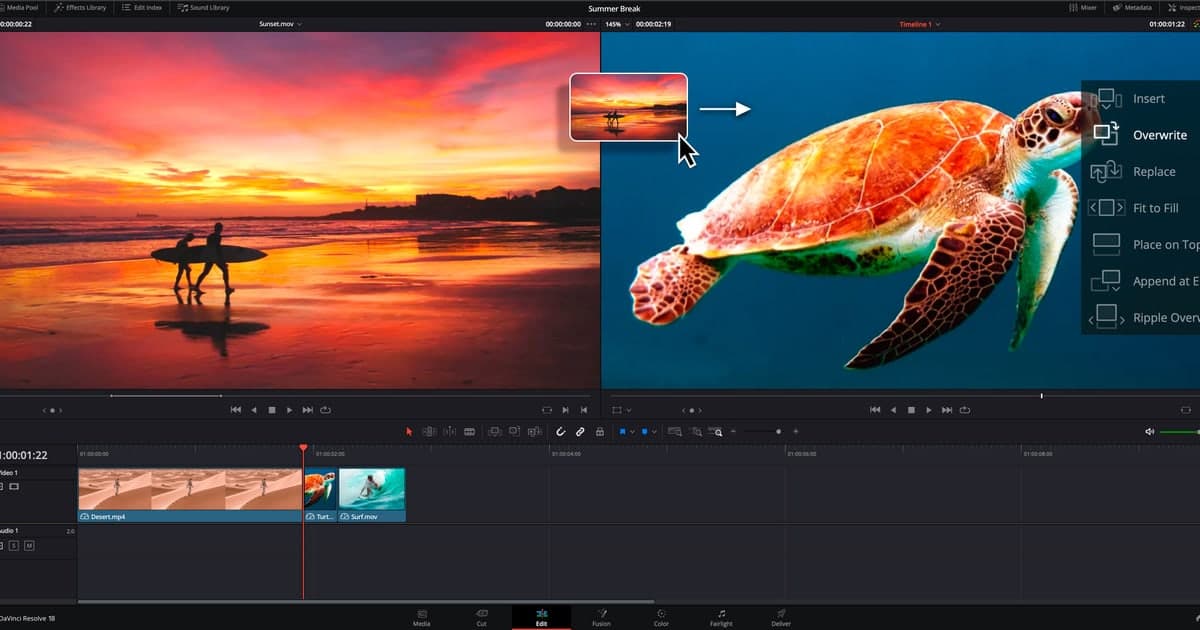
Am schnellsten schneidest du Game-Clips in der kostenlosen Version von DaVinci Resolve so: neues Projekt anlegen, in den Project Settings die Timeline frame rate auf die FPS deiner Aufnahme setzen (zum Beispiel 60), Highlights auf der Cut-Page herausziehen und auf der Deliver-Page mit dem Preset YouTube 1080p rendern. Stimmen diese drei Punkte, berührt ein 1080p60-Gameplay-Video keine einzige kostenpflichtige Studio-Funktion. Stand 16. September 2026 ist DaVinci Resolve 21 die aktuelle Hauptversion, und laut offizieller Produktseite arbeitet die kostenlose Version mit praktisch allen 8-Bit-Videoformaten bis 60 fps in Auflösungen bis Ultra HD 3840 x 2160. Hast du dich noch nicht für einen Editor entschieden, starte mit unserem Vergleich kostenloser Videoeditoren fürs Gaming; dieser Guide setzt ein installiertes DaVinci voraus und behandelt nur den DaVinci-spezifischen Ablauf. Die Falle, die du vorher kennen solltest: Ein neues Projekt steht standardmäßig auf 1920 x 1080 HD mit 24 fps. Eine 60-fps-Aufnahme passt also nicht, wenn du das nicht änderst – und sobald die erste Datei im Media Pool liegt, ist die Einstellung gesperrt (laut Resolve 21 Reference Manual).
Fazit: Die kostenlose Version reicht für 1080p60-Game-Clips
Der minimale Ablauf hat vier Schritte. Erstens: im Project Manager auf New Project klicken. Zweitens: die Project Settings über das Zahnrad unten rechts in der Page-Leiste öffnen (oder File > Project Settings) und unter Master Settings die Timeline resolution auf 1920 x 1080 HD und die Timeline frame rate auf die FPS deiner Aufnahme setzen. Importierst du den ersten Clip und weicht seine Framerate ab, fragt ein Dialog, ob das Projekt angepasst werden soll: Change übernimmt die Werte der Datei, Cancel behält deine Einstellung. Drittens: auf der Cut-Page den Viewer auf Source Tape umschalten, den ganzen Bin durchscrubben, In und Out setzen und mit Append jeden Moment ans Ende der Timeline hängen. Viertens: auf der Deliver-Page das Preset YouTube 1080p wählen, auf Add to Render Queue und dann auf Render All klicken – heraus kommt ein MP4 mit H.264-Video und AAC-Audio. Da die Gratis-Grenze bei 8 Bit, 60 fps und Ultra HD 3840 x 2160 liegt, decken dieselben Schritte auch 4K60-Aufnahmen in 8 Bit ab. Sind dir Begriffe wie Trim, Ripple und Übergang neu, lies zuerst den Einsteiger-Guide zum Schneiden von Gaming-Videos. Und wenn dein Ziel nur ist, einen Kill herauszuschneiden, ein Seitenverhältnis zu wählen und einen Link zu teilen, kannst du alle Einstellungen oben überspringen: DOR nimmt unterstützte Spiele automatisch auf, schneidet in einigen davon Highlights automatisch, und das Browser-Studio übernimmt Kürzen, Zusammenfügen, Seitenverhältnis, Text und BGM – node-basiertes Color Grading, Audiofilter und Fusion bleiben das Revier von DaVinci.
Project Settings, Schnitt, Render in sechs Schritten
- 1Ein neues Projekt anlegenBeim Start von DaVinci Resolve öffnet sich der Project Manager. Klick unten auf New Project, gib einen Namen ein, prüf die Media Location (mit Change Location kannst du sie verschieben) und klick auf Create. Ein Projekt kann mehrere Timelines enthalten; ein Projekt pro Spiel oder pro Woche hält dein Rohmaterial ordentlich.
- 2Auflösung und Framerate in den Project Settings an dein Material anpassenKlick auf das Zahnrad unten rechts in der Page-Leiste oder wähl File > Project Settings (der Beginner's Guide 20 nennt auch Shift-9). Setz unter Master Settings > Timeline Format die Timeline resolution auf 1920 x 1080 HD und die Timeline frame rate auf die FPS deiner Aufnahme, also 60 bei einer 60-fps-Aufnahme. Denk daran: Standard sind 24 fps. Für einen Hochformat-Schnitt eines VALORANT-Clips für TikTok oder Shorts hakst du Use vertical resolution an, um Breite und Höhe zu tauschen (aus einer 1920 x 1080 HD-Timeline wird 1080 x 1920); laut Beginner's Guide 20 bietet das Fenster Quick Export neben YouTube, Vimeo und Dropbox auch ein TikTok-Preset. Das Handbuch sagt, du sollst die Framerate vor dem Import von Medien wählen: Sobald Dateien im Media Pool liegen, lässt sich diese Einstellung nicht mehr ändern.
- 3Clips importieren und den Dialog beim ersten Import beantwortenZieh deine Aufnahmen auf der Media- oder Cut-Page in den Media Pool. Beim ersten Import in einen leeren Media Pool fragt ein Dialog, ob das Projekt angepasst werden soll, falls die Framerate der Datei nicht zur Timeline frame rate passt. Change übernimmt die Werte der Datei, Cancel behält deine Einstellung. Diese Abfrage erscheint nur beim ersten Clip eines Projekts, nie bei späteren Dateien – prüf diese danach selbst über das Clip-Info-Dropdown unten rechts an einer Miniatur im Media Pool (Resolution, Frame Rate, Codec) oder über die Spalten der Listenansicht.
- 4Highlights mit Source Tape auf der Cut-Page herausziehenUm viele kurze Momente aus langen Aufnahmen zu holen, ist die Cut-Page besser als die Edit-Page. Schalte oben im Viewer Source Tape ein: Alle Clips im aktuellen Bin und seinen Unterordnern erscheinen als ein durchgehender Streifen im Scrollbereich unter dem Viewer, sodass du alles durchscrubben kannst, ohne Clips einzeln zu öffnen. Drück I und O um einen Moment und klick dann bei den Schnitt-Buttons unter dem Media Pool auf Append: Es ignoriert den Abspielkopf und hängt immer hinter den letzten Clip der Timeline an. Um etwas in der Mitte einzufügen, setzt Smart Insert es an den Schnittpunkt, der dem Abspielkopf am nächsten liegt. Mit Q wechselst du zwischen Timeline-Viewer und Source-Viewer.
- 5Teilen und löschen, um die Timeline aufzuräumenAuf der Cut-Page bewegst du den Abspielkopf und klickst ganz links bei den Schnittbefehlen auf das Scheren-Symbol Split Clips oder drückst unter Windows Strg-\. Auf der Edit-Page teilt Strg-\ Clips auf Spuren mit aktiviertem Auto Select; um mehrere Clips zu schneiden, drück B für den Razor-Edit-Modus und klick. Es gibt zwei Arten zu löschen, und das Handbuch nennt sie mit macOS-Tasten: Die Taste Delete (oder Delete im Rechtsklickmenü) hebt den Clip heraus und lässt eine Lücke, Forward Delete führt dagegen einen Ripple Delete aus, der die Lücke schließt. Eine Windows-Tastatur hat keine Taste namens Forward Delete, prüf also unter DaVinci Resolve > Keyboard Customization, welche Tasten mit Delete und Ripple Delete belegt sind. Für ein Highlight-Video willst du fast immer den Ripple Delete.
- 6Auf der Deliver-Page mit dem Preset YouTube 1080p rendernWähl in den Render Settings auf der Deliver-Page das Preset YouTube 1080p (das Pfeilmenü daneben bietet 720p, 1440p und 2160p). Es nutzt Format MP4, Video Codec H.264, Encoding Profile High und Audio Codec AAC und rendert einen einzelnen Clip mit der Framerate der Timeline. Leg File Name und Location über Browse fest, prüf, dass Resolution und Frame Rate zur Timeline passen, aktivier optional Normalize Audio und klick dann auf Add to Render Queue und in der Render Queue auf Render All. Laut Handbuch zeigen Workstations mit NVIDIA-GPUs, die NVENC bieten, in den MP4-Einstellungen alternative beschleunigte Optionen; da die offizielle Studio-Seite die Hardwarebeschleunigung für H.264/H.265 aber als Studio-Funktion aufführt, erscheinen diese Optionen in der kostenlosen Version möglicherweise nicht. Ist dir selbst die Wahl eines Presets zu viel, funktioniert File > Quick Export auf jeder Page mit derselben Preset-Familie und exportiert nur den In/Out-Bereich, wenn einer auf der Timeline gesetzt ist.
Free vs. Studio – nur was für Game-Clips zählt
| Funktion | Kostenlose Version | Für Game-Clips nötig? |
|---|---|---|
| Schnitt auf einer 1080p60-Timeline (8 Bit) | Ja (offiziell: bis 60 fps, 8 Bit) | Unverzichtbar, wenn du in 1080p60 mit 8 Bit aufgenommen hast |
| Timeline in Ultra HD 3840 x 2160 mit 60 fps | Ja (die Gratis-Obergrenze) | Nur wenn du in 4K aufgenommen hast |
| 10 Bit, 120 fps, Auflösungen über 4K | Nur Studio | Nein, solange du in 8 Bit und mit maximal 60 fps aufnimmst |
| Hardwarebeschleunigtes Decoding und Encoding für H.264/H.265 | Auf der offiziellen Studio-Seite als Studio-Funktion aufgeführt | Angenehm für schnelleres Rendern, zum Schneiden nicht nötig |
| DaVinci AI Neural Engine, Rauschunterdrückung, Magic Mask | Nur Studio | Nein |
| Preset YouTube 1080p, Quick Export, Cut-Page | Ja | Unverzichtbar; der komplette Exportweg in diesem Guide |
Checkliste vor dem Rendern
- Frame Rate in der Clip-Info des Media Pools stimmt mit der Timeline frame rate in den Project Settings überein.
- Du hast die Framerate vor dem Import festgelegt (laut Resolve 21 Reference Manual lässt sie sich in den Project Settings nicht mehr ändern, sobald Dateien im Media Pool liegen).
- Dein Recorder war auf eine konstante Framerate eingestellt; läuft der Ton auseinander, verdächtige zuerst die ursprünglichen Aufnahmeeinstellungen, nicht DaVinci.
- Die Ausgabeauflösung ist gleich oder niedriger als die der Timeline, und die Ausgabe-Framerate entspricht der Timeline (Empfehlung im Beginner's Guide).
- Die Render Settings zeigen Format MP4, Video Codec H.264 und Audio Codec AAC – passend zu den von YouTube empfohlenen Upload-Einstellungen.
- Du hast auf übrig gebliebene In/Out-Punkte auf der Timeline geprüft; sowohl Quick Export als auch der Render auf der Deliver-Page exportieren nur diesen Bereich, wenn er existiert.
Der Weg ohne all das: wenn Schneiden und Teilen das Ziel ist
Willst du eigentlich nur den Kill herausschneiden, ein Seitenverhältnis wählen und einen Link teilen, gibt es keinen Grund, dich durch Projekteinstellungen, Frameraten und eine Render Queue zu arbeiten. DOR ist eine kostenlose Windows-App, die unterstützte Spiele erkennt, ganze Matches automatisch als MP4 aufnimmt und in sieben Spielen – League of Legends, VALORANT, PUBG, FC Online, Fortnite, Counter-Strike und Overwatch – Highlights wie Kills automatisch als Clips in der Bibliothek ablegt. Im Kürzen-Tool der Bibliothek legst du Start und Ende fest, wählst 16:9, 9:16 oder 1:1 und bekommst einen dor.gg-Link, der im mobilen Browser abspielt; der DOR-Browser-Clip-Editor ohne Installation, DOR Studio, geht weiter: mehrere Clips zusammenfügen, Länge und Schnittpunkte anpassen, Seitenverhältnisse für YouTube, TikTok, Shorts und Reels, Text mit Schriftstilen, Hintergrundmusik, Lautstärkeregelung und Effekt-Vorlagen – zum Schluss lädst du ein MP4 herunter oder teilst einen Link. Studio nimmt Dateien von mindestens 3 Sekunden und höchstens 500 MB an. Für node-basiertes Color Grading, Audiofilter in Fairlight, Compositing in Fusion und Keyframe-Animationen ist die kostenlose Version von DaVinci Resolve die richtige Wahl (automatische Untertitel gehören nicht dazu: Das Resolve 21 Reference Manual kennzeichnet Create Subtitles from Audio als Studio Version Only). Und selbst dann sparst du dir Stunden des Durchsuchens von Rohaufnahmen, wenn du die Clips, die DOR schon gesammelt hat, direkt in den Media Pool von DaVinci ziehst.
 #Valorant

