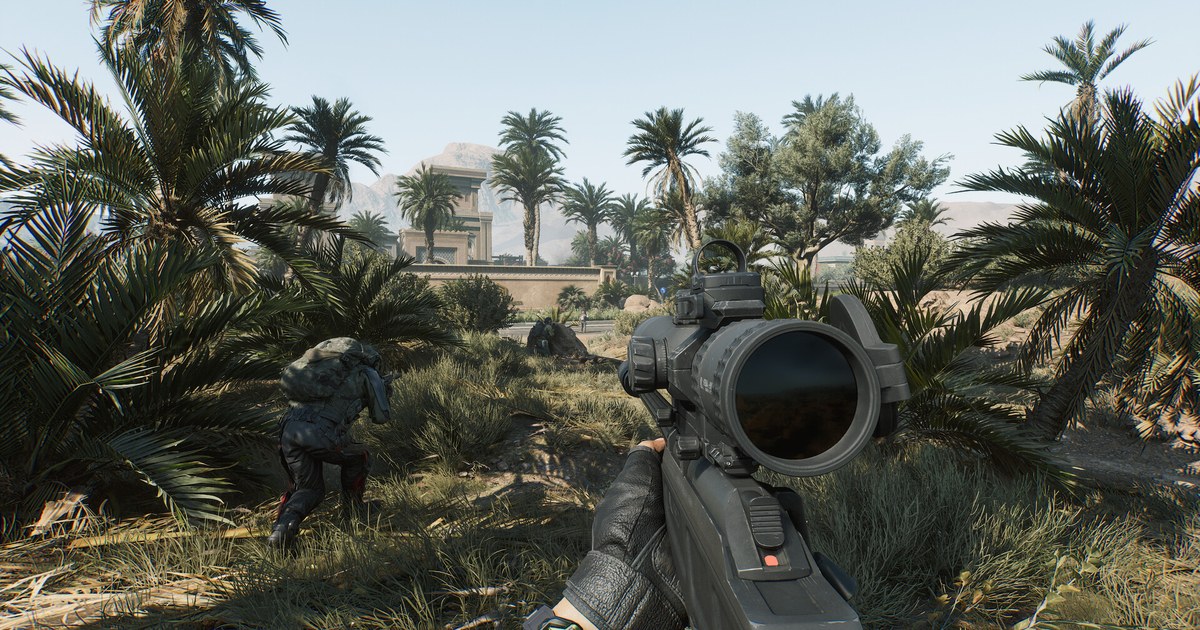
Kurz gesagt: Am sichersten clippst du Delta Force, ohne überhaupt eine Aufnahmetaste zu timen. Installiere DOR, eine kostenlose Windows-App, und starte Delta Force. DOR erkennt das Spiel automatisch und nimmt das ganze Match auf, das Video landet in der App unter My Clips (Meine Clips).
Wenn das Match vorbei ist, öffnest du das Video und schneidest nur den Teil heraus, den du behalten willst. Delta Force ist auf Steam kostenlos spielbar (laut Steam Store Seite am 24. November 2026), mit Warfare Schlachten für 64 Spieler und einem Operator basierten Extraktionsstil.
Ein langes Feuergefecht, ein plötzliches Comeback oder eine angespannte Extraktion kann also an jeder Stelle eines Matches auftauchen. Genau in diesen Sekunden zum Hotkey zu greifen, ist der Grund, warum man sie verpasst. Die Grundidee, einen Abschnitt auszuschneiden, steht in Gameplay Clips schneiden.
Diese Anleitung konzentriert sich darauf, wie du automatische Aufnahme und Schneiden in Delta Force zusammen nutzt.
Fazit: Die automatische Aufnahme deckt das Match ab, die Momente suchst du danach aus
Damit du in Delta Force keine Momente mehr verpasst, drehst du die Reihenfolge um. Statt nach einem Moment hektisch zu speichern, nimmst du das ganze Match von Anfang an auf und wählst den gewünschten Abschnitt, sobald es vorbei ist.
Während des Matches kannst du dich aufs Spielen konzentrieren, und Clips machst du erst, wenn du gesehen hast, wie es ausging, sodass nur lohnende Momente übrig bleiben. Die Aufnahmequalität ist kostenlos mit 720p und 1080p bei 30 oder 60 fps verfügbar, Standard ist 1080p bei 30 fps.
Stell auf 60 fps, wenn du flüssigeres Material willst. Die Unterschiede zwischen den Einstellungen erklärt der Guide zu Aufnahmeeinstellungen für Spiele.
Der Speicher wird nur aufgeräumt, wenn du den Standardanteil von 5 GB für Videos ganzer Spiele überschreitest, dabei werden die ältesten Videos zuerst entfernt, neue Aufnahmen und Videos, die du geliked hast, bleiben erhalten.
Von der automatischen Aufnahme zum gespeicherten Clip
- 1DOR installieren und Delta Force startenStarte nach der Installation von DOR Delta Force. Das Spiel wird automatisch erkannt und das ganze Match aufgenommen. Du drückst keine Aufnahmetaste, und das Video sammelt sich unter My Clips (Meine Clips).
- 2Qualität und Bildrate einstellen720p und 1080p sowie 30 oder 60 fps sind kostenlos. Standard ist 1080p bei 30 fps. Wenn dir Flüssigkeit in schnellen Gefechten wichtig ist, stell vorher auf 60 fps um.
- 3Nach dem Match das Video unter My Clips öffnenÖffne das Video des gerade beendeten Matches und spring zu der Stelle, an die du dich erinnerst. Da das ganze Match aufgenommen ist, kannst du die Zeitleiste durchgehen und das Davor und Danach des Gefechts prüfen.
- 4Abschnitt schneiden und im passenden Format speichernLege Anfang und Ende fest und wähle dann 16:9, 9:16 oder 1:1, je nachdem, wo du es postest. Lass nach dem Ergebnis noch ein paar Sekunden stehen, damit der Moment nicht abrupt endet.
- 5In Studio verfeinern und teilenKombiniere mehrere Momente in DOR Studio (dor.gg/studio), füge Text, BGM, Lautstärkeänderungen und Effektvorlagen hinzu und exportiere dann als mp4. Du kannst auch direkt per dor.gg Link teilen.
Wo du bei welchem Delta Force Moment schneidest
| Moment | Abschnitt zum Schneiden | Gutes Format zum Speichern |
|---|---|---|
| Panzer oder Helikopter Gefecht in Warfare | Von ein paar Sekunden vor Gefechtsbeginn bis kurz nach dem Ergebnis | 16:9, unverändert |
| Angespannter Moment kurz vor der Extraktion | Vom Moment, in dem der Extraktionspunkt in Sicht kommt, bis du draußen bist | 16:9, zum Teilen mit Freunden |
| Ein Gefecht, das du gedreht hast | Von vor dem ersten Geräusch bis nach dem Fall des letzten Gegners | 9:16 Hochformat, für Kurzvideos |
| Ein Moment, in dem ein Teamcall aufging | Von kurz vor dem Call bis zum Ergebnis | 1:1, für Chat Apps |
| Ein lustiger Fehler oder eine knappe Situation | Nur 5 bis 10 Sekunden | 9:16 Hochformat oder 1:1 |
| Gute Momente aus mehreren Matches sammeln | Jeden Moment einzeln schneiden, dann kombinieren | In Studio kombinieren, als mp4 exportieren |
Checkliste vor dem Posten
- DOR lief schon, bevor du Delta Force gestartet hast
- Qualität und Bildrate sind so eingestellt, wie du sie willst
- Der Clip hat am Anfang und Ende ein paar Sekunden Puffer
- Du hast das Format passend zum Ziel gewählt (16:9, 9:16, 1:1)
- Du hast ihn einmal abgespielt und geprüft, dass der Ton, den du brauchst, dabei ist
DOR schaltet die Delta Force Aufnahme für dich ein
DOR ist eine kostenlose Windows-App. Wenn du ein unterstütztes Spiel startest, erkennt sie es automatisch und nimmt das ganze Match auf, das Video sammelt sich unter My Clips (Meine Clips).
Bei Delta Force spielst du mit eingeschalteter automatischer Aufnahme und schneidest die gewünschten Momente danach in der App heraus. Auf unterstützten NVIDIA-Grafikkarten wie der RTX-Serie nimmt DOR mit NVENC-Hardwarecodierung auf.
Die Ergebnisse haben kein Wasserzeichen, und geschnittene Clips sowie Studio Bearbeitungen kannst du als mp4 exportieren oder per Link teilen. Wie die automatische Aufnahme funktioniert, erklärt DOR automatische Spielaufnahme ausführlicher.

