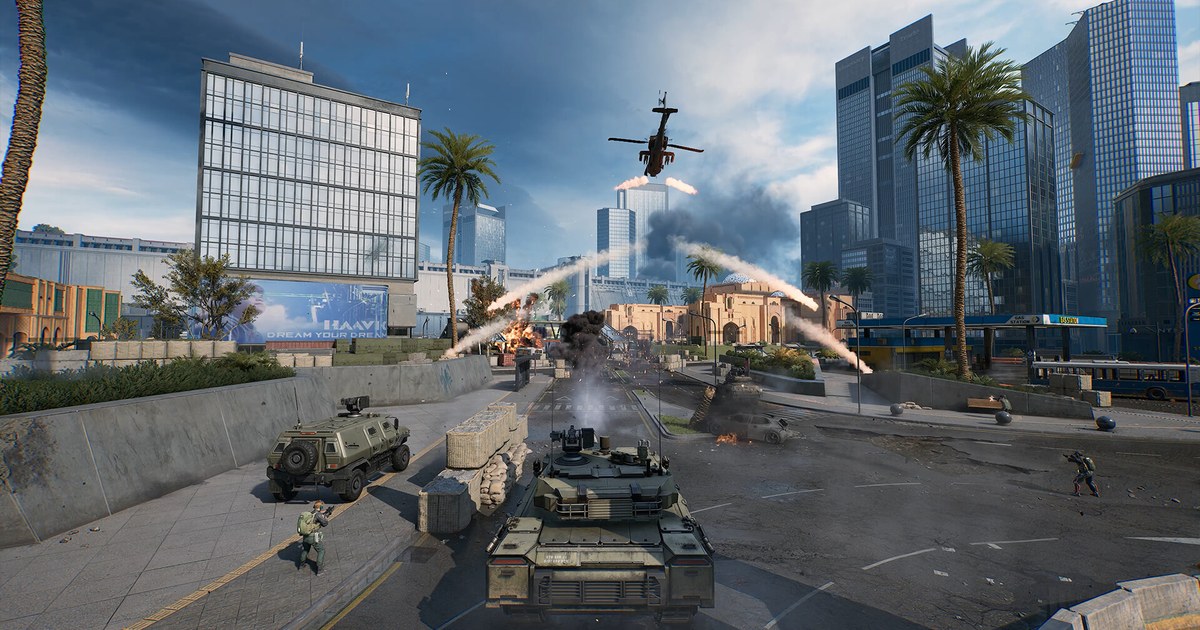
Die kurze Antwort: Wenn du Delta Force nur spielen willst, bringen dich die Mindestanforderungen auf Steam ins Spiel.
Willst du beim Spielen zusätzlich mit 60 fps aufnehmen, sieh die empfohlene Stufe als Untergrenze an, also eine Grafikkarte der Klasse GTX 1060 5G und 16 GB RAM, und plane etwas Reserve darüber ein.
Das Minimum ist die Grenze, ab der das Spiel startet, und beim Aufnehmen teilen sich Spiel und Recorder dieselbe CPU, GPU und denselben Speicher. Die Tabelle unten zeigt die offiziellen Specs der Steam Store Seite, Stand 24. November 2026.
Wie viel zusätzliche Reserve das Aufnehmen spielübergreifend braucht, steht in empfohlene PC Specs fürs Spiele aufnehmen. Dieser Guide bleibt bei der Delta Force Tabelle, den Schritten, mit denen du deinen PC dagegen prüfst, und der Frage, ob 60 fps Aufnahmen für dich realistisch sind.
Delta Force Systemanforderungen Minimum und Empfohlen (Steam Store Seite, 24. November 2026)
| Punkt | Minimum | Empfohlen |
|---|---|---|
| Betriebssystem | Windows 10 64 Bit | Windows 10 64 Bit |
| Prozessor | Intel Core i3-4150 oder AMD FX-6300 | Intel Core i5-6500 oder AMD Ryzen 5 1500X |
| Arbeitsspeicher | 8 GB | 16 GB |
| Grafikkarte | Eine von Nvidia GeForce GTX 660, AMD HD 7870, Intel Arc A380 | Eine von Nvidia GeForce GTX 1060 5G, AMD RX 5500 XT, Intel Arc A580 |
| DirectX | Version 12 | Version 12 |
| Speicherplatz | 88 GB freier Speicher | 88 GB freier Speicher |
| Netzwerk | Breitband Internetverbindung | In der Steam Tabelle nicht aufgeführt |
Die Antwort: Minimum zum Starten, Empfohlen oder besser für Aufnahmen mit 60 fps
Am schnellsten liest du die Delta Force Specs in drei Stufen. Ab dem Minimum startet das Spiel. Mit der empfohlenen Stufe bist du auf der Basis, die Steam fürs bequeme Spielen angibt.
Für gleichzeitige Aufnahmen mit 60 fps brauchst du Luft über dieser empfohlenen Linie, denn die Aufnahme greift den Bildschirm ab und kodiert ihn zu Video, das beansprucht einen Teil von GPU und CPU und zusätzlichen Speicher, und die Last wächst mit der Bildrate.
Hat dein PC 8 GB RAM, kann es schon für das Spiel allein eng werden, sieh deshalb 16 GB als Ausgangspunkt fürs Aufnehmen an. Liegt deine Grafikkarte nahe am Minimum, senke Auflösung und Grafikoptionen und lass die Aufnahmequalität bei 1080p und 30 fps, um die Last zu verringern.
Eine Anleitung für schwächere Rechner findest du unter Spiele auf einem Low End PC aufnehmen. Die echten Bildraten unterscheiden sich von PC zu PC, deshalb verspricht dieser Guide keine genauen Zahlen, sondern zeigt dir, wie du es auf deinem eigenen Rechner prüfst.
So prüfst du deinen PC gegen die Delta Force Specs
- 1CPU, RAM und Grafikkarte herausfindenDu brauchst die Namen von CPU, Arbeitsspeicher und Grafikkarte, bevor du sie mit der Tabelle vergleichen kannst. Eine Schritt für Schritt Anleitung steht in PC Specs unter Windows 11 prüfen. Die Grafikkarte siehst du auch im Reiter Leistung des Task Managers.
- 2Zuerst drei Dinge vergleichenVergleiche zuerst Grafikkarte, RAM und CPU mit den Spalten Minimum und Empfohlen. Fällt eines der drei unter das Minimum, kann das Spiel instabil laufen oder gar nicht gut funktionieren. Außerdem brauchst du 64 Bit Windows 10 und DirectX 12 Unterstützung.
- 388 GB fürs Spiel und separaten Platz für Aufnahmen einplanenDie Steam Tabelle nennt 88 GB freien Speicher für die Installation. Aufnahmen kommen obendrauf, ist der Platz knapp, leg den Aufnahmeordner also auf ein anderes Laufwerk als das mit dem Spiel. Die Installationsgröße kann sich mit Updates ändern.
- 4Dich selbst in eine der drei Stufen einordnenLiegen alle drei bei Empfohlen oder darüber, lohnt sich ein Versuch mit 60 fps Aufnahme. Zwischen Minimum und Empfohlen läuft das Spiel, beim Aufnehmen kann es aber ruckeln, starte also mit niedrigeren Optionen und geringerer Aufnahmequalität. Fällt ein Punkt unter das Minimum, denk zuerst an ein Upgrade.
- 5Aufnahme einschalten und die Bildrate beobachtenDer letzte Schritt ist ein echtes Match. Nimm ein Match auf und prüfe, ob die Bildrate irgendwo stark einbricht. Wenn ja, geh von 60 fps auf 30 fps zurück oder senke deine Grafikoptionen eine Stufe weiter und probiere es noch einmal.
Delta Force Specs Checkliste
- Deine Grafikkarte steht in der Minimum Liste der Tabelle
- Der RAM beträgt mindestens 8 GB, oder mindestens 16 GB, wenn du auch aufnehmen willst
- Du nutzt 64 Bit Windows 10 mit DirectX 12 Unterstützung
- Du hast 88 GB für die Installation und separaten Platz für Aufnahmen eingeplant
- Du hast ein echtes Match aufgenommen und geprüft, dass die Bildrate stabil bleibt
Specs prüfen, dann Delta Force mit DOR aufnehmen
DOR ist eine kostenlose Windows App zur Spielaufnahme. Startest du Delta Force, erkennt DOR das Spiel automatisch und nimmt das ganze Match auf, die Aufnahmen sammeln sich in der App unter My Clips (Meine Clips).
Auf unterstützten NVIDIA Grafikkarten wie der RTX Serie nutzt die Aufnahme NVENC Hardware Encoding. Die Aufnahmequalität ist kostenlos in 720p oder 1080p mit 30 oder 60 fps wählbar, Standard sind 1080p und 30 fps.
Sind deine Specs knapp, starte mit dem Standard und prüfe, ob deine Bildrate hält, dann probierst du 60 fps, wenn Luft ist. Spielsound und Mikrofon werden auf einer einzigen Spur gespeichert.
Speicher wird erst aufgeräumt, wenn du den Anteil für Full Play Videos (standardmäßig 5 GB) überschreitest, und zwar die ältesten zuerst, neue und mit Like markierte Aufnahmen bleiben erhalten.
In der App schneidest du jedes Match auf die gewünschte Stelle zu, im DOR Studio kombinierst du Clips und exportierst ein mp4 oder teilst einen dor.gg Link, und alles ohne Wasserzeichen. Tipps zur Aufnahme mit 60 fps findest du unter Spiele mit 60 fps aufnehmen.

