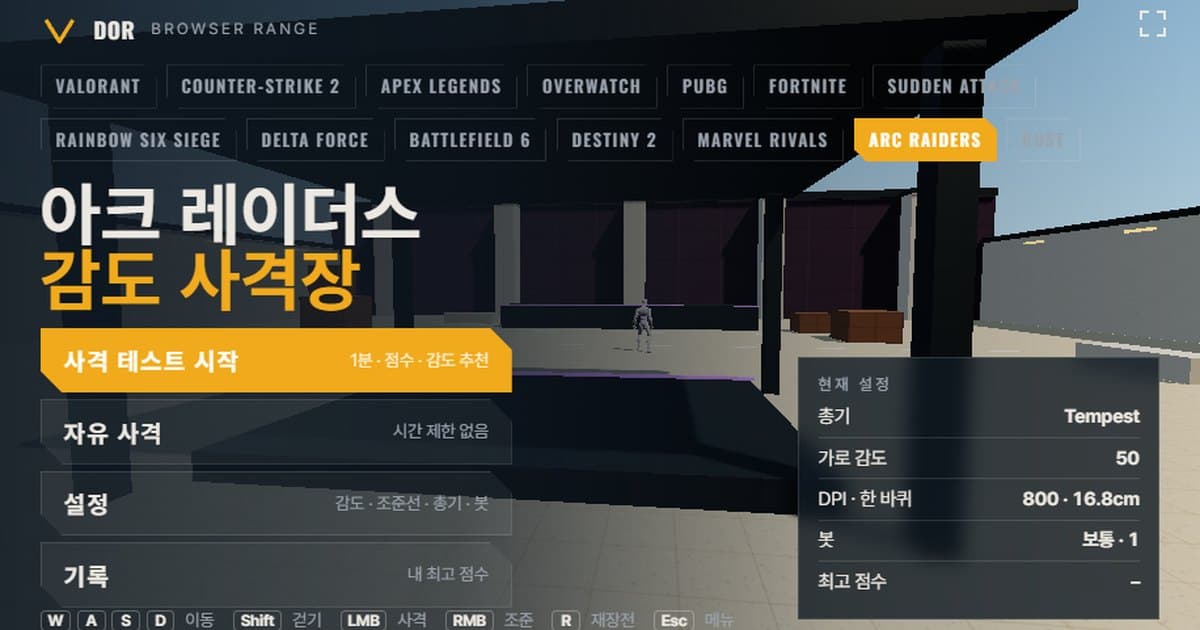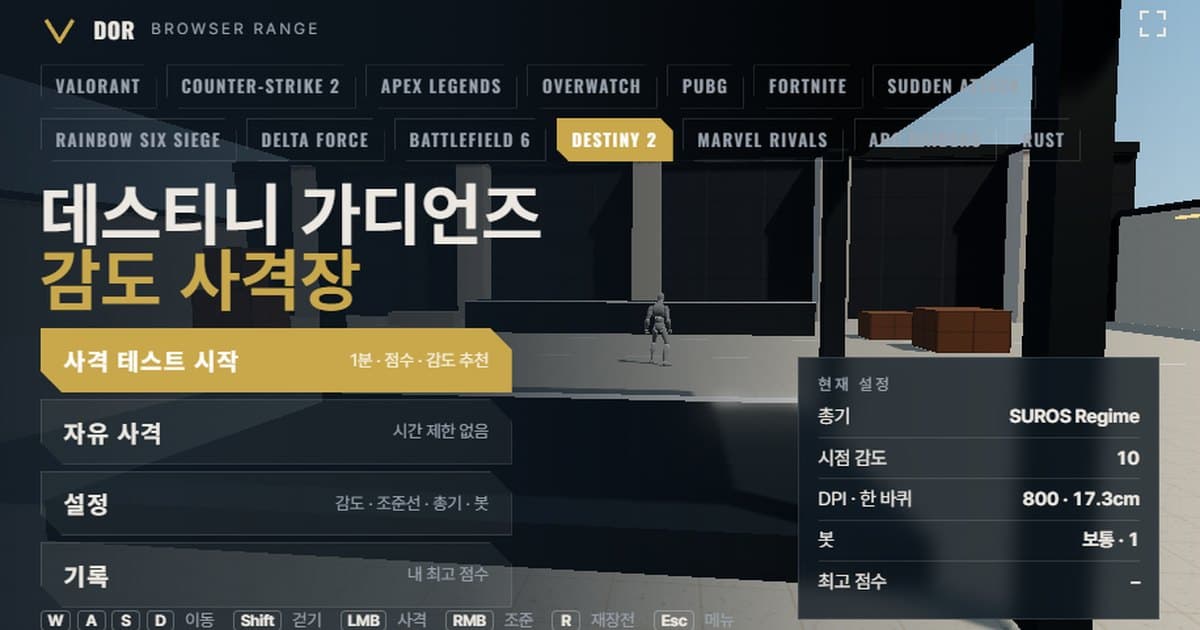
Die Sensitivity in Destiny 2 stellst du unter Einstellungen > Maus und Tastatur > Blickempfindlichkeit auf einer ganzzahligen Skala von 1–20 ein. Als Standard wird meist 10 genannt, ein offizielles Bungie-Dokument bestätigt das aber nicht. Bei 800 DPI ergibt Sensitivity 10 17,3 cm pro 360°, Sensitivity 5 – der Pro-Median (eDPI 4000) – 34,6 cm. Der Trainer oben im Artikel ist ein Übungsplatz im Browser mit derselben Maus-Drehrate und demselben FOV wie das Spiel. Gib Blickempfindlichkeit und DPI wie in den Spieleinstellungen ein, wähl eine Waffe und schieß eine Minute lang auf die erscheinenden Bots. Du bekommst Punktzahl, Trefferquote, Headshot-Rate und durchschnittliche Kill-Zeit, dazu eine Empfehlung, deine Empfindlichkeit (Sensitivity) zu erhöhen oder zu senken – je nachdem, ob du übers Ziel hinausgeschossen oder davor stehen geblieben bist. Er braucht Maussperre und WebGL2 und läuft deshalb in Chrome oder Edge am PC, ohne Installation und Login. Er ist für Spieler gedacht, deren Handfeuerwaffen-Schuss im Schmelztiegel immer wieder auf die Schulter rutscht oder die überlegen, von 10 auf 5 zu gehen, und die Zahlen vor dem Spielstart vergleichen wollen. Das Spiel selbst ist auf Steam kostenlos, Hinweise zur Aufnahme findest du separat auf der Aufnahmeseite für Destiny 2.
Was den Einstellungen von Destiny 2 entspricht und was nicht
Der Trainer übernimmt fünf Dinge aus dem Spiel: Maus-Drehrate, FOV, Bewegungstempo, Lebenspunkte der Ziele und Waffenwerte. Die Tabelle unten stellt den Wert im Trainer, den Wert im Spiel und die Herkunft des Werts nebeneinander. Bungie veröffentlicht für Destiny 2 weder eine Sensitivity-Formel noch Bewegungstempo, viele Werte sind also Community-Messungen.
| Punkt | Trainer | Destiny 2 | Quelle / Hinweise |
|---|---|---|---|
| Drehrate | 0,0066°/Count × Blickempfindlichkeit | Gleiche lineare Skalierung, Sensitivity 1–20 | Basierend auf Community-Umrechnerseiten wie CSDB.gg; keine offizielle Bungie-Dokumentation |
| FOV | Horizontal 85° (fest 16:9) | FOV-Regler 55–105, PC-Standard 85 | Community-Guides; 85 entspricht etwa 55° vertikal |
| Bewegungstempo | Standard 8,3 m/s · Gehen mit Shift 4,57 m/s | Sprinten etwa 8,3 m/s, Gehen gemessen 5,0–5,2 m/s (vorgesehen 5,6 m/s) | Community-Messungen; im August 2025 bestätigte Bungie einen Bug beim Grundtempo |
| Lebenspunkte der Bots | 200 (Option schwere Rüstung 250) | Hüter im Schmelztiegel etwa 200 (Gesundheit etwa 70 + Schild etwa 130) | Community-Messungen per Frame; offizielle Werte nach Edge of Fate unbestätigt |
| Kopfschaden | Fest pro Waffe (siehe Waffentabelle unten) | Präzisionsmultiplikator etwa 1,6–1,9× je nach Waffentyp, Scharfschützengewehre etwa 3,4× | Community-Daten von d2foundry, Stand Patch 8.2.6 |
| Waffenauswahl | 7 (5 Exotics + 2 Legendäre) | Hunderte, mit zufälligen Perks und Meisterwerken | Veröffentlichte Werte von light.gg; Perk-Effekte nicht umgesetzt |
Gleich sind Drehrate und FOV: wie viele Grad sich die Sicht dreht, wenn du die Maus eine bestimmte Strecke bewegst, und wie groß diese Drehung auf dem Bildschirm wirkt. Unterschiedlich sind Waffen-Perks, Subklassen-Fähigkeiten, Bewegungsmittel wie Sprünge und Rutschen sowie Präzisionsmultiplikatoren je Waffentyp. Exotische Eigenschaften wie Memento Mori von Ace of Spades oder die Feuerratenänderung von SUROS Regime beim Zielen sind ebenfalls nicht enthalten. Die Punktzahl im Trainer zeigt also nur, wie präzise du Ziele mit dieser Sensitivity verfolgen kannst; deine Siegquote im Schmelztiegel sagt sie nicht voraus. Das Bewegungstempo im Trainer gilt für deine eigene WASD-Bewegung, und das Gehen mit Shift (4,57 m/s) ist etwas langsamer als die Community-Messung vom August 2025 (5,0–5,2 m/s, vorgesehen 5,6 m/s). Das Strafing der Bots nutzt in jedem Spiel dasselbe Hin-und-her-Muster und bildet daher nicht nach, wie sich Hüter im Schmelztiegel bewegen.
So läuft der 1-Minuten-Test
- 1Sensitivity und DPI eingebenÖffne im Menü Settings > General und gib deine Blickempfindlichkeit mit demselben Wert von 1–20 wie im Spiel und deine echte Maus-DPI ein. Die DPI beeinflusst die Drehung nicht, sie dient nur zur Berechnung von eDPI und cm/360. Stell den Multiplikator für die Scope-Sensitivity auf denselben Wert wie den ADS-Empfindlichkeitsmodifikator im Spiel.
- 2Waffe wählenWähl im Tab Weapons Ace of Spades, The Immortal, SUROS Regime, MIDA Multi-Tool, Cloudstrike, Felwinter's Lie oder Thunderlord. Für den ersten Durchgang erleichtert der Primärwaffentyp, den du im Schmelztiegel meist nutzt, den Vergleich mit dem Spiel.
- 3Bots und Fadenkreuz anpassenStell im Tab Bots die Bot-Geschwindigkeit (wie lange ein Ziel bleibt, bevor es verschwindet), Bot-Rüstung, gleichzeitige Ziele und Bot-Bewegung (still oder Strafing) ein und im Tab Crosshair Farbe, Linienstärke und Abstand des Fadenkreuzes. Im Tab Audio & Video änderst du Soundeffekte und Grafikqualität. Lass für die ersten Durchgänge die Standardwerte und ändere nur die Sensitivity, damit der Vergleich genau bleibt.
- 4Test startenDrück im Menü Start test; die Maus wird gesperrt, und nach einem Countdown beginnt die einminütige Runde. Der Button Fullscreen erweitert den Trainer auf den ganzen Monitor, sodass Ziele im selben Maßstab wie im Spiel erscheinen. Mit ESC pausierst du mitten in der Runde, der Cursor kommt zurück; mit Resume geht es weiter. Drückst du Quit, wird die Runde nicht gespeichert.
- 5Ergebnisse lesenNach der Minute zeigt das Fenster Round result die Punktzahl (Kills / erschienene Ziele), Accuracy, Headshot rate, Avg kill, Spawn → first shot avg, Shots per kill, Overshoot / undershoot, Missed targets und Best (same setup) zusammen mit einer Sensitivity-Empfehlung. Der Button Retry with suggested sens erscheint nur, wenn dein Zielen zu Overshoot oder Undershoot neigt; drückst du ihn, startet die nächste Runde direkt mit dem vorgeschlagenen Wert.
- 6Am selben Tag 2–3 Mal wiederholenDrück Retry same setup und schieß 2–3 weitere Runden. Das Menü Records und Best (same setup) speichern nur die Bestleistung pro Waffe und Bot-Setup und trennen nicht nach Sensitivity – notier dir Trefferquote und Avg kill pro Sensitivity also selbst und vergleiche. Zeigen die Ergebnisse in dieselbe Richtung, übernimm diese Sensitivity als Blickempfindlichkeit ins Spiel.
So liest du den Ergebnisbildschirm
- Trefferquote (Accuracy): der Anteil der abgegebenen Schüsse, die einen Bot trafen. Ist die Trefferquote niedrig, Overshoot und Undershoot aber etwa ausgeglichen, liegt es eher an deinem Schuss-Timing als an der Sensitivity.
- Headshot-Rate: der Anteil der Treffer am Kopf. Destiny 2 setzt stark auf Präzisionsschaden, dieser Wert entscheidet also fast über deine Time to Kill.
- Avg kill: die durchschnittliche Zeit vom Erscheinen eines Bots bis zu seinem Fall. Passt die Sensitivity zu deiner Hand, sinkt dieser Wert, auch wenn die Trefferquote gleich bleibt.
- Durchschnitt Spawn → erster Schuss: nah an einem Reaktionszeitwert. Es ist normal, dass er sich bei einer Sensitivity-Änderung kaum ändert; steigt er stark, ist deine Sensitivity niedrig und es dauert, das Zielen aufs Ziel zu bringen.
- Schüsse pro Kill (Shots per kill): die Zahl der Schüsse für einen Bot. Bei 200 Lebenspunkten liegt die Basis für Ace of Spades bei 3 Kopf- oder 5 Körpertreffern.
- Overshoot / Undershoot: Für jeden Kill beurteilt der Trainer, ob dein Zielen auf dem Weg übers Ziel hinausging (Overshoot) oder davor stehen blieb (Undershoot), und zählt beides. Überschreitet eine Seite 60 %, sieht der Trainer deine Sensitivity in diese Richtung geneigt und schlägt einen um 10 % angepassten Wert vor. Weil Destiny 2 ganzzahlige Stufen nutzt, geht er bei Sensitivity 10 oder darunter statt 10 % eine Stufe (1).
- Zu wenige Daten: Wurden weniger als 5 Overshoot/Undershoot-Urteile erfasst, gibt es keine Sensitivity-Empfehlung. Schieß einfach noch eine Runde.
Das Sensitivity-System von Destiny 2: Skala 1–20, ADS-Modifikator und FOV
Die Blickempfindlichkeit liegt unter Einstellungen > Maus und Tastatur > Blickempfindlichkeit und nutzt eine ganzzahlige Skala von 1 bis 20. Den Bereich 1–20 stützen Bungies Ankündigung vom August 2021, die Controller-Empfindlichkeit auf 11–20 zu erweitern, um sie näher an Maus und Tastatur zu bringen, sowie PC-Spieler, die von 15–16 berichten. Manche eDPI-Rechner nennen eine Skala von 1–10, das passt aber nicht zu den tatsächlichen Nutzungsberichten. Der Standard 10 ist nur der Wert, von dem die Community ausgeht; in offiziellen Dokumenten ließ er sich nicht bestätigen, und die Menübezeichnung kann je nach Spielversion und Sprache leicht abweichen.
0,0066 ist die Drehung pro Maus-Count in Grad – der Koeffizient, den Community-Umrechnerseiten als denselben Wert wie bei Overwatch 2 und Call of Duty nutzen. Bungie hat nie einen offiziellen Wert veröffentlicht, das Ergebnis ist also eine Näherung.
| Blickempfindlichkeit (800 DPI) | eDPI | cm/360 | Hinweise |
|---|---|---|---|
| 3 | 2400 | 57,7 | Unteres Ende des Pro-Bereichs; stabiles Tracking, aber langsame Drehungen |
| 5 | 4000 | 34,6 | Pro-Median (Auswertung von blueberries.gg), oberes Ende der 20–35 cm, die Umrechnerseiten empfehlen |
| 10 | 8000 | 17,3 | Oft genannter Standard (unbestätigt); eher schnell, um einen einzelnen Handfeuerwaffen-Schuss anzusetzen |
Der ADS-Empfindlichkeitsmodifikator reicht von 0,5 bis 1,5, eine Einstellung pro Zielfernrohr gibt es nicht. Das Spiel senkt die Sensitivity zuerst proportional zur Zoomstufe und multipliziert dann diesen Modifikator; Umrechnerseiten sehen das als gleichwertig mit 0 % Monitor-Distance-Abgleich. Der Standard 1,0 ist eine Schätzung, in der Community sind 0,5–0,8 üblich. Der Multiplikator für die Scope-Sensitivity im Trainer wird genauso angewendet, gib also denselben Wert wie im Spiel ein. Je höher die Vergrößerung – etwa der 5-fach-Zoom von Cloudstrike –, desto stärker wirkt dieser Wert.
Der FOV-Regler reicht von 55 bis 105, der PC-Standard ist 85. Die Zahl ist das horizontale FOV bei 16:9; 85 entspricht etwa 55° vertikal, 105 etwa 73°. Die Drehrate beim Hüftfeuer hängt nicht vom FOV ab, bei FOV 105 wirkt dieselbe Drehung auf dem Bildschirm aber kleiner, die Sensitivity fühlt sich also langsamer an als im Trainer (fest auf 85). Diesen Unterschied musst du im Spiel beurteilen, und wie Ultrawide-Monitore behandelt werden, ist selbst in der Community umstritten und nicht offiziell bestätigt. Im Vergleich mit dem Overwatch-2-Trainer, der denselben Drehkoeffizienten nutzt, siehst du, dass die direkt übertragene Sensitivity-Zahl in beiden Spielen dieselbe cm/360 ergibt; für andere Spiele gleichst du die cm/360 mit dem Sensitivity- und DPI-Rechner an.
Die 7 Waffen im Trainer
| Name | Feuerrate (rpm) | Magazin | Nachladen (s) | Schaden Kopf · Körper | Zoom |
|---|---|---|---|---|---|
| Ace of Spades | 140 | 13 | 3,19 | 80 · 45 | 1,4× |
| The Immortal | 720 | 32 | 2,28 | 24 · 14 | 1,4× |
| SUROS Regime | 600 | 27 | 1,63 | 26 · 15 | 1,6× |
| MIDA Multi-Tool | 200 | 16 | 1,69 | 65 · 38 | 2× (Zielfernrohr) |
| Cloudstrike | 140 | 7 | 3,22 | 293 · 85 | 5× (Zielfernrohr) |
| Felwinter's Lie | 55 | 4 | 0,84 | 355 · 320 (12 Schrotkugeln gesamt) | 1,2× |
| Thunderlord | 450 | 62 | 4,65 | 58 · 41 | 1,5× |
Für One-Tap-Training mit Einzelschüssen ist Ace of Spades die Basis. Drei Headshots legen einen Bot, je näher deine Schüsse pro Kill an 3 liegen, desto besser. Sprayen übst du mit The Immortal oder SUROS Regime und beobachtest Trefferquote zusammen mit Schüssen pro Kill. Flicks übst du mit Cloudstrike; ein Headshot ist ein Kill, die Headshot-Rate ist also praktisch deine Punktzahl, und mit dem 5-fach-Zoom wirkt sich der Multiplikator für die Scope-Sensitivity am stärksten aus. MIDA Multi-Tool ist für Tracking auf mittlere Distanz durch das 2-fach-Zielfernrohr, Felwinter's Lie für ein Gefühl für die kurze Distanz, auf der alle 12 Schrotkugeln treffen.
Grenzen eines Browser-Trainers und wie du damit umgehst
- Raw Input: Unterstützt der Browser Raw Input unter Pointer Lock, wird die Beschleunigung des Betriebssystems umgangen; wo das nicht klappt, stört die Windows-Option Zeigerbeschleunigung verbessern. Zeigt der Trainer einen Hinweis, dass Raw Input nicht verfügbar ist, schalte Zeigerbeschleunigung verbessern in den Windows-Mauseinstellungen aus und öffne ihn neu.
- Eingaberate: Browser bündeln Mausbewegungen pro Bildschirmframe, feine Bewegungen einer Maus mit 4000–8000 Hz kommen daher nicht so fein an wie im Spiel. Bewegungen werden bis zur Bildwiederholrate des Monitors übernommen – teste also lieber mit 144 Hz oder mehr statt 60 Hz; mit einer auf 1000 Hz gesenkten Polling-Rate wird der Unterschied kleiner.
- Rückstoßmuster: Rückstoßrichtung pro Waffe und Stabilitätswert von Destiny 2 werden nicht nachgebildet. Der Rückstoß im Trainer ist ein einfacher Kick nach oben, nutze ihn also für Tracking-Training, nicht für Spray-Kontrolle.
- Bewegungsgenauigkeit: Details wie die Effektivität in der Luft, Zielhilfe beim Rutschen und die Verlangsamung beim Strafen während des Zielens (etwa 25 %) fehlen. Die Option Movement & firing error in den Settings imitiert nur, wie stark sich das Fadenkreuz in Bewegung spreizt.
- FOV: fest auf horizontal 85 bei 16:9. Spielst du auf einem 21:9-Monitor oder mit FOV 105, unterscheiden sich die Zielgrößen auf dem Bildschirm – nutze die Punktzahl im Trainer also nur als relativen Vergleich zwischen Sensitivities, nicht als absoluten Wert.
- Waffen-Perks und Fähigkeiten: Exotische Effekte wie Memento Mori, der Blitzschlag von Cloudstrike und die steigende Feuerrate von Thunderlord sowie Subklassen-Fähigkeiten sind nicht enthalten. Schüsse pro Kill basieren auf dem Grundschaden.
Wegen dieser Grenzen legst du eine Sensitivity aus dem Trainer nicht sofort fest, sondern spielst etwa 10 Matches Kontrolle im Schmelztiegel mit derselben Sensitivity, bevor du entscheidest, ob du sie behältst. Vergleiche der Drehrate mit Trainern anderer Spiele findest du in der Sammlung der Browser-Trainer, und spielst du auch Overwatch 2, übernimmst du die cm/360-Basis aus dem Artikel zu den Overwatch-Sensitivity-Einstellungen direkt.
Nach der Wahl der Sensitivity in echten Matches prüfen: DOR
Sind die Werte im Trainer stabil, kommen echte Matches. Erkennt DOR Destiny 2, nimmt es deine Matches automatisch auf, und jeden Moment speicherst du mit einem einzigen Hotkey als Clip. Clips schneidest du im Browser-Editor zu und teilst sie als dor.gg-Link. Kostenlos, für Windows. Nimmst du am Tag der Sensitivity-Änderung ein paar Matches im Schmelztiegel auf, kannst du dir den Moment, in dem ein Handfeuerwaffen-Schuss auf die Schulter rutschte, noch einmal ansehen und anhand der Trainer-Ergebnisse prüfen, ob es ein Overshoot oder ein Undershoot war. Details zur Unterstützung stehen auf der Aufnahmeseite für Destiny 2.