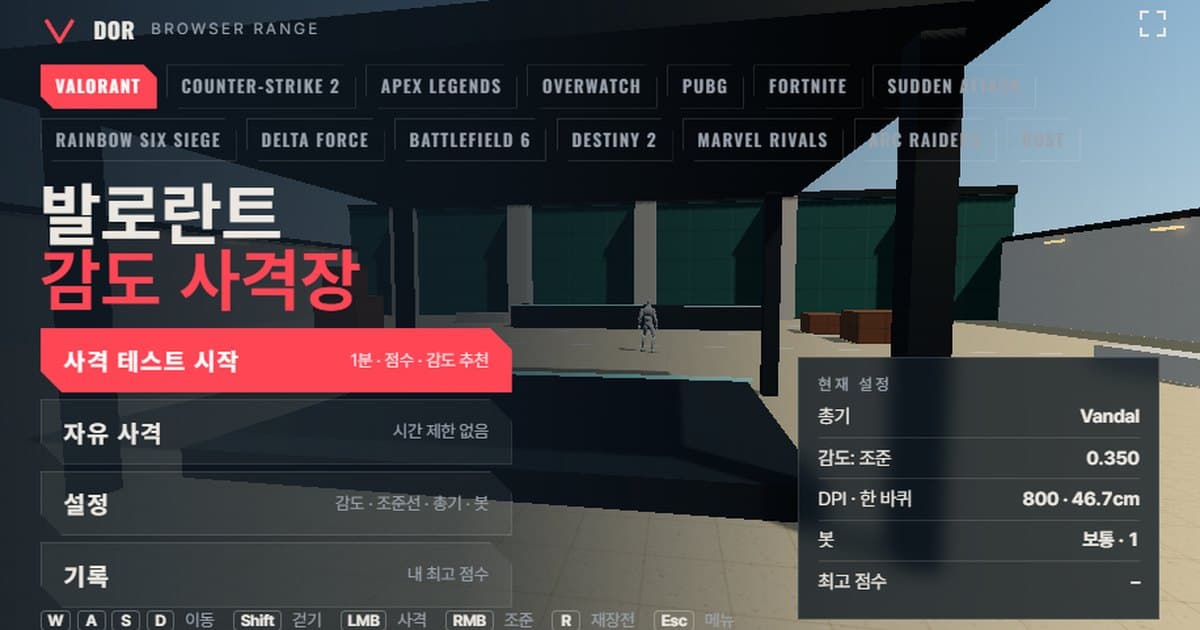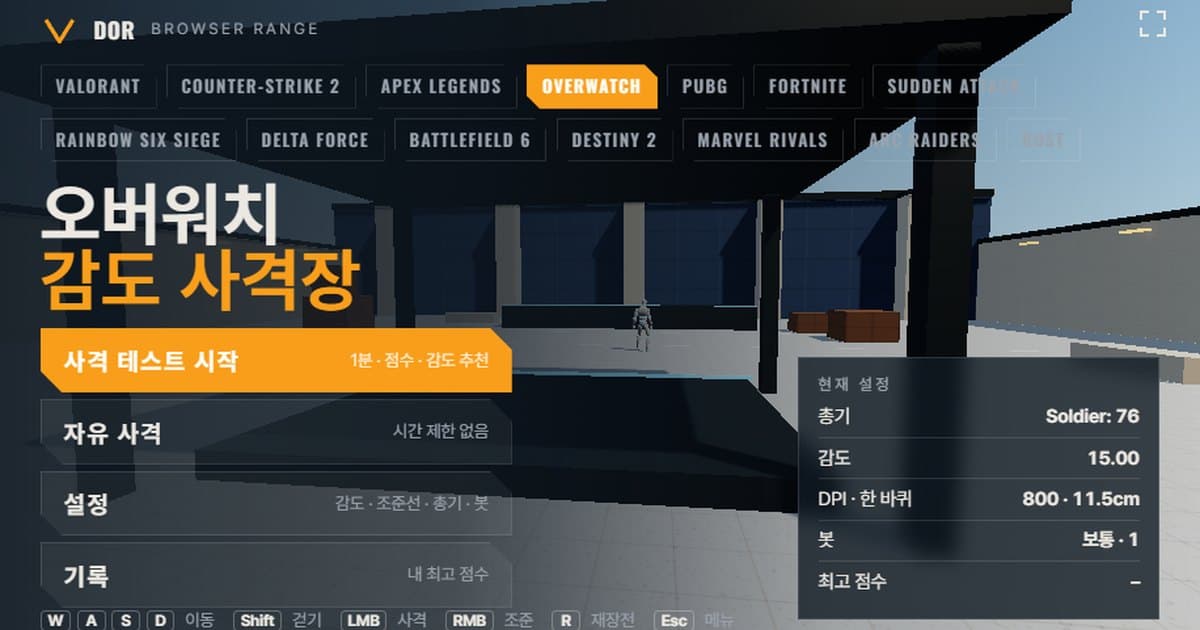
Der Overwatch 2 Sensitivity Test oben dauert eine Minute: Du schießt im Browser auf Bots, während Trefferquote, Headshot-Quote, die durchschnittliche Zeit vom Erscheinen eines Ziels bis zum Kill und die Frage gemessen werden, ob dein Zielen übers Ziel hinausschießt oder davor stehen bleibt – danach bekommst du die Empfehlung, die Empfindlichkeit um 10 % zu erhöhen oder zu senken. Der Schießstand übernimmt die Maus-Drehrate von Overwatch 2 und das horizontale FOV von 103° unverändert, du gibst also nur dieselbe Empfindlichkeit und Maus-DPI wie im Spiel ein und wählst eine Heldenwaffe. Installieren musst du nichts; der Test öffnet sich sofort in Chrome oder Edge am PC. Weil er eine Maussperre braucht, läuft er in Chrome oder Edge am PC und nicht in mobilen Browsern oder in Vorschaufenstern, die in Apps eingebettet sind. Hinweis: Blizzards offizielle Website schreibt den Spielnamen aktuell ohne Zahl als Overwatch, dieser Artikel bleibt aber bei Overwatch 2, dem Namen, nach dem gesucht wird. Willst du zuerst die Empfindlichkeitswerte selbst ordnen, lies den Guide zu den Sensitivity-Einstellungen in Overwatch; Schießstände für andere Spiele findest du in der Übersicht der Browser-Sensitivity-Schießstände.
Was den Einstellungen von Overwatch 2 entspricht und was abweicht
Der Schießstand nutzt nicht die Spiel-Engine, sondern ist ein Näherungsmodell, das Drehrate, FOV, Bewegungstempo und Bot-Lebenspunkte anhand veröffentlichter Werte abbildet. Prüf in der Tabelle unten, wo er übereinstimmt und wo er abweicht, bevor du Ergebnisse deutest.
| Punkt | Overwatch 2 | Schießstand | Hinweise |
|---|---|---|---|
| Drehrate | 0,0066° pro Count × Empfindlichkeit (laut Community-Umrechnungsseiten; keine offizielle Angabe von Blizzard) | Dieselbe Formel | Lineares Modell ohne Mausbeschleunigung |
| Sichtfeld | 103° horizontal (Regler 80–103, bei 16:9, Community-Daten) | Fest 103° horizontal | Bei 21:9 behält das Spiel den horizontalen Winkel und schneidet oben und unten ab |
| Bewegungstempo | 5,5 m/s Basis (Tracer und Genji 6,0), geduckt 3,0 m/s | Laufen 5,5 m/s · Gehen 3 m/s | Kein Sprint und keine Sprungbeschleunigung |
| Bot-Leben/Rüstung | Die meisten Schadenshelden 250 (Tracer 175, Widowmaker 225); Rüstung senkt jeden Treffer um 7 | 250 LP · 300 mit schwerer Rüstung | Rüstung ist vereinfacht als zusätzliche Lebenspunkte umgesetzt, anders als die Reduktion pro Treffer im Spiel |
| Waffenliste | Die Primärwaffe jedes Helden | 5 Näherungen: Cassidy, Soldier: 76, Tracer, Ashe, Widowmaker | Nur Primärfeuer; kein Sekundärfeuer und keine Fähigkeiten |
So machst du den 1-Minuten-Sensitivity-Test für Overwatch 2
Richte zuerst alles im Menü ein und starte dann den Test. Das Fenster Einstellungen hat fünf Tabs: Allgemein, Fadenkreuz, Waffen, Bots sowie Audio & Video. Die Werte werden in diesem Browser gespeichert und bleiben beim nächsten Öffnen erhalten.
- 1Empfindlichkeit und DPI eingebenGib unter Einstellungen > Allgemein denselben Wert wie in Overwatch 2 unter Optionen > Steuerung > Maus > Empfindlichkeit ein, dazu deine Maus-DPI. Die DPI ändern die Drehung nicht, sie dienen nur der Anzeige von eDPI und cm/360. Willst du Helden mit Zielfernrohr üben, stell auch den Sens-Multiplikator beim Zielen ein (die Rechnung steht im Abschnitt zur Zoom-Empfindlichkeit unten).
- 2Waffe wählenWähl im Tab Waffen Cassidy, Soldier: 76, Tracer, Ashe oder Widowmaker. Stell im Tab Bots außerdem Bot-Tempo, Ziele gleichzeitig, Strafen und Bot-Rüstung ein.
- 3Test startenDrück im Menü auf Test starten; die Maus wird gesperrt, und der 1-Minuten-Countdown beginnt. Drück den Button Vollbild für eine Bildgröße, die näher am Spiel ist.
- 4Schießen, bis die Zeit abläuftZiel auf die Ziele, sobald sie erscheinen, und schalte sie aus. Mit ESC pausierst du mitten in der Runde und bekommst den Mauszeiger zurück; mit Fortsetzen geht es weiter. Meldet eine Nachricht, dass die Maussperre fehlgeschlagen ist, warte ein bis zwei Sekunden und drück erneut.
- 5Ergebnis lesenPrüf im Rundenergebnis Trefferquote, Headshot-Quote, durchschnittliche Zeit bis zum Kill, Zu weit / zu kurz und die Sens-Empfehlung. Mit Mit empfohlener Sens wiederholen übernimmst du den vorgeschlagenen Wert sofort.
- 6Am selben Tag 2–3-mal wiederholenMiss mit Gleiches Setup wiederholen noch 2–3-mal mit denselben Einstellungen und schau, ob sich die Ergebnisse decken. Im Menü Bestwerte wird deine beste Punktzahl pro Setup gespeichert.
So liest du den Ergebnisbildschirm
Alle Werte auf dem Ergebnisbildschirm werden nur aus dieser einen Runde berechnet. Die einzelnen Punkte bedeuten Folgendes.
- Trefferquote: der Anteil der abgegebenen Schüsse, die einen Bot getroffen haben. Schnell feuernde Waffen wie die von Tracer kommen naturgemäß auf niedrigere Werte, vergleiche also nur innerhalb derselben Waffe.
- Headshot-Quote: der Anteil der Treffer am Kopf. Für One-Shot-Training mit Cassidy, Ashe und Widowmaker ist das der wichtigste Wert.
- Ø Spawn → Kill: die durchschnittliche Zeit vom Erscheinen eines Ziels bis zum Kill. Hier zeigt sich eine Änderung der Empfindlichkeit am direktesten.
- Ø Spawn → erster Schuss: deine Reaktionszeit vom Bemerken eines Ziels bis zum ersten Schuss. Sie hängt stärker von Konzentration und Bildschirmhelligkeit ab als von der Empfindlichkeit.
- Schüsse pro Kill: die durchschnittliche Zahl an Schüssen pro Bot. Einen Bot mit 250 LP nur mit Körpertreffern von Cassidy (70) auszuschalten, braucht theoretisch 4 Schüsse – schau also, wie weit du darüber liegst.
- Zu weit / zu kurz: wie oft dein Zielen auf dem Weg zu einem Ziel daran vorbeigeschossen ist oder davor stehen blieb. Ergeben beide zusammen weniger als 5, ist die Stichprobe zu klein und es gibt keine Empfehlung; liegt eine Seite über 60 %, schlägt der Schießstand eine um 10 % in diese Richtung angepasste Empfindlichkeit vor.
Das Empfindlichkeitssystem von Overwatch 2 und die Umrechnung in cm/360
Die Mausempfindlichkeit von Overwatch 2 findest du unter Optionen > Steuerung > Maus > Empfindlichkeit, und über das Helden-Dropdown oben rechts im Tab Steuerung kannst du pro Held eigene Werte festlegen. Community-Umrechnungsseiten nennen einen Eingabebereich von 0,01–100 (in offizieller Dokumentation nicht bestätigt), und seit einem Patch im Juli 2016 lässt sich der Wert mit zwei Nachkommastellen in Schritten von 0,01 einstellen. Als Standard wird verbreitet 15 genannt, auch das ist in offizieller Dokumentation nicht bestätigt. Der Regler im Schießstand deckt den tatsächlich genutzten Bereich von 1–30 in Schritten von 0,05 ab, mit demselben Standardwert 15 wie im Spiel. Die Drehrate ist ein lineares Modell proportional zur Empfindlichkeit; Blizzard hat den Koeffizienten von 0,0066° pro Count nie offiziell veröffentlicht, aber alle Umrechnungsseiten und der Sensitivity-DPI-Rechner nutzen denselben Wert.
Die Strecke, die die Maus auf dem Pad für eine volle 360°-Drehung zurücklegt. Die Zeile Berechnet im Einstellungsfenster des Schießstands zeigt eDPI und cm/360, berechnet mit derselben Formel.
| Empfindlichkeit (800 DPI) | eDPI | cm/360 | Einordnung |
|---|---|---|---|
| 5,00 | 4.000 | 34,64 cm | Etwa in der Mitte des Pro-Bereichs (3–8), den Community-Umrechnungsseiten nennen |
| 7,00 | 5.600 | 24,74 cm | Nahe am oberen Ende des Pro-Bereichs |
| 15,00 | 12.000 | 11,55 cm | Mit dem Standardwert kommst du auf 11,55 cm pro Drehung – sehr schnell |
Zoom-Empfindlichkeit: Widowmaker, Ashe und der Sens-Multiplikator beim Zielen im Schießstand
Helden mit Zielfernrohr haben unter Steuerung > Held ändern eine eigene relative Zielempfindlichkeit beim Zoomen (0–100 %; prüf die genaue Bezeichnung in der Sprache deines Clients). Der Wert ist ein einfacher Multiplikator, der im Zoom direkt auf die Drehrate wirkt, die Drehrate mit Zielfernrohr ist also 0,0066 × Empfindlichkeit × Wert ÷ 100. Laut der Tabelle der Heldenoptionen im Overwatch Wiki liegen die Standardwerte bei 30 % für Widowmaker und Ana und bei 60 % für Ashe. In der Community werden oft 37,89 % für Widowmaker und 51,47 % für Ashe als Werte genannt, die die Bewegung nahe am Fadenkreuz an den Zustand ohne Zoom angleichen; die Messungen des Zoom-FOV selbst sind aber Community-Berechnungen und keine in offizieller Dokumentation bestätigten Werte. Der Schießstand berechnet die Drehrate im Zoom als Basis-Drehrate × Sens-Multiplikator beim Zielen ÷ ADS-Multiplikator der Waffe. Um dieselbe Drehrate im Zoom wie im Spiel zu bekommen, gibst du im Tab Allgemein beim Sens-Multiplikator beim Zielen (Standard 1,0) also Spielwert ÷ 100 × ADS-Multiplikator des Schießstands ein. Widowmakers Standard von 30 % wird zu 0,30 × 2,35 ≈ 0,71, Ashes Standard von 60 % zu 0,60 × 1,5 = 0,90; die Community-Werte von 37,89 % und 51,47 % werden zu etwa 0,89 und 0,77. Die 1,5× für Ashe im Schießstand sind allerdings eine Näherung und kleiner als die von der Community berechnete Vergrößerung des echten Zielfernrohrs (etwa 1,94×), sodass sich das Tempo auf dem Bildschirm trotz gleicher Drehrate etwas anders anfühlt; Widowmakers 2,35× sind das Verhältnis der FOV-Winkel (etwa 30° vertikal im Zoom gegenüber etwa 70,5° ohne Zoom), was in der Bildschirmvergrößerung nah an den 2,64× der Community liegt. Die Zoom-Empfindlichkeit legst du sicherer im Spiel selbst fest, und auch die Heldenwaffen bilden Feuerrate und Schaden der jeweiligen Primärwaffe nur näherungsweise ab; Projektilgröße und Schadensabfall sind nicht nachgebildet.
Heldenwaffen im Schießstand
| Name | Feuerrate (Schuss/Min.) | Magazin | Nachladen (s) | Schaden Kopf · Körper | ADS-Multiplikator |
|---|---|---|---|---|---|
| Cassidy | 120 | 6 | 1,5 | 140 · 70 | 1× (kein ADS) |
| Soldier: 76 | 540 | 30 | 1,5 | 38 · 19 | 1× |
| Tracer | 1200 | 40 | 1 | 12 · 6 | 1× |
| Ashe | 240 | 12 | 2,5 | 150 · 75 | 1,5× |
| Widowmaker | 72 | 35 | 1,5 | 240 · 120 | 2,35× (Zielfernrohr) |
Cassidy und Ashe sind die richtige Wahl fürs One-Tap-Training. Cassidys 140 Schaden beim Headshot erledigen einen Bot mit 250 LP mit zwei Kopftreffern, Headshot-Quote zusammen mit Ø Spawn → Kill zeigt dir also sofort, wie genau deine Flicks sind. Tracking und Dauerfeuer übst du mit Soldier: 76 und Tracer bei eingeschalteter Bot-Bewegung; dort sind Trefferquote und Schüsse pro Kill die Maßstäbe. Widowmakers 240 Headshot-Schaden folgen der einheitlichen 2×-Regel statt dem aufgeladenen Headshot-Schaden des Spiels, deshalb schafft sie keinen One-Shot gegen einen Bot mit 250 LP; vergleiche Flicks und Zoom-Wechsel anhand von Ø Spawn → Kill, das den Abschluss nach einem Headshot einschließt, und der Kill-Zahl bei Bot-Tempo Schwer. Da Hitscan-Helden einen großen Teil dieses Spiels ausmachen, hilft es, im CS2-Schießstand oder im VALORANT-Schießstand dieselben cm/360 einzustellen und abzuwechseln, um das Gefühl zu vergleichen.
Grenzen eines Browser-Schießstands und wie du sie ausgleichst
- Raw Input: Der Schießstand fordert Raw Input über die Maussperre an; verweigert der Browser das, mischt sich die Mausbeschleunigung des Betriebssystems ein. Erscheint eine Warnung, schalte in Windows „Zeigerbeschleunigung verbessern“ aus und öffne die Seite erneut.
- Eingabe-Timing: Browser bündeln Mausereignisse manchmal pro Frame, der Polling-Vorteil von Mäusen mit 4.000–8.000 Hz wird also nicht voll abgebildet. Auf den Vergleich von Empfindlichkeiten wirkt sich das kaum aus, feines Zittern kann sich aber anders anfühlen als im Spiel.
- Keine Rückstoßmuster: Der steigende Rückstoß von Soldier: 76 und die wachsende Streuung von Tracer bei Dauerfeuer werden nicht als Muster nachgebildet, sondern als einfache Streuung behandelt. Rückstoßkontrolle übst du separat im Übungsbereich des Spiels.
- Vereinfachte Bewegungsungenauigkeit: Im Tab Fadenkreuz kannst du Bewegungs- & Schussungenauigkeit einschalten, es gibt aber keine heldenspezifischen Unterschiede bei der Genauigkeit in Bewegung. Auch Sprint, Sprungbeschleunigung und Bewegung durch Fähigkeiten fehlen.
- FOV setzt 16:9 voraus: Das horizontale FOV von 103° basiert auf einem Seitenverhältnis von 16:9. Ein anderes Fensterverhältnis kann das Bild gegenüber dem Spiel verändern, deshalb empfehlen wir, den Button Vollbild zu drücken und auf einem 16:9-Monitor zu messen.
- So gleichst du aus: Nutze den Schießstand nur, um cm/360 und deine Tendenz zu zu weit/zu kurz festzunageln; die endgültige Entscheidung triffst du, nachdem du mit derselben Empfindlichkeit viel im Übungsbereich des Spiels geschossen und dann echte Matches aufgenommen und angesehen hast.
Nach der Wahl der Empfindlichkeit im echten Match prüfen: DOR
Sobald deine Werte im Schießstand stabil sind, trägst du die Empfindlichkeit im Spiel ein und prüfst sie in echten Matches. Erkennt DOR Overwatch 2, nimmt es das Match automatisch auf, erkennt Kills und Tode und speichert sie automatisch als Clips. Clips schneidest du im Browser mit DOR Studio zu, ganz ohne separates Schnittprogramm zu installieren, und teilst sie als dor.gg-Link. Kostenlos, für Windows. Zeigen die Clips vom Tag der Umstellung Flicks, die übers Ziel hinausgehen, und zu kurzes Tracking in derselben Richtung wie die Ergebnisse im Schießstand, kannst du beurteilen, ob die Anpassung in die richtige Richtung geht. Details stehen auf der Aufnahmeseite für Overwatch 2.
 #Overwatch