Clips ist aktiviert, aber Alt+C oder das Symbol „Clip speichern“ fehlt, oder dem gespeicherten Clip fehlen Spielbild oder Spielsound. Wenn Discord Clips nichts aufnimmt, grenzt du den Fehler ein, indem du Erkennung, Berechtigungen, Tastenkürzel, Speicher, Aufnahme und Audiowiedergabe getrennt prüfst.
Jedem Symptom einen kleinen Test zuordnen
| Beobachtetes Symptom | Wahrscheinliche Stufe | Kleinster sinnvoller Test |
|---|---|---|
| Clips ist aktiviert, aber Alt+C oder das Symbol „Clip speichern“ fehlt, oder dem gespeicherten Clip fehlen Spielbild oder Spielsound. | Prüfe Berechtigung für den Nitro Early Access und die Windows-Hardware, den Clips-Schalter, Streamen der Anwendung statt des ganzen Bildschirms, den Zeitpunkt des Speicherns und das zugewiesene Tastenkürzel. | Clips in den Benutzereinstellungen aktivieren, die Spielanwendung statt des ganzen Bildschirms streamen und direkt nach dem Testmoment einen 30-Sekunden-Clip speichern. |
| Tastenkürzel reagiert, aber keine Speicherbestätigung erscheint | Ein anderes Overlay belegt das Kürzel oder der Wiederholungspuffer ist inaktiv | Eine konfliktfreie Taste zuweisen und einen 30-Sekunden-Testclip erstellen |
| Bestätigung erscheint, aber die Datei scheint zu fehlen | Speicherpfad geändert, Speicherplatz knapp oder die Datei wurde durch automatische Bereinigung entfernt | Den eingestellten Medienordner öffnen und freien Speicher prüfen |
| Eine Datei existiert, aber Bild oder Ton stimmen nicht | Aufnahmemodus, Geräte-Routing, Codec oder Wiedergabespur | Das kurze Original in einem zweiten, normalen Mediaplayer abspielen |
Die fehlerhafte Stufe vom gewünschten Ergebnis trennen
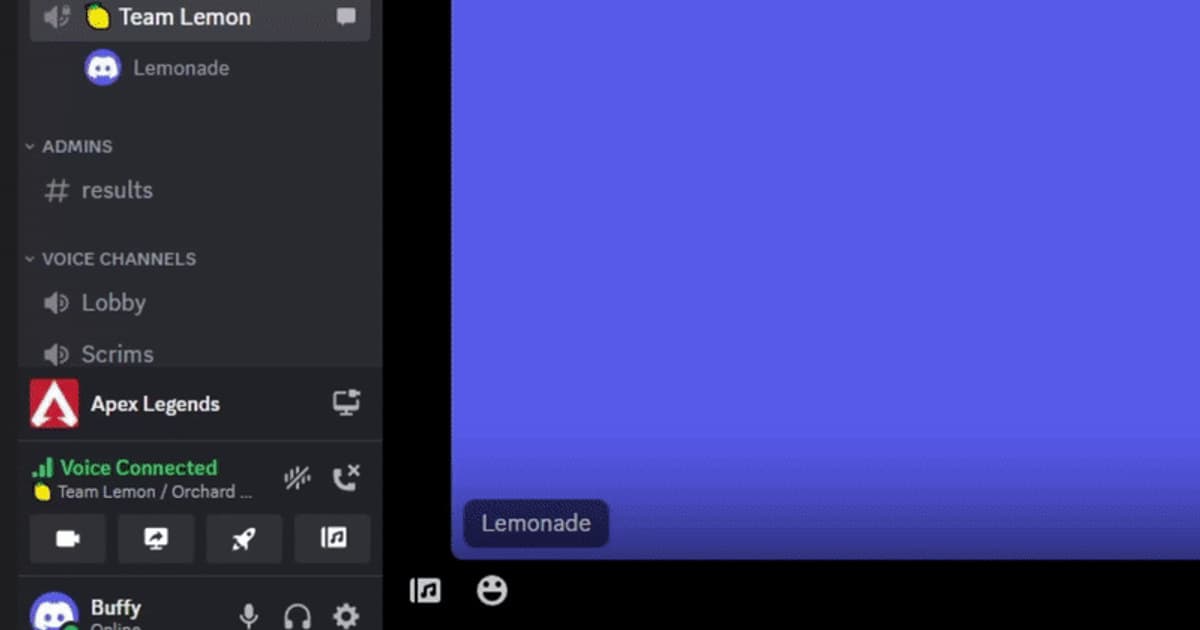
Geh der Reihe nach diese Punkte durch: Berechtigung für den Nitro Early Access und Windows-Hardware, den Clips-Schalter, das Streamen der Anwendung statt des ganzen Bildschirms, den Zeitpunkt des Speicherns und das zugewiesene Tastenkürzel. Der erste kontrollierte Test sieht deshalb so aus: Clips in den Benutzereinstellungen aktivieren, die Spielanwendung statt des ganzen Bildschirms streamen und direkt nach dem Testmoment einen 30-Sekunden-Clip speichern. Der relevante Pfad ist Discord > Benutzereinstellungen > Clips sowie der Button „Clip speichern“ im Stream. Fehlt dieses Menü, prüf zuerst die installierte Version und deine Berechtigung, bevor du ältere Anleitungen nachbaust. Erst wenn dieser Testclip mit Bild und Ton gespeichert wird, gehst du zur nächsten Stufe.
Fehlerbehebung in kontrollierter Reihenfolge
- 1Berechtigung und Modus bestätigenÖffne Discord > Benutzereinstellungen > Clips und den Button „Clip speichern“ im Stream, prüfe, ob die Funktion aktiviert ist, und stell sicher, dass das aktuelle Spiel und der Anzeigemodus unterstützt werden.
- 2Mit derselben Berechtigungsstufe neu startenBeende Spiel und Aufnahmeprogramm, schließ konkurrierende Aufnahmetools und starte beide dann mit derselben Berechtigungsstufe neu.
- 3Einen 30-Sekunden-Kontrollclip erstellenAktiviere Clips in den Benutzereinstellungen, streame die Spielanwendung statt des ganzen Bildschirms und speichere direkt nach dem Testmoment einen 30-Sekunden-Clip.
- 4Speichern und Wiedergabe getrennt prüfenBestätige zuerst die Benachrichtigung und die tatsächliche Datei, dann prüfst du Bild, Spielsound, Voice-Chat und Mikrofon einzeln.
- 5Mit Belegen eskalierenKlappt es immer noch nicht, notiere Versionen, GPU, Screenshots der Einstellungen, eine kurze Schrittfolge zum Reproduzieren und die Details der Testdatei.
Letzte Checkliste vor einem echten Match
- Spiel und Aufnahmeprogramm laufen nicht mit unterschiedlichen Administratorrechten
- Die nötige Aufnahme bzw. der Wiederholungspuffer ist in dieser Sitzung aktiv
- Das Tastenkürzel überschneidet sich nicht mit Spiel, Chat oder einem anderen Overlay
- Der Medienordner ist beschreibbar und hat genug freien Speicher
- Eine 30-Sekunden-Datei mit separat geprüftem Spielsound und Mikrofon spielt normal ab
DOR für künftige Sessions in unterstützten Spielen nutzen
Wenn du für eine künftige Session in einem unterstützten Spiel zusätzlich DOR testen willst, helfen dir der Vergleich kostenloser Aufnahmeprogramme, der Guide bei Problemen mit dem Spielsound und der VALORANT-Hub.
Die aktuelle offizielle Dokumentation erneut prüfen
Discord beschreibt Clips als Nitro-Early-Access-Funktion für berechtigte Windows-Nutzer und gibt an, dass der Spielsound nur sicher aufgenommen wird, wenn du die Anwendung streamst und nicht nur einen Bildschirm. Discord-Support zu Clips.
 #Valorant