Eine Spielsession endet ohne Video unter Sessions in Outplayed, die Aufnahme scheint nie zu starten, oder es bleibt nur eine leere Session übrig. Die Ursache findest du, indem du Spielerkennung, Berechtigungen, Hotkeys, Speicherplatz, Aufnahme und Audiowiedergabe getrennt voneinander prüfst.
Jedem Symptom einen kleinen Prüftest zuordnen
| Beobachtetes Symptom | Wahrscheinliche Stufe | Kleinster sinnvoller Test |
|---|---|---|
| Eine Spielsession endet ohne Video unter Sessions, die Aufnahme scheint nie zu starten, oder es bleibt nur eine leere Session. | Trenne die Aktivierung des Spiels und den Aufnahmemodus vom Event-Status, einem anderen Recorder, wenig Speicherplatz oder einer nicht erkannten Spieldatei (Prozess). | Spiel und Manual Capture in den Spiele-Einstellungen prüfen, andere Aufnahme-Apps schließen und per Hotkey einen 30-Sekunden-Test speichern. |
| Produktspezifisches Verhalten | Outplayed legt pro Spiel Highlights, Full Match, Full Session oder Manual Capture fest; von Events abhängige Modi können sich anders verhalten, wenn Spiel-Events nicht verfügbar sind. | Spiel im Tab Games aktivieren, für dieses Spiel auf Manual Capture umstellen, alle konkurrierenden Recorder schließen, Outplayed und das Spiel komplett neu starten und dann eine kurze Aufnahme starten und stoppen. |
| Bestätigung erscheint, aber die Datei scheint zu fehlen | Speicherpfad geändert, wenig Speicherplatz oder durch die Aufbewahrungsregel entfernt | Den eingestellten Medienordner öffnen und den freien Speicherplatz prüfen |
| Eine Datei existiert, aber Bild oder Ton stimmen nicht | Aufnahmemodus, Geräteroute, Codec oder Wiedergabespur | Das kurze Original in einem zweiten normalen Mediaplayer abspielen |
Die fehlerhafte Stufe vom gewünschten Ergebnis trennen
Halte die Aktivierung des Spiels und den Aufnahmemodus auseinander von Event-Status, einem anderen Recorder, knappem Speicherplatz oder einem nicht erkannten Spielprozess. Die erste kontrollierte Prüfung lautet daher: Spiel und Manual Capture in den Spiele-Einstellungen bestätigen, andere Aufnahme-Apps schließen und per Hotkey eine 30-Sekunden-Probe speichern. Der passende Pfad ist Outplayed > Settings > Games and Capture Settings; fehlt dieses Menü, prüf zuerst die installierte Version und ob die Funktion für dich verfügbar ist, bevor du ältere Anleitungen übernimmst. Erst wenn diese kurze Probe sauber gespeichert und abgespielt wird, lohnt sich der Blick auf die übrigen Stufen.
Eine kontrollierte Reihenfolge zur Fehlersuche
- 1Verfügbarkeit und Modus bestätigenÖffne Outplayed > Settings > Games and Capture Settings, prüfe, ob die Funktion aktiviert ist, und bestätige, dass das aktuelle Spiel und der Anzeigemodus unterstützt werden.
- 2Den produktspezifischen Test ausführenAktiviere das Spiel im Tab Games, stell dieses Spiel auf Manual Capture um, schließ alle konkurrierenden Recorder, starte Outplayed und das Spiel komplett neu und starte und stoppe dann eine kurze Aufnahme.
- 3Eine 30-Sekunden-Kontrollprobe erstellenBestätige Spiel und Manual Capture in den Spiele-Einstellungen, schließ andere Aufnahme-Apps und speichere per Hotkey eine Probe von 30 Sekunden.
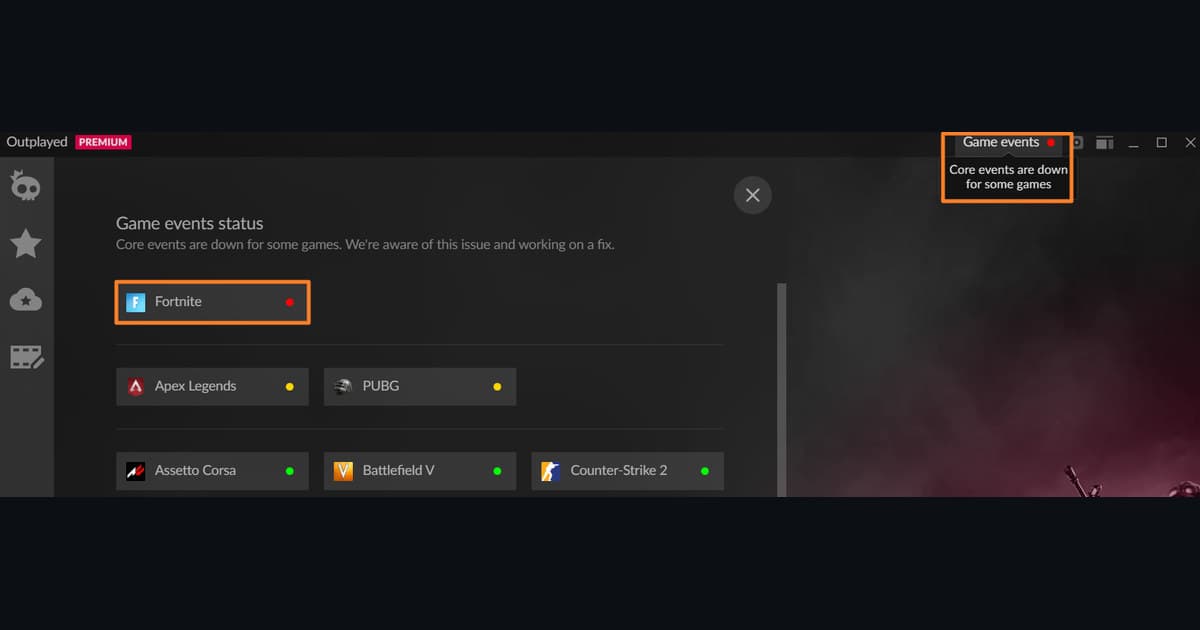
- 4Speichern und Wiedergabe trennenEine Sessions-Karte mit der erwarteten Dauer und eine abspielbare Mediendatei belegen, dass Prozessaufnahme und Speicherung funktionieren; klappt die manuelle Aufnahme, fehlen aber Highlights, liegt das Problem in der Event-Integration.
- 5Mit Belegen weitergebenBleibt der Fehler bestehen, notiere den gewählten Modus pro Spiel, den Hinweis zum Event-Status, den Zustand des Ingame-Overlays, den Medienpfad, den freien Speicherplatz und ob die Verarbeitung abgeschlossen war, bevor Outplayed geschlossen wurde.
Letzte Checkliste vor einem echten Match
- Spiel und Recorder laufen nicht mit unterschiedlichen Administratorrechten
- Die benötigte Aufnahme oder der Replay-Puffer ist in dieser Session aktiv
- Der Hotkey überschneidet sich nicht mit dem Spiel, dem Chat oder einem anderen Overlay
- Der Medienordner ist beschreibbar und hat genug freien Speicherplatz
- Eine 30-Sekunden-Datei, bei der Spielsound und Mikrofon getrennt geprüft wurden, läuft normal
DOR für künftige Sessions in unterstützten Spielen nutzen
Willst du DOR in einer künftigen Session mit einem unterstützten Spiel separat testen, helfen dir der Vergleich kostenloser Game-Recorder, der Guide zur Fehlerbehebung beim Spielsound und der VALORANT-Hub. Die vier Aufnahmemodi, die Voraussetzung Overwolf und die Programme, auf die sich ein Umstieg lohnt, behandelt der Vergleich von Outplayed-Alternativen.
Die aktuelle offizielle Dokumentation erneut prüfen
Der Outplayed-Support warnt, dass ein anderes Aufnahme- oder Streaming-Tool die Aufnahme verhindern kann, und verweist darauf, die Aufnahmekonfiguration pro Spiel zu prüfen: Häufige Aufnahmeprobleme in Outplayed.
 #Valorant