Das Spiel startet, aber in der Moments-Zeitleiste taucht kein automatisches Ereignis auf, oder das Tastenkürzel für manuelle Clips erzeugt keinen neuen Clip. Um die Ursache zu finden, prüfst du Erkennung, Rechte, Hotkeys, Speicher, Aufnahme und Tonwiedergabe in SteelSeries Moments getrennt voneinander.
Jedem Symptom einen kleinen Test zuordnen
| Beobachtetes Symptom | Wahrscheinliche Stufe | Kleinster sinnvoller Test |
|---|---|---|
| Das Spiel startet, aber in der Moments-Zeitleiste erscheint kein automatisches Ereignis, oder das manuelle Tastenkürzel erzeugt keinen neuen Clip. | Trenn nicht unterstützte automatische Ereignisse von fehlgeschlagener Spielerkennung, Fenstermodus, unterschiedlichen Rechtestufen und einem kollidierenden Tastenkürzel. | Prüf das Spiel in der Auto-Clip-Liste, stell auf Vollbild um und speichere mit dem eingestellten manuellen Tastenkürzel einen 30-Sekunden-Testclip. |
| Produktspezifisches Verhalten | Auto-Clip bietet Ereigniserkennung nur für Spiele, die in GG gelistet sind; manuelle Moments-Aufnahmen per eingestelltem Tastenkürzel bleiben immer möglich. | Öffne zuerst die Auto-Clip-Liste. Fehlt der Titel, rechne nicht mit Ereignismarkern, nutze Vollbild und drück nach einer sichtbaren Testaktion das manuelle Moments-Tastenkürzel. |
| Bestätigung erscheint, aber die Datei scheint zu fehlen | Speicherpfad geändert, Speicher knapp oder die Aufbewahrungsregel hat sie gelöscht | Den eingestellten Medienordner öffnen und den freien Speicher prüfen |
| Eine Datei existiert, aber Bild oder Ton stimmen nicht | Aufnahmemodus, Geräte-Routing, Codec oder Tonspur bei der Wiedergabe | Das kurze Original in einem zweiten normalen Mediaplayer abspielen |
Die fehlgeschlagene Stufe vom gewünschten Ergebnis trennen
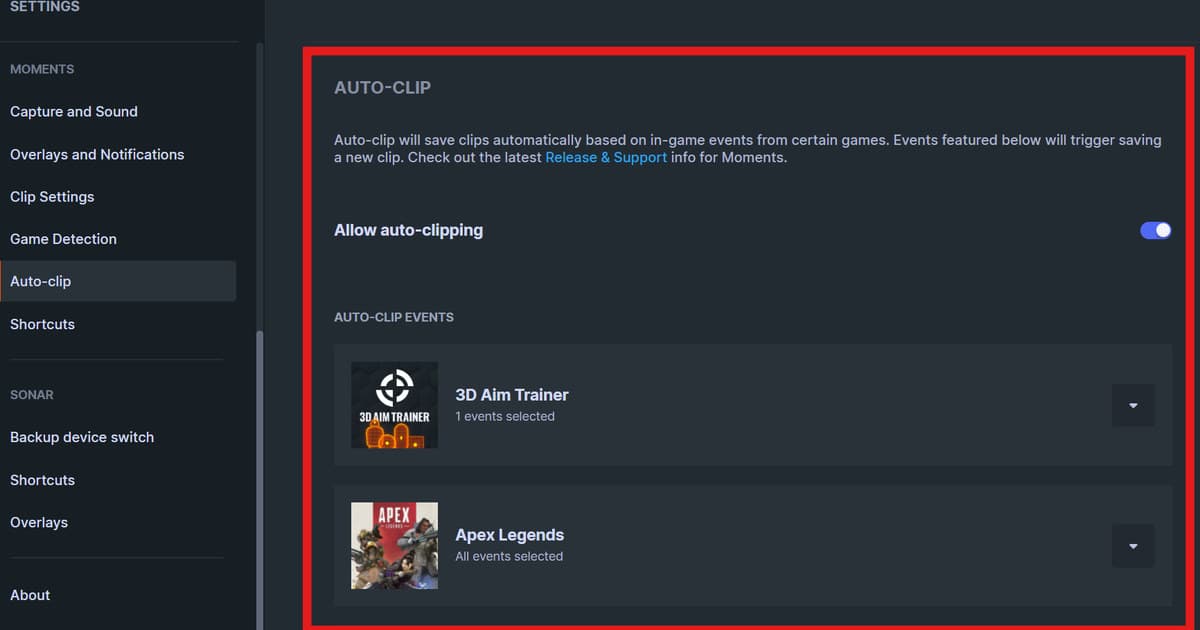
Trenn nicht unterstützte automatische Ereignisse von fehlgeschlagener Spielerkennung, Fenstermodus, unterschiedlichen Rechtestufen und einem kollidierenden Tastenkürzel. Der erste kontrollierte Check lautet daher: Spiel in der Auto-Clip-Liste suchen, auf Vollbild umstellen und mit dem eingestellten manuellen Tastenkürzel einen 30-Sekunden-Testclip speichern. Die relevante Stelle ist SteelSeries GG > Settings > Auto-Clip und Shortcuts; fehlt dieses Menü, prüf die installierte Version und ob die Funktion für dich verfügbar ist, bevor du ältere Anleitungen nachbaust. Erst wenn dieser kurze Testclip sauber gespeichert und abgespielt wird, gehst du an die nächste Einstellung.
Eine kontrollierte Reihenfolge zur Fehlerbehebung
- 1Verfügbarkeit und Modus bestätigenÖffne SteelSeries GG > Settings > Auto-Clip und Shortcuts, prüf, ob die Funktion aktiv ist, und stell sicher, dass das aktuelle Spiel und der Anzeigemodus unterstützt werden.
- 2Den produktspezifischen Test durchführenÖffne zuerst die Auto-Clip-Liste. Fehlt der Titel, rechne nicht mit Ereignismarkern, nutze Vollbild und drück nach einer sichtbaren Testaktion das manuelle Moments-Tastenkürzel.
- 3Einen 30-Sekunden-Kontrollclip erstellenSpiel in der Auto-Clip-Liste prüfen, auf Vollbild umstellen und mit dem eingestellten manuellen Tastenkürzel einen 30-Sekunden-Testclip speichern.
- 4Speichern und Wiedergabe trennenEin neuer manueller Clip mit der richtigen Testzeit beweist, dass der Aufnahmeweg funktioniert – auch wenn für das Spiel keine automatischen Ereignismarker unterstützt werden.
- 5Mit Belegen eskalierenSchlägt auch die manuelle Aufnahme fehl, halte GG-Version, Auto-Clip-Liste, Vollbild-Einstellung, Tastenkürzel-Belegung fest und ob Spiel und GG mit denselben Administratorrechten laufen.
Letzte Checkliste vor einem echten Match
- Spiel und Recorder laufen nicht mit unterschiedlichen Administratorrechten
- Die benötigte Aufnahme oder der Replay-Puffer ist in dieser Session aktiv
- Der Hotkey überschneidet sich nicht mit dem Spiel, dem Chat oder einem anderen Overlay
- Der Medienordner ist beschreibbar und hat genug freien Speicher
- Eine 30-Sekunden-Datei, bei der Spielton und Mikrofon einzeln geprüft wurden, spielt normal ab
DOR für künftige Sessions in unterstützten Spielen nutzen
Wenn Moments wieder clippt, kannst du DOR in einer künftigen Session mit einem unterstützten Spiel getrennt testen. Hilfe dazu findest du im Vergleich kostenloser Game-Recorder, im Guide zur Fehlerbehebung beim Spielton und im VALORANT-Hub.
Die aktuelle offizielle Dokumentation erneut prüfen
SteelSeries schreibt, dass automatisches Clipping viele, aber nicht alle Spiele unterstützt und dass sich ein nicht unterstützter Titel trotzdem manuell per Tastenkürzel aufnehmen lässt. SteelSeries-Support zur Spielerkennung in Moments.
 #Valorant