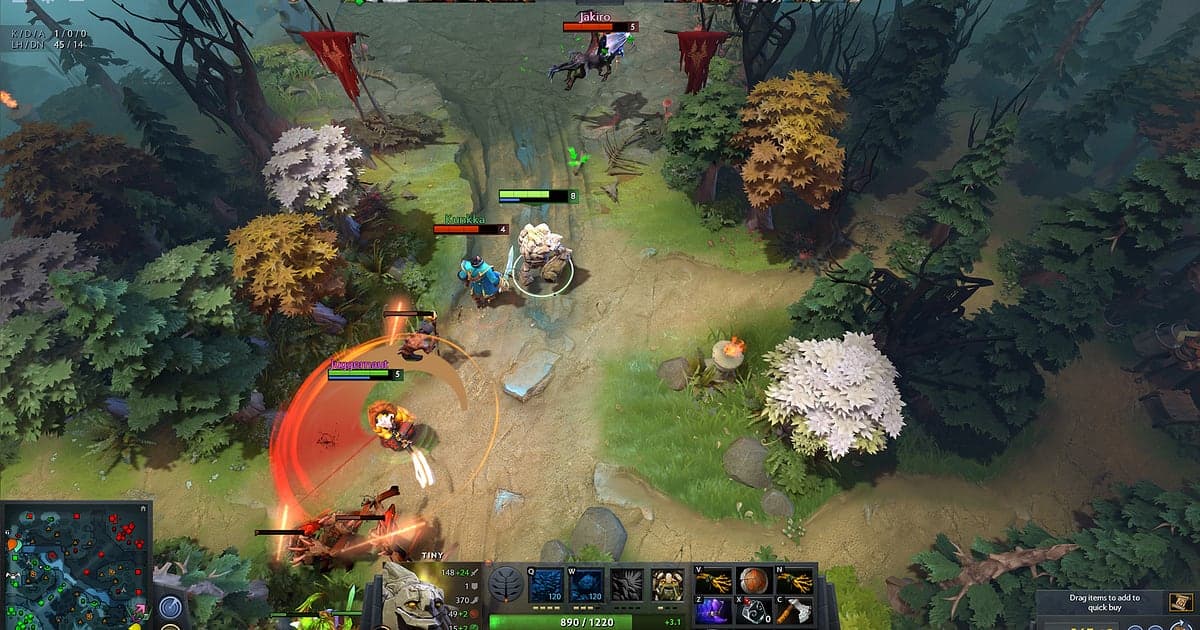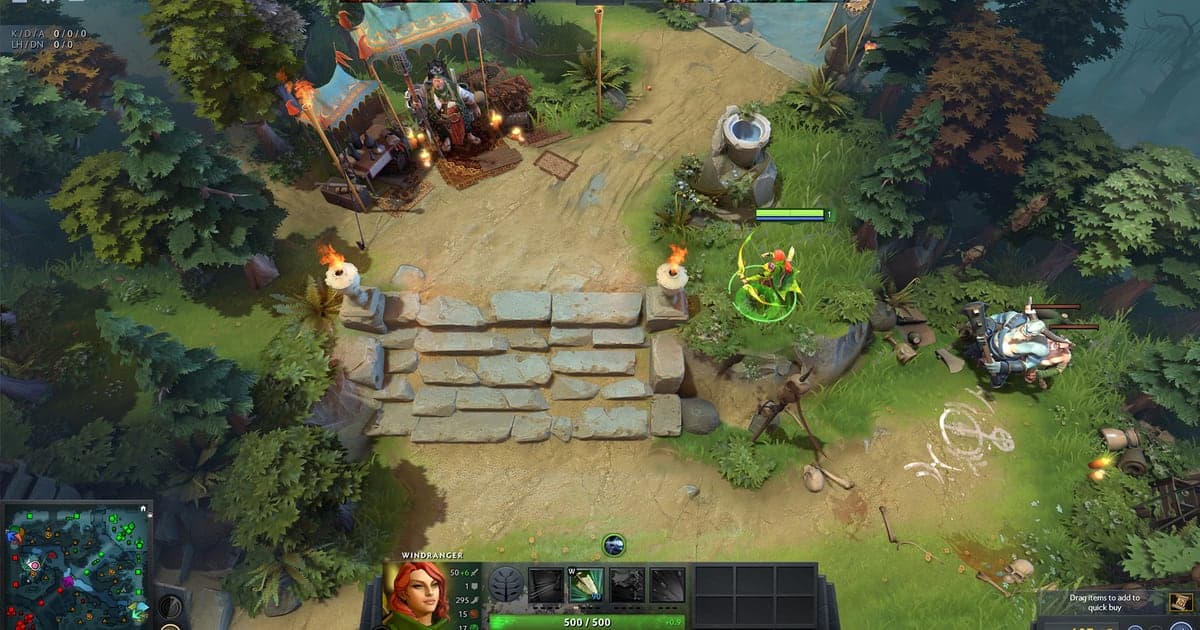
Die meisten Suchen nach Dota 2 Replays entstehen in einem von drei Momenten. Du hast gerade ein Spiel mit einem Teamfight hinter dir, den du nochmal sehen willst, und musst wissen, wo man Replays herunterlädt. Du hast schon eins geladen und suchst den Dota 2 Replay-Ordner auf deinem PC, um die Datei zu kopieren oder zu teilen. Oder du hast Download Replay gedrückt und es hängt bei 0 %, steht auf pending oder das Match taucht gar nicht erst auf. Dota 2 speichert Match-Replays auf den Servern von Valve und lässt jeden sie per Match-ID in den Client holen, ideal, um eigene Spiele zu analysieren oder die von anderen zu studieren. Der Haken: Ein Replay ist kein Video. Es ist eine .dem-Datei, die das Spiel abspielt, und wenn du einen Clip für einen Freund, einen Coach oder YouTube willst, musst du den Bildschirm aufnehmen, während es läuft. Dieser Guide geht den Download durch, den aktuellen Speicherort, das Abspielen einer .dem offline über die Konsole, was Community-Guides vorschlagen, wenn Replays nicht laden, und den saubersten Weg, ein Replay als Video aufzunehmen. Menübezeichnungen können sich mit Patches ändern, maßgeblich ist also, was du in deinem eigenen Client siehst. Am Ende siehst du, wie DOR jeden Teamfight schon als mp4 sichert, sodass du nie einem Replay hinterherjagen musst, bevor es abläuft.
Kurz gesagt: Download Replay per Match-ID, die .dem in game\dota\replays finden und beim Abspielen aufnehmen
Es gibt genau einen Ort für Replays: den Bildschirm Replays unter dem Tab Watch. Gib die Match-ID oben rechts ins Feld Search for Match ID ein, öffne das Match und drück Download Replay. Ist der Balken voll, kannst du es mit demselben Button sofort ansehen. Match-IDs musst du dir nicht notieren, denn deine eigene ID steht auf dem Bildschirm nach dem Spiel und nochmal in deinem Matchverlauf. Nach dem Download liegt die Datei laut vielen Berichten in steamapps\common\dota 2 beta\game\dota\replays in deiner Steam-Bibliothek, benannt nach der Match-ID mit der Endung .dem. Schickt dich ein Guide nach dota 2 beta\dota\replays, stammt er aus der Zeit vor der aktuellen Ordnerstruktur; der Ordner game gehört inzwischen zum Pfad. Replays sind ein paar Minuten nach Matchende verfügbar. Valve hat nie veröffentlicht, wie lange sie herunterladbar bleiben, Community-Berichte sprechen von etwa einer Woche bis 10 Tagen, also hol dir wichtige Spiele noch am selben Tag. Eine bereits geladene .dem bleibt auf deinem PC, auch wenn sie vom Server verschwunden ist. Und schließlich: Dota 2 hat keine Option, ein Replay als Videodatei zu exportieren. Brauchst du eine mp4, bleibt nur, das Replay abzuspielen und mit einer Bildschirmaufnahme-Software aufzunehmen.
So lädst du ein Dota 2 Replay herunter und nimmst es als Video auf
- 1Match-ID aus dem Matchverlauf holenNach einem Spiel zeigt der Bildschirm nach dem Match die Match-ID. Hast du ihn schon geschlossen, öffne dein Profil, geh in den Matchverlauf und klick das Spiel an; dort steht die ID. Auf dieselbe Weise lädst du jedes öffentliche Match herunter, solange du die ID hast, praktisch, um das Spiel eines Freundes oder ein Pro-Match zu studieren. Suchst du direkt nach dem Spiel und es kommt nichts, wird das Replay vermutlich noch vorbereitet. Warte ein paar Minuten und versuch es erneut.
- 2Über Watch > Replays herunterladenKlick oben im Hauptmenü auf den Tab Watch und öffne Replays. Oben rechts findest du Search for Match ID. Füg die ID ein, öffne das Match und drück Download Replay. Ein Fortschrittsbalken läuft voll, danach wechselt der Button zu einer Option zum Ansehen, sodass du sofort starten kannst. Öffnest du das Spiel über deinen Matchverlauf, siehst du oft denselben Download-Button, beide Wege funktionieren also.
- 3Die .dem im Replay-Ordner prüfenCommunity-Guides verorten heruntergeladene Replays übereinstimmend in steamapps\common\dota 2 beta\game\dota\replays in deiner Steam-Bibliothek, eine .dem-Datei pro Match, benannt nach der Match-ID. Am schnellsten kommst du hin, wenn du in Steam mit Rechtsklick auf Dota 2 Browse local files (Lokale Dateien durchsuchen) wählst und dann game, dota und replays öffnest. Hast du nach einem älteren Guide in dota 2 beta\dota\replays gesucht und nichts gefunden, liegt es daran: Der Ordner game gehört zum aktuellen Pfad. Kopier die .dem-Dateien, die du behalten willst, in einen anderen Ordner, damit sie Aufräumaktionen überstehen.
- 4Eine .dem offline mit playdemo abspielenJede .dem in diesem Ordner lässt sich über die Konsole öffnen. Gib bei geöffneter Konsole playdemo replays/ gefolgt von der Match-ID ein, und das Replay lädt, so berichten es viele Community-Guides. So siehst du dir ein Spiel an, das auf den Servern von Valve schon abgelaufen ist, oder eine .dem, die dir ein Teammate geschickt hat, nachdem du sie in den Ordner replays gelegt hast. Hast du die Konsole in Dota 2 noch nie benutzt, musst du sie zuerst aktivieren.
- 5HUD aufräumen, Tempo und Kamera wählenReplays nutzen das normale Spiel-HUD, das eine Aufnahme unruhig macht. Community-Guides nennen dota_hud_hide_minimap 1, um die Minimap auszublenden, und dota_hud_hide_topbar 1 für die obere Leiste; mit 0 holst du sie zurück. Im Replay-Panel änderst du außerdem Abspielgeschwindigkeit und Kamera, und die genauen Optionen prüfst du besser im Spiel, statt einer alten Liste zu trauen. Spul bis kurz vor den Kampf, wähl deine Ansicht und starte dann die Aufnahme, so musst du später weniger schneiden.
- 6Das Replay per Bildschirmaufnahme in ein Video verwandelnDota 2 kann ein Replay nicht als mp4 exportieren. Um Highlights in Dota 2 aus einem Replay aufzunehmen, spielst du es ab und nimmst den Bildschirm auf. Bekommst du mit OBS einen schwarzen Bildschirm, liegt es meist an der Aufnahmequelle; lies vorher Spielaufnahme vs. Fensteraufnahme. Schneide die Aufnahme danach auf die Kämpfe zu, die du willst, und teile nur diese.
Dota 2 Replays: wohin und was prüfen
| Situation | Wo oder wie | Was du prüfen solltest |
|---|---|---|
| Replay herunterladen | Tab Watch > Replays > Search for Match ID (oben rechts) > Download Replay | Ist der Download fertig, kannst du es auf demselben Bildschirm ansehen. |
| Match-ID finden | Bildschirm nach dem Spiel oder dein Matchverlauf | Öffne das Match in deinem Verlauf, dort steht die ID. |
| Speicherort der Replays | In der Steam-Bibliothek: steamapps\common\dota 2 beta\game\dota\replays | Der Pfad, auf den sich Community-Guides einigen. Dateien sind .dem; Pfade ohne den Ordner game sind veraltet. |
| Offline ansehen | Konsole: playdemo replays/<matchid> | Funktioniert, sobald die Konsole in deinem Client aktiviert ist. |
| Replay pending oder noch nicht gelistet | Nach Matchende ein paar Minuten warten | Direkt nach dem Spiel kann es als noch nicht bereit erscheinen. |
| Hängt bei 0 % oder schlägt fehl | Ordner replays löschen und neu anlegen | Ein oft geteilter Community-Tipp; die Ergebnisse schwanken. In manchen Regionen gibt es für ein Match manchmal kein Replay. |
| Altes Match | Weg, sobald die Speicherfrist auf dem Server abläuft | Valve nennt keine Zahl; laut Community etwa eine Woche bis 10 Tage. Geladene .dem-Dateien bleiben. |
| In ein Video verwandeln | Bildschirm aufnehmen, während das Replay läuft | Einen eingebauten Videoexport gibt es nicht. |
Bevor du ein Dota 2 Replay herunterlädst
- Lade wichtige Matches noch am selben Tag herunter, bevor die Speicherfrist auf dem Server abläuft.
- Nimm die Match-ID vom Bildschirm nach dem Spiel oder aus deinem Matchverlauf.
- Wird das Match direkt nach dem Spiel nicht gefunden, warte ein paar Minuten und such erneut.
- Such die Datei in dota 2 beta\game\dota\replays, gespeichert als .dem.
- Hängt der Download bei 0 %, lösch den Ordner replays, leg ihn neu an und versuch es nochmal.
- Sichere .dem-Dateien, die du behalten willst, in einem anderen Ordner oder auf einem anderen Laufwerk.
- Ruckelt das Replay während der Aufnahme, senk zuerst die Grafiklast mit Dota 2 beste Einstellungen für FPS.
Schluss mit der Replay-Jagd: jeden Dota 2 Teamfight mit DOR als mp4 behalten
Starte einfach das Spiel, und die AI von DOR nimmt es automatisch auf. DOR ist eine kostenlose Windows-App, die Dota 2 beim Start erkennt und deine komplette Session im Hintergrund als mp4 aufnimmt, bis du beendest. Der Teamfight ist also schon ein Video, wenn das Match endet: keine Suche nach der Match-ID, keine Sorge, wie lange das Replay auf dem Server bleibt, kein Download Replay, das bei 0 % hängt. Spielsound und Mikrofon werden zusammen aufgenommen, und AI Voice Notes (AI-Sprachnotizen) verwandeln, was du und deine Party gesagt habt, in Text auf der Zeitleiste der Aufnahme, sodass du nachlesen kannst, wer den Smoke oder den Roshan-Versuch angesagt hat, und direkt zu dem Moment springst. So lassen sich Calls nach einer Niederlage leicht aufarbeiten. Schneide den gewünschten Teil in der Bibliothek der App zu und exportiere ihn als 16:9, 9:16 oder 1:1, oder markier deine gespeicherten Clips und drück AI Highlight, um sie zu einer Montage zusammenzufügen. Für Text, Hintergrundmusik und Effekt-Vorlagen wie Shake Zoom und Punch Zoom öffnest du DOR Studio im Browser, ganz ohne Installation, und lädst das Ergebnis als mp4 herunter. Teile es mit einem dor.gg-Link, der in jedem Browser aufgeht. Den Ablauf beim Teilen findest du unter Dota 2 Gameplay-Video teilen, zum Bearbeiten siehe den DOR Browser-Editor.