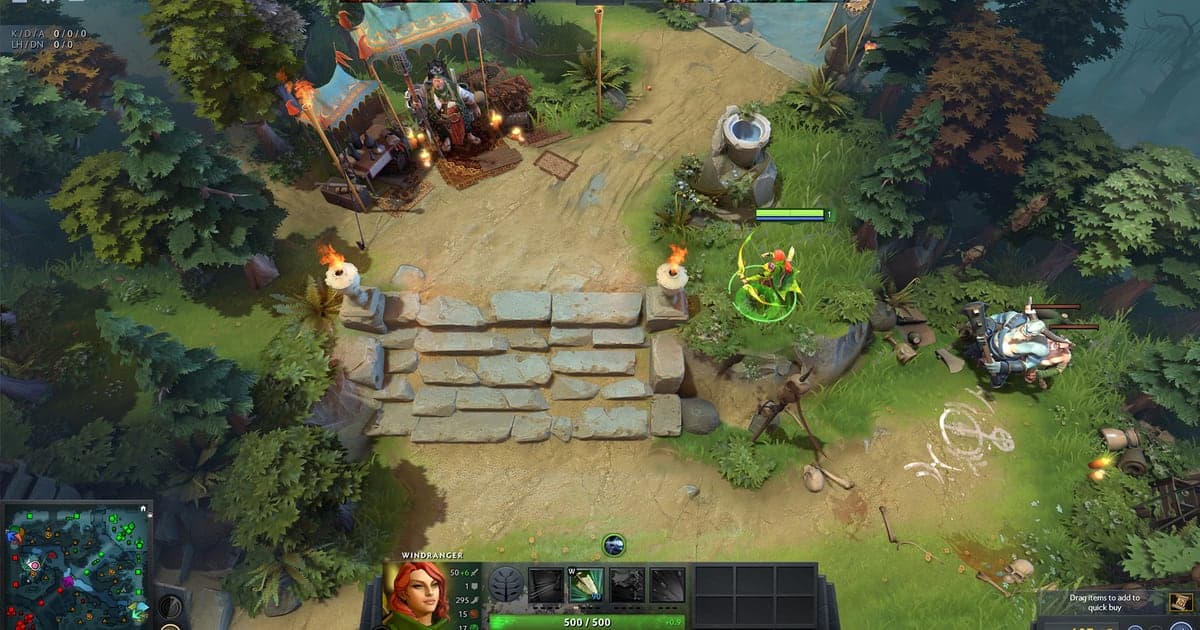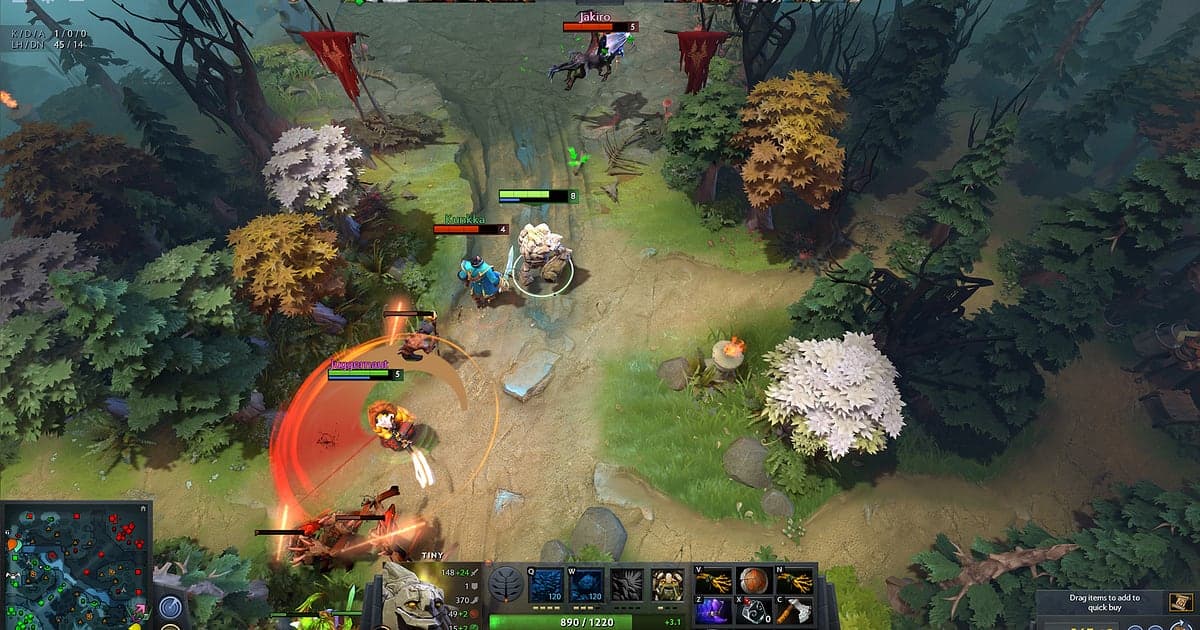
Dota 2 wird automatisch aufgenommen: Installier DOR, starte das Spiel, und die AI beginnt ohne Knopfdruck mit der Aufnahme. DOR erkennt den Dota 2 Client beim Öffnen und hält ein durchgehendes Video über Matchmaking, Draft, das Match selbst und den Bildschirm nach dem Spiel am Laufen und stoppt, wenn du beendest. Ein 50-Minuten-Spiel wird meist von einer Handvoll Teamfights entschieden, die jeweils weniger als eine Minute dauern, deshalb konzentriert sich diese Anleitung darauf, diese Momente schnell aus einer langen Aufnahme zu holen. Folge ihr der Reihe nach, um DOR einzurichten, wichtige Plays zu sichern, ein Replay als Video aufzunehmen, die Ansagen deiner Party zu finden, eine Montage zu schneiden, sie zu teilen und Probleme mit Framerate oder schwarzem Bild zu beheben.
- Behalte ein ganzes Dota 2 Spiel auf Video, vom ersten Pick im Draft bis zum letzten Gebäude auf dem High Ground.
- Sichere einen Teamfight mit Echo Slam oder einen Aegis-Steal in der Roshan-Grube Sekunden danach mit dem Tastenkürzel zum Clip speichern.
- Spiel ein heruntergeladenes Replay im Client ab und nimm dieses Bild als ganz normale Videodatei auf.
- Spring mit AI Voice Notes (AI-Sprachnotizen) zu der Minute, in der jemand „BKB und rein in die Chrono“ gesagt hat.
- Mach aus einem Black Hole oder einer Chronosphere einen 9:16-Short und schick ihn mit einem dor.gg-Link an deinen Stack.
Bevor du Dota 2 aufnimmst: Installation und Aufnahmemodus
Das Einzige, was du einrichtest, ist DOR selbst. Es ist eine kostenlose Windows-App und setzt kein Wasserzeichen auf deine Videos. Diese Anleitung behandelt die PC-Version (Windows) von Dota 2, die du über Steam startest. Dota 2 nutzt die Session-Aufnahme: Statt Dateien nach Match zu trennen, nimmt DOR alles vom Öffnen des Clients bis zum Schließen als ein Video auf, ein Abend mit fünf Ranked-Spielen ergibt also fünf Matches in einer Aufnahme, in der Reihenfolge, in der du sie gespielt hast. Dota 2 ist genügsam bei der Hardware, die Standardwerte 1080p mit 30 fps sind also ein guter Start, und ältere Laptops wechseln auf den leichteren 720p/30-fps-Modus. Weitere Wege, die Aufnahme auf bescheidener Hardware leicht zu halten, stehen in Spiele auf einem schwachen PC aufnehmen.
| Punkt | Für Dota 2 | Hinweise |
|---|---|---|
| DOR installieren | Kostenlose Windows-App, sofort nach der Installation bereit | Kein Wasserzeichen auf Aufnahmen |
| Spielversion | Dota 2 für PC (Windows), gestartet über Steam | DOR erkennt den Client beim Öffnen |
| Aufnahmemodus | Session-Aufnahme: ein Video vom Start bis zum Beenden | Matches hintereinander bleiben in derselben Aufnahme |
| Anzeigemodus | Vollbild, Fenster und randloses Fenster werden alle aufgenommen | Wird die Spielaufnahme blockiert, wechselt DOR auf Monitoraufnahme |
| Auflösung und Framerate | Standard 1080p mit 30 fps, 60 fps möglich | Leichterer 720p/30-fps-Modus für ältere PCs |
| Speicherplatz | Etwa 30 MB für einen 30-Sekunden-Clip in 1080p | Komplette Session-Videos werden standardmäßig in einem Kontingent von 5 GB verwaltet, Videos mit Like bleiben erhalten |
Dota 2 mit DOR aufnehmen: Schritt für Schritt
- 1DOR installieren und laufen lassenInstallier DOR und öffne es einmal. Ab dann wartet es im Hintergrund auf einen Spielstart, für Dota 2 musst du also keine Aufnahmequelle und keinen Bildschirmbereich wählen. Spielst du mit einem Discord-Stack, prüf, ob das in DOR gewählte Mikrofon das Headset ist, in das du wirklich sprichst.
- 2Dota 2 über Steam startenStarte Dota 2 aus deiner Steam-Bibliothek. DOR bemerkt den Client und beginnt sofort mit der Aufnahme, während du noch im Hauptmenü bist oder in der Warteschlange wartest, du musst also nie hektisch auf Aufnahme drücken, wenn das Match gefunden ist. Auch der Draft-Bildschirm wird aufgenommen und wird später die einfachste Marke für den Beginn jedes Spiels.
- 3Prüfen, ob die Aufnahme läuftÖffne in deinem ersten Spiel während einer ruhigen Phase in der Lane einmal die DOR-App, bestätige, dass Dota 2 aufgenommen wird, und kehr dann zurück ins Spiel. Die Aufnahme nutzt Hardware-Encoding auf der GPU, die zusätzliche Last in einem Teamfight mit zehn Helden bleibt also gering.
- 4Direkt nach einem großen Play einen Clip speichernHast du Roshan erledigt und das Aegis aufgenommen, oder dreht ein Echo Slam einen Kampf zu deinen Gunsten, drück das Tastenkürzel zum Clip speichern. Die letzten 30 Sekunden werden standardmäßig ein Clip, während die komplette Session-Aufnahme weiterläuft. In den Einstellungen von DOR kannst du das Kürzel auf jede beliebige Taste legen.
- 5Ein Replay als Video aufnehmenUm ein älteres Spiel nochmal anzusehen, öffne den Tab Watch, geh zu Replays, gib die Match-ID in Search for Match ID ein, drück Download Replay und spiel es ab. Läuft DOR, wird auch der Replay-Bildschirm aufgenommen, du kannst den gewünschten Kampf also zuschneiden und exportieren. Replay-Ordner und hängende Downloads behandelt Dota 2 Replay herunterladen.
- 6Spiel schließen und in My Clips prüfenBeendest du Dota 2, erscheint die Aufnahme dieser Session in My Clips (Meine Clips) neben den Clips, die du beim Spielen gespeichert hast. Öffne sie gleich, um zu bestätigen, dass die Teamfights von heute Abend drauf sind, damit du morgen nicht danach suchen musst.
Deine Aufnahmen finden
Jede Aufnahme landet in My Clips, der Bibliothek in der DOR-App. Jedes Öffnen und Schließen von Dota 2 ergibt eine Session-Aufnahme, die Clips aus dieser Session stehen separat in der Liste. Hast du drei Spiele hintereinander gespielt, stecken alle drei in dieser einen Aufnahme; spul also durch und achte auf den Draft-Bildschirm: Wo er erscheint, beginnt ein neues Spiel. Innerhalb eines Spiels nutzt du die Spieluhr oben im Bild. Weißt du noch, dass der Roshan-Kampf etwa in Minute 25 war, spring ungefähr dorthin und tast dich vor oder zurück, bis die Uhr passt. Hast du den Kampf gefunden, setz Start und Ende zum Zuschneiden und exportiere dann in 16:9, 9:16 oder 1:1. Gib den Spielen, die du dauerhaft behalten willst, ein Like. Wird der Platz knapp, werden zuerst ältere Videos ohne Like gelöscht, ein Comeback-Spiel mit Like bleibt also, wo es ist. Tipps zum Zuschneiden stehen in Game-Clips zuschneiden; willst du Aufnahmen auf einem anderen Laufwerk ablegen, siehe Speicherort der Aufnahmen ändern.
Die Momente sichern, die du behalten willst
Das Tastenkürzel zum Clip speichern behält den Spielabschnitt direkt vor dem Drücken. Standard sind 30 Sekunden, in den Einstellungen wählst du 15, 30, 45 oder 60 Sekunden. Momente in Dota 2 sind sehr unterschiedlich lang, es hilft also, vorab zu entscheiden. Ein Rampage mit Rapier oder ein schneller Solo-Kill in der Lane passt locker in 30 Sekunden. Eine Roshan-Sequenz dauert länger: Smoke in die Grube, Schläge auf Roshan, Aegis aufnehmen und der Kampf, der direkt danach ausbricht, brauchen meist 45 oder 60 Sekunden, um von Anfang an erfasst zu werden. Drück das Kürzel, wenn der Kampf vorbei ist und sich der Kill-Feed beruhigt hat, oder direkt nachdem ein Buyback deinen High Ground rettet, statt mitten im Kampf, damit das Ende mit drauf ist. Vergisst du es, geht nichts verloren: Die komplette Session-Aufnahme hat es noch, und du schneidest es später in der Bibliothek zu. Wie das Kürzel funktioniert und wie du eine Länge wählst, erklärt die letzten Sekunden sofort speichern.
Mit AI Voice Notes finden, was gesagt wurde
AI Voice Notes schreibt auf, was du und deine Party sagt, und heftet jede Zeile an die passende Stelle der Zeitleiste. In einem Spiel, in dem eine einzige Ansage einen Kampf entscheidet, macht das die Analyse viel leichter. Sätze wie „Rosh jetzt, ihr Support ist tot“, „Buyback behalten, wir müssen den High Ground halten“ oder „Ward steht, die smoken in unseren Jungle“ erscheinen als Text in der Minute, in der sie fielen, und ein Klick darauf bringt dich direkt zu diesem Moment im Video. Nach einer Niederlage liest du, wann der Smoke-Gank angesagt wurde, und siehst daneben, wie er ablief, ohne das ganze Spiel durchzuspulen. Such dafür nach den Wörtern, die dein Stack wirklich benutzt hat, etwa Roshan, Buyback oder Ward. Spielsound und Mikrofon werden zusammen aufgenommen; wie du deine Stimme gegen das Spiel ausbalancierst, steht in Spiele mit Mikrofon aufnehmen.
Eine Montage mit AI Highlight bauen
AI Highlight fügt die Clips, die du in deiner Bibliothek markierst, zu einer Montage zusammen. Angenommen, du hast ein Black Hole auf fünf, einen Aegis-Steal in der Grube, einen Echo Slam, der einen Kampf gedreht hat, und den letzten Push gegen Mega Creeps gespeichert. Markier diese vier Clips und drück AI Highlight, und du bekommst ein Video mit den Plays, die das Spiel entschieden haben, ohne die lange Lane-Phase und das Farmen. Das funktioniert auch über mehrere Spiele: Markier den besten Clip jedes Matches dieser Woche, und du hast ein Wochen-Highlight. Markierst du Roshan-Kampf, Teamfight im Midgame und High-Ground-Push zusammen, können Zuschauer nachvollziehen, wie das Spiel gekippt ist. Willst du die genaue Reihenfolge lieber von Hand festlegen, siehe Game-Clips zusammenfügen.
In DOR Studio bearbeiten
DOR Studio öffnet sich im Browser, ganz ohne Installation. Es fügt mehrere Clips zusammen, schneidet sie zu, ergänzt Text, Hintergrundmusik und Effekt-Vorlagen und exportiert in 16:9, 9:16 oder 1:1 als mp4-Download oder Link zum Teilen. Für Dota 2 schneidest du das Abtasten vor dem Kampf weg, setzt einen Punch Zoom auf das Bild, in dem die Chronosphere landet, und einen Shake Zoom, wenn der Echo Slam losgeht, dann liest sich selbst ein kurzer Clip klar. Nutz eine Glitch Transition zwischen Kämpfen und ein Textlabel wie „Roshan in Minute 25“, damit Zuschauer den Überblick behalten. Bleib bei 16:9 für Analysevideos, in denen Minimap und der ganze Kampf zählen, und nutz 9:16 für einen Short, der einem Helden folgt. Die komplette Funktionsliste steht in der DOR Browser-Clip-Editor, Schnitt im Hochformat in Shorts im Hochformat aus Spielen aufnehmen.
Mit einem dor.gg-Link teilen
Schick jeden zugeschnittenen Clip oder fertigen Schnitt als einen dor.gg-Link. Wer ihn öffnet, schaut im Browser auf PC oder Handy, ohne etwas zu installieren. Leg den Link direkt nach dem Spiel in den Discord-Kanal deines Stacks, und alle fünf können sich den Buyback nochmal ansehen, bevor die nächste Warteschlange aufpoppt, oder poste ihn in einem Reddit-Thread oder deiner Steam-Gruppe, ohne die Datei vorher irgendwo hochzuladen. Wie du Szenen aus einem langen Match herauspickst und verschickst, steht in Dota 2 Gameplay-Videos teilen.
Dota 2: empfohlene Einstellungen und Problemlösung
Dota 2 wird in jedem Anzeigemodus aufgenommen, behalt also, was du normalerweise spielst, Vollbild oder randloses Fenster. Die Aufnahme startet mit 1080p und 30 fps; wechsle auf 60 fps, wenn du flüssigeres Material für Shorts oder eine Rampage-Montage willst. Fehlen dem Spiel selbst Frames, bringt das Feintuning von Dota 2 mehr als das des Recorders. Schalte in den Spieleinstellungen von Steam den Leistungsmonitor ein, prüf, ob GPU-Auslastung, Videospeicher oder RAM das Limit sind, senk dann eine Video-Option nach der anderen und miss in einem ähnlichen Teamfight erneut. Auch ein vollständig aktueller Client ist wichtig, denn Valve liefert Performance-Fixes über Patches. Die komplette Reihenfolge steht in Dota 2 beste Einstellungen für FPS; fallen die Frames nur beim Aufnehmen, fang mit FPS-Einbrüche beim Aufnehmen beheben an. Häufige Symptome stehen unten.
| Symptom | Was du prüfen solltest | Lösung |
|---|---|---|
| Die Framerate fällt beim Aufnehmen in Teamfights | GPU-Auslastung und Videospeicher im Leistungsmonitor von Steam | Senk die Video-Optionen von Dota 2 einzeln; reicht das nicht, stell DOR auf den 720p/30-fps-Modus |
| Die Aufnahme ist schwarz | Dein Anzeigemodus in Dota 2 und andere Aufnahme- oder Overlay-Software | DOR nimmt Vollbild, Fenster und randloses Fenster auf und wechselt auf Monitoraufnahme, wenn die Spielaufnahme blockiert ist. Schließ andere Recorder und starte das Spiel neu |
| Kein Spielsound oder keine Stimmen der Party | Das Windows-Ausgabegerät und das in DOR gewählte Mikrofon | Stell beide auf die Geräte, die du wirklich nutzt, und mach dann eine kurze Testaufnahme zum Anhören |
| Die Aufnahme startet nicht, wenn Dota 2 öffnet | Ob DOR lief, bevor du das Spiel gestartet hast | Öffne zuerst DOR und starte Dota 2 dann über Steam neu |
| Sorge, dass ein Recorder zu einem Bann führt | Was der Recorder anfasst | DOR nimmt nur den Bildschirm auf, verändert nie Spieldateien oder Spieldaten und hat keine Cheat-Funktionen |