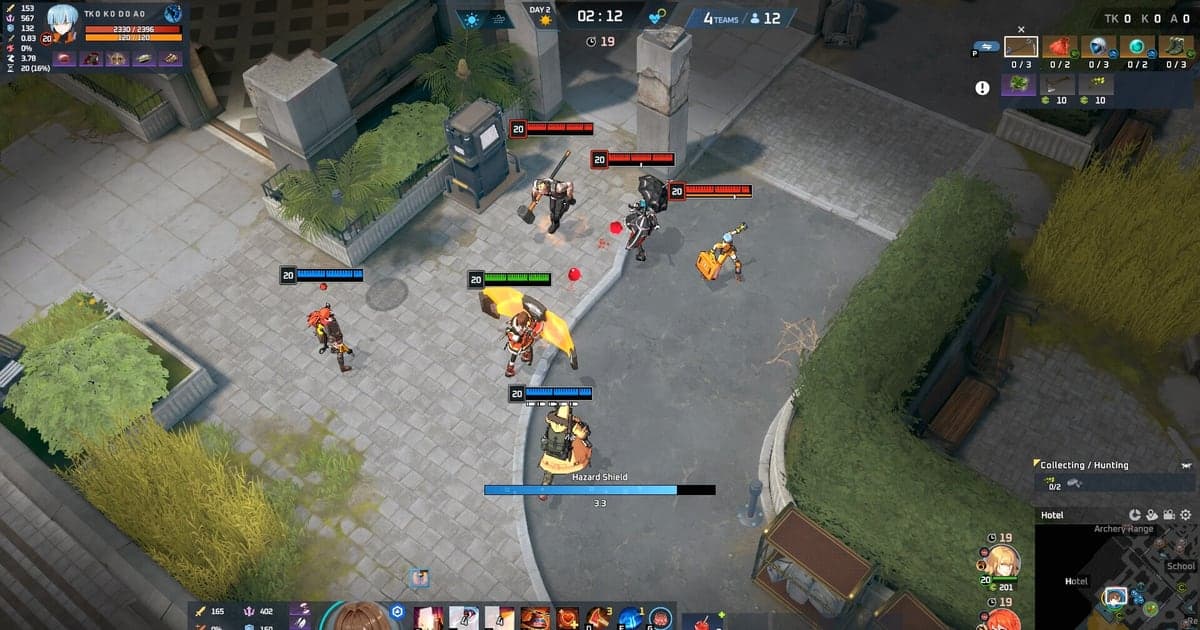
Auf Lumia Island heißt es, das Spiel laufe auf allem – und das stimmt nur zur Hälfte. Eternal Return hat zwar bescheidene offizielle Mindestanforderungen, etwa eine Karte der GTX-660-Klasse, aber das Spiel zu starten und gleichzeitig deine Matches aufzunehmen, sind zwei verschiedene Lasten. Dieser Guide zeigt die offiziellen Mindest- und empfohlenen Specs in einer Tabelle und erklärt dann, was sie für Laptops mit integrierter Grafik bedeuten und wie viel Reserve du brauchst, wenn du deine besten Spielzüge behalten willst.
Die kurze Antwort: deinen PC in 30 Sekunden einordnen
Auf oder über der empfohlenen Stufe (i5-6600K, GTX 1060, 16 GB RAM) kannst du spielen und aufnehmen, ohne bei den Einstellungen Abstriche zu machen. Nahe der Mindeststufe (i5-2500, GTX 660, 8 GB RAM) läuft das Spiel selbst, aber deine Wahl der Aufnahmesoftware entscheidet, wie es sich anfühlt. Bei einem Laptop mit integrierter Grafik denk daran, dass schon das offizielle Minimum eine dedizierte GPU voraussetzt – plane also ein, Auflösung und Grafikoptionen zu senken. Eine ausführlichere Anleitung für Aufnahmeeinstellungen auf schwacher Hardware findest du in unserem Guide zur Spielaufnahme auf einem schwachen PC.
Eternal Return: offizielle Mindest- und empfohlene Anforderungen
| Komponente | Minimum | Empfohlen |
|---|---|---|
| Betriebssystem | Windows 10 64-Bit | Windows 10 64-Bit |
| CPU | Intel Core i5-2500 oder AMD FX-6200 | Intel Core i5-6600K oder AMD Ryzen 5 1600 |
| RAM | 8 GB | 16 GB |
| Grafik | NVIDIA GeForce GTX 660 oder ATI Radeon HD 7850 | NVIDIA GeForce GTX 1060 oder AMD Radeon RX 580 |
| DirectX | Version 11 | Version 11 |
| Speicherplatz | 15 GB (Installation auf SSD empfohlen) | 20 GB (Installation auf SSD empfohlen) |
Checkliste vor Kauf oder Upgrade
- 16 GB RAM: Mit 8 GB wird es eng, wenn Spiel, Browser und Recorder gleichzeitig laufen
- Reserve auf der SSD: Plane die 20 GB der Installation plus Platz für sich ansammelnde Aufnahmen ein
- Ein Hardware-Encoder auf der GPU: Die GTX-16-Serie und jede RTX-Generation haben NVENC für Aufnahmen mit geringer Last
- Am Laptop: Netzteil anschließen und auf die Wärme achten – im Akkubetrieb wird die Leistung gedrosselt
So prüfst du deine Specs mit Blick auf die Aufnahme
- 1Prüfen, was dein PC hatGib dxdiag in die Windows-Suche ein und starte es, um CPU, RAM und Grafikkarte auf einen Blick zu sehen. Den freien Speicherplatz prüfst du im Datei-Explorer.
- 2Dich in der Tabelle einordnenVergleiche mit den Spalten Minimum und Empfohlen oben. Liegen CPU und GPU beide über der empfohlenen Stufe, hast du Reserve; liegt eine davon nahe am Minimum, plane Anpassungen bei den Einstellungen ein.
- 3Grafik-Basis im Spiel festlegenNahe den Mindest-Specs senkst du zuerst die Bildratenbegrenzung und die Grafikqualität, bevor du die Auflösung reduzierst. Durch die Draufsicht von Eternal Return kosten niedrigere Einstellungen kaum spielrelevante Details.
- 4Reserve für die Aufnahme festlegenDie Aufnahme legt eine Encoding-Last auf das Spiel obendrauf. Nahe den Mindest-Specs ist die Wahl von Hardware-Encoding (NVENC) statt Software-Encoding (x264) der wichtigste Faktor, um deine FPS zu schützen.
Wenn die Aufnahme immer noch schwer wirkt: DOR
DOR ist ein kostenloser Recorder für Windows, der Eternal Return automatisch erkennt, die Aufnahme des ganzen Matches startet und sie in der Bibliothek der App speichert. Standardmäßig nutzt DOR NVENC-Hardware-Encoding, die Encoding-Last läuft also auf eigenen Schaltkreisen der GPU, und der Einfluss auf deine FPS bleibt selbst auf einem PC unter den empfohlenen Specs gering. Lass die Aufnahme ganzer Matches an, und das komplette Spiel bleibt wie ein Replay erhalten; um einen Kill oder ein Highlight zu behalten, schneidest du den Abschnitt selbst im Browser-Editor heraus und siehst dir das Ergebnis in der Web-App auf dor.gg an oder teilst es. Wie du es als Replay-Tool nutzt, steht im Guide zur Replay-Aufnahme in Eternal Return.
 #Eternal Return