Die kurze Antwort: In Subnautica 2 holst du am schnellsten FPS heraus, indem du Global Illumination und Shadows eine Stufe senkst und Upscaling einschaltest.
Wähle DLSS auf einer RTX Karte oder FSR beziehungsweise TSR auf einer AMD Karte oder einer älteren GTX Karte, und nimm je nach Klasse Performance, Balanced oder Quality. Begrenze die Framerate zum Start auf 60 und schalte V-Sync aus.
Subnautica 2 ist am 14. Mai 2026 im Early Access auf Steam erschienen. Laut Steam-Store-Seite ist das Minimum eine GTX 1660 mit 6 GB und 12 GB RAM, empfohlen ist eine RTX 3070 mit 8 GB und 16 GB RAM, und das Spiel braucht 50 GB Speicherplatz.
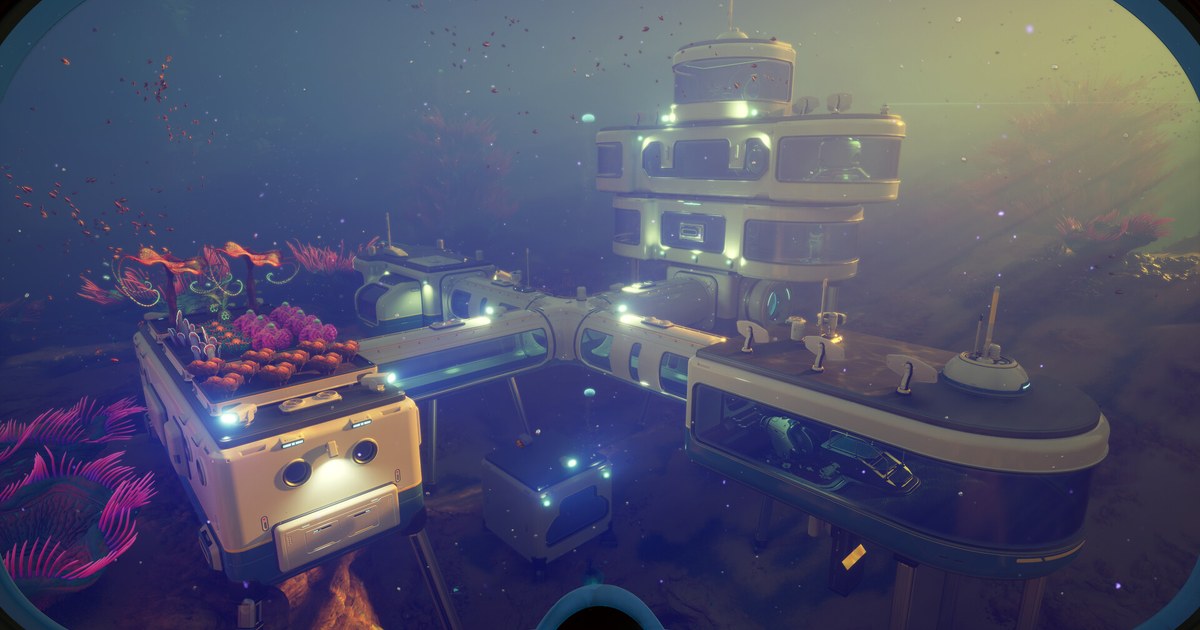
Unterwasserszenen zeichnen Licht, Wasser und fernes Gelände auf einmal, deshalb kann eine einzelne Einstellung die Leistung stärker verändern, als du erwartest. Weil es ein Early Access ist, können sich Optimierung und Menünamen mit jedem Patch ändern.
Die Werte unten sind Startpunkte, in denen sich mehrere Guides Stand 24. November 2026 ungefähr einig sind. Es sind keine Wunderzahlen, ändere also auf deinem eigenen PC jeweils nur eine Option und prüfe das Ergebnis.
Kurz gesagt: Licht und Schatten senken, Upscaling einschalten
Global Illumination und Shadows kosten die meiste Framerate. Wenn du beide von High auf Medium senkst, bringt das meist einen deutlichen Gewinn, ohne das Bild stark zu verändern. Danach folgen Water, Clouds und Effects.
Wolken sieht man unter Wasser kaum, daher kostet Low dort wenig, und Effects lassen sich beim normalen Erkunden oft senken, ohne dass es groß auffällt. Textures sind eher eine VRAM Frage als eine FPS Frage. Überschreitest du deinen Grafikspeicher, ruckelt das Spiel auch auf einer schnellen GPU.
Starte also auf einer 6 GB Karte zwischen Low und Medium und auf einer 8 GB Karte zwischen Medium und High und geh eine Stufe runter, falls es hakt.
Bei Window Mode sind sich die Guides uneinig, also wähle Fullscreen oder Borderless, je nachdem, was auf deinem PC gerade stabil läuft, und wechsle, wenn das Spiel abstürzt. Wenn du Einstellungen vergleichst, steh am selben Ort gleich lange.
Wenn du beim Spielen aufnimmst, erzeugt die Aufnahme zusätzliche Last, lass deshalb bei den Grafikwerten etwas Spielraum. Die Aufnahmelast behandeln wir in GPU Last bei der Aufnahme senken.
So richtest du die Subnautica 2 Grafik ein
- 1Auflösung und Framerate Limit abstimmenStarte mit der nativen Auflösung deines Monitors, peile aber auf einer Karte der Klasse GTX 1660 1080p und auf einer Karte der Klasse RTX 3070 1440p an. Begrenze die Framerate auf 60 und geh auf 30 zurück, wenn es weiter ruckelt. Viele Guides berichten von kurzen Rucklern, wenn das Limit aus ist.
- 2V-Sync ausschalten und Unschärfe aufräumenSchalte V-Sync aus und, wenn du ein schärferes Bild magst, auch Motion Blur und Underwater Blur. Ohne Unschärfe erkennst du fernes Gelände unter Wasser leichter, und die Last sinkt leicht.
- 3Upscaling einschalten und einen Modus wählenNimm DLSS auf RTX Karten und FSR oder TSR auf AMD und GTX Karten. Wähle Performance für die untere Klasse, Balanced für die Mittelklasse und Quality, wenn du Reserven hast. Erscheint eine Option für Frame Generation, schalte sie nur auf unterstützten Karten ein und wieder aus, wenn sich die Eingabe träge anfühlt.
- 4Zuerst Global Illumination und Shadows senkenSenke die beiden schwersten Einstellungen um eine Stufe und prüfe die Framerate am selben Ort. Wenn du dein Ziel erreichst, hör auf. Nur wenn es nicht reicht, senkst du View Distance, Reflections und Post Processing nacheinander um jeweils eine Stufe.
- 5Textures an den VRAM anpassen, Clouds und Effects senkenWähle den höchsten Textures Wert, der in deinen Grafikspeicher passt. Wolken sieht man unter Wasser kaum, also stell sie auf Low, und auch Effects auf Low kostet wenig Bildqualität. Prüfe noch einmal in einer Basis und im offenen Wasser.
Subnautica 2 Startwerte nach Hardware Klasse
| Einstellung | Untere Klasse (1080p, Ziel 30 fps) | Mittelklasse oder besser (1440p, Ziel 60 fps) |
|---|---|---|
| Auflösung und Preset | 1920x1080, Low | 2560x1440, Medium |
| Upscaling | Performance (DLSS auf RTX, sonst FSR oder TSR) | Balanced (Quality, wenn du Reserven hast) |
| Framerate Limit | 60, oder 30 bei Rucklern | 60 |
| V-Sync | Aus | Aus |
| Global Illumination und Shadows | Low | Medium |
| Textures | Low (6 GB VRAM) | Medium (8 GB VRAM) |
| Clouds und Effects | Low | Low |
| Motion Blur und Underwater Blur | Aus | Nach Geschmack |
Checkliste zum Abschluss
- Der Upscaler passt zu deiner GPU (DLSS, FSR oder TSR)
- Die Framerate ist auf 60 begrenzt und V-Sync ist aus
- Global Illumination und Shadows wurden zuerst gesenkt
- Textures überschreiten deinen VRAM nicht
- Du hast die FPS in einer Basis und im offenen Wasser verglichen
Subnautica 2 mit DOR aufnehmen
DOR ist eine kostenlose Aufnahme-App für Windows. Bei unterstützten Spielen erkennt DOR das Spiel beim Start und nimmt das ganze Match auf, und die Aufnahmen sammeln sich unter My Clips (Meine Clips).
Bildschirme außerhalb der Liste der unterstützten Spiele kannst du per Bildschirmaufnahme festhalten (Standard Hotkey F7), und nichts davon hat ein Wasserzeichen. Die kostenlose Aufnahmequalität ist 720p oder 1080p mit 30 oder 60 fps, standardmäßig 1080p mit 30 fps.
Auf unterstützten NVIDIA Grafikkarten wie der RTX Serie nimmt DOR mit NVENC Hardware-Kodierung auf, was die Last auf die Framerate deines Spiels senken kann.
Bei einem fordernden Spiel wie Subnautica 2 sicherst du deine Framerate zuerst über die Spieleinstellungen und wählst danach die Aufnahmequalität. In der App kannst du eine Aufnahme auf 16:9, 9:16 oder 1:1 zuschneiden oder Clips in DOR Studio zusammenfügen und als mp4 exportieren. Die Framerate Optionen findest du in Einstellungen für 60 fps Aufnahmen, und wenn Aufnahmen haken, folge Ruckeln bei der Aufnahme beheben.