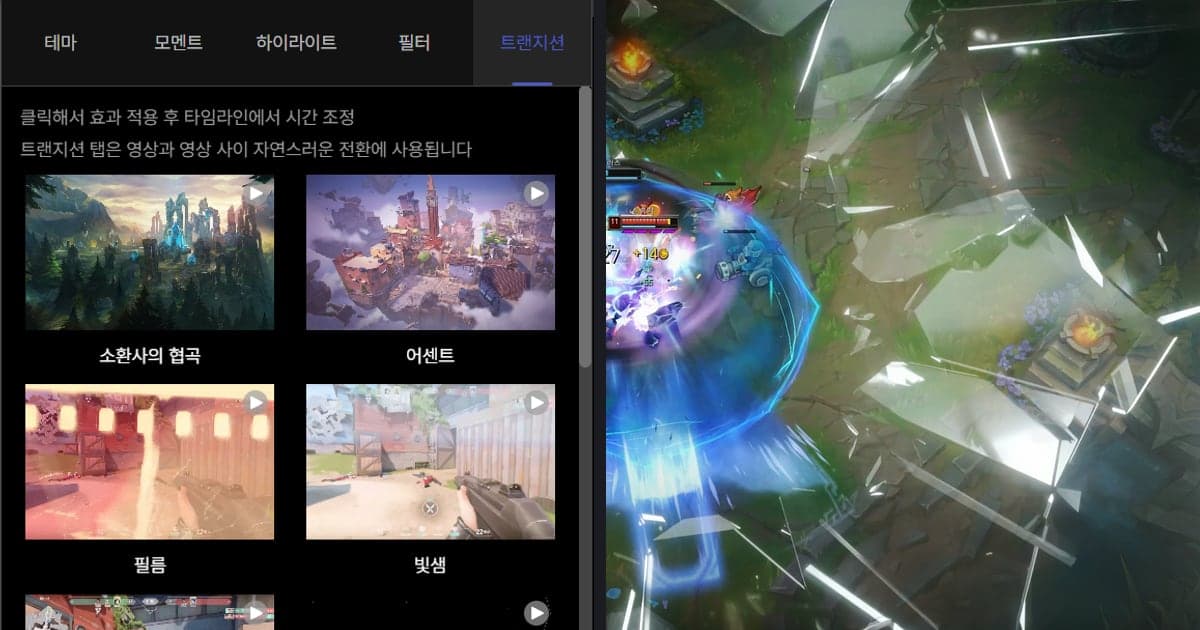
Kurz gesagt: Ein Glitch-Übergang gehört an den Schnitt zwischen zwei Clips. Leg die Clips also zuerst auf eine Timeline und setze Glitch dann genau dort, wo Clip A endet und Clip B beginnt. In DOR Studio öffnest du das Menü Effect, wählst den Tab Transition, klickst auf Glitch und passt das Timing in der Timeline an. Wie du Clips allgemein zusammenfügst, erklärt Spielclips zusammenfügen – dieser Guide bleibt ganz beim Glitch-Übergang. Alles unten entspricht dem Stand der Prüfung vom 6. Oktober 2026.
Fazit: Bleib bei deinem Editor und leg zuerst die Reihenfolge fest
Wenn du schon mit einem Desktop-Programm schneidest, folge dessen offizieller Hilfeseite; willst du es im Browser ausprobieren, ohne etwas zu installieren, nimm den Weg über DOR Studio. So oder so passiert der Übergang dort, wo zwei Szenen aufeinandertreffen. Du musst also wissen, welche Szenen in welcher Reihenfolge kommen, bevor du den Schnittpunkt wählen kannst. Highlights auswählen und ordnen ist der Schritt davor, beschrieben im Workflow zum Schneiden von Gaming-Highlights. Komm zu den Schritten hier zurück, sobald die Reihenfolge steht.
In fünf Schritten zum Glitch-Übergang in DOR Studio
- 1Clip A und Clip B über Add Video hinzufügenHol über Add Video den Clip vor dem Übergang und den Clip danach in genau dieser Reihenfolge herein. Ein einfaches Beispiel: ein VALORANT-Kill aus einer Runde als Clip A und ein Kill aus der nächsten Runde als Clip B – so entsteht dazwischen ein natürlicher Situationswechsel. Spiel das Ergebnis einmal ab, um zu prüfen, ob die beiden Videos so liegen, wie du es willst. Wähle am besten vor jedem Effekt das Video Ratio (Seitenverhältnis), das zu deiner Plattform passt; änderst du es später, werden die Effekte für das neue Verhältnis neu geladen und einige können anders aussehen.
- 2Die Grenze finden, an der die Szene wechseltEin Glitch-Übergang markiert einen Szenenwechsel – such also den Punkt, an dem A endet und B beginnt. Prüf, ob ein wichtiger Killfeed oder eine Schlüsselaktion in A schon ganz zu sehen war und B nicht holprig einsetzt. Ist ein Clip zu lang oder zu kurz, bring ihn zuerst im Menü Clip in Form, damit die Grenze an der gewünschten Stelle liegt.
- 3Effect öffnen, Transition wählen und auf Glitch klickenÖffne Effect im Seitenmenü, dann siehst du die Tabs Theme, Moment, Highlight, Filter und Transition. Der Tab Transition ist für natürliche Übergänge zwischen Videos gedacht und enthält außerdem Fade, Zoom Blur, Light Leak und VHS Intro. Ein Klick auf Glitch wendet den Effekt an.
- 4Das Timing in der Timeline anpassenDer Hinweis auf dem Bildschirm lautet „Click to apply effect then adjust the timing in the timeline“ (Klicken, um den Effekt anzuwenden, dann das Timing in der Timeline anpassen). Schieb das angewendete Glitch an die Stelle, an der A und B aufeinandertreffen, und spiel es ab, um zu sehen, ob es zu früh oder zu spät wirkt. Der Bildschirm beschreibt nur das Timing, deshalb geht es in diesem Guide um die Position und nicht um die Länge.
- 5Ergebnis prüfen und als mp4 oder Link exportierenDas Seitenverhältnis ist schon gesetzt, das lässt du hier in Ruhe. Bring bei Bedarf Text, Hintergrundmusik und Lautstärke in Ordnung, spiel das ganze Video einmal ab, um den Glitch-Abschnitt zu prüfen, und lade dann eine mp4 herunter oder teile einen Link.
Wo du den Glitch-Übergang in jedem Tool findest (Stand 6. Oktober 2026)
| Tool | Weg zum Glitch-Übergang | Worauf du achten solltest |
|---|---|---|
| Premiere Pro (in Adobes Hilfeseiten „Premiere“ genannt) | Adobes Seite zu den Änderungen in Premiere 26.0 (aktualisiert am 25. Februar 2026) führt Glitch in der Tabelle der Videoübergänge unter Grunge & Distort, mit dem früheren Namen FI: Glitch Impacts. | Adobes separate Liste „Videoübergänge in Premiere“ (aktualisiert am 7. Januar 2026) enthält Glitch nicht. Das hängt von der Version ab – schau in deinem eigenen Effekt-Panel unter Videoübergänge nach. |
| CapCut | Die Hilfeseite zeigt einen Weg über Vorlagen: In Templates nach „glitch transition“ suchen, Use Template wählen, eigene Clips einsetzen und exportieren. | Bei CapCut Online beginnen die Schritte laut Seite mit der Anmeldung im Konto; die Schritte für PC und Handy erwähnen keine Anmeldung. |
| DOR Studio (Browser) | Menü Effect öffnen, zum Tab Transition gehen, auf Glitch klicken und dann das Timing in der Timeline anpassen. | Läuft im Browser, ohne Installation. Du setzt den Effekt selbst per Klick und bestimmst die Stelle in der Timeline. |
Checkliste für die Wahl des Schnittpunkts
- Ändert sich an diesem Schnitt wirklich Stimmung oder Situation, etwa eine neue Runde oder ein Sprung zu einer anderen Szene?
- Liegt der Killfeed oder eine entscheidende Aktion direkt vor oder nach dem Schnitt: Bleibt sie beim Abspielen trotz Effekt sichtbar?
- Nutzt du Glitch nur ein- oder zweimal im ganzen Video statt an jedem Schnitt?
- Hast du das Video Ratio vor den Effekten festgelegt? Änderst du es später, werden die Effekte für das neue Verhältnis neu geladen und einige können anders aussehen.
- Bleibt der Ton rund um den Übergang mit eingestellter Hintergrundmusik und Lautstärke flüssig?
Mit DOR kommen die Clips automatisch – den Übergang setzt du
VALORANT gehört zu den sieben Spielen, in denen DOR das Spiel erkennt, das komplette Match als mp4 aufnimmt und automatisch Clips von Kills und anderen Highlights erstellt – die Clips, die du als A und B willst, sind also womöglich schon fertig geschnitten. Die Aufnahme der Kill-Szenen für deinen Übergang überlässt du beim Spielen DOR und schneidest später in einem Rutsch. Den Glitch setzt du selbst: Öffne im Studio den Tab Transition, klick ihn an und leg das Timing in der Timeline fest. Zuschneiden, mehrere Videos zusammenfügen, Text und Hintergrundmusik erklärt der Artikel zum DOR-Clip-Editor.
 #Valorant

