Ein einfacher Ablauf, um einem Gaming-Short Effekte zu geben: In DOR Studio (dor.gg/studio) „Video Ratio“ auf 9 : 16 stellen, ein oder zwei Effekte aus dem Moment-Tab auf einen einzelnen Clip klicken und dann ihr Timing in der Timeline anpassen. Laut YouTube-Hilfe darf ein Short bis zu 3 Minuten lang sein, mit quadratischem oder vertikalem Seitenverhältnis (Stand: 6. Oktober 2026). Aufnehmen und ins Hochformat umwandeln behandeln unsere Grundlagen zu Hochformat-Shorts, dieser Guide bleibt also bei der Frage, welcher Effekt wohin gehört.
Fazit: ein Moment, ein Effekt
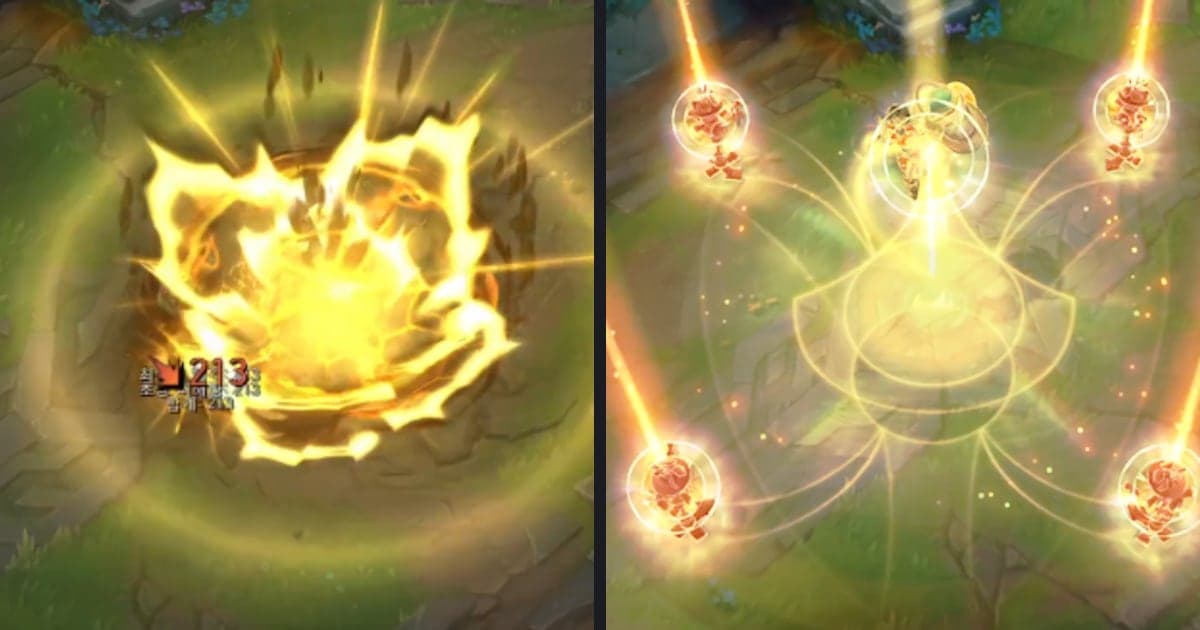
Such dir den einen Moment, der Zuschauern auffallen soll, und probier dort ein oder zwei Effekte, statt den ganzen Clip zuzukleistern. Für einen finalen Kill bieten sich zuerst Punch Zoom oder Shake Zoom an; für einen schweren Treffer oder eine Explosion probierst du Face Smash oder Earthquake, und wenn du zwei Clips verbindest, ist der Glitch-Effekt im Transition-Tab für den Schnitt zwischen den Videos gedacht. Diese Kombinationen sind ein Arbeitsvorschlag – schau dir jede selbst in der Vorschau an. Dieser Guide behauptet nicht, dass Effekte Aufrufe oder Watchtime steigern. Hooks, Länge und Untertitel für Gaming-Shorts behandeln die 7 Formeln für Gaming-Shorts.
Sechs Schritte von 9 : 16 bis zum Export
- 1Zuerst das Format auf 9 : 16 stellenFüg auf dor.gg/studio deinen Clip mit „Add Video“ hinzu, öffne dann im Home-Panel das Dropdown „Video Ratio“ und wähle 9 : 16 (TikTok, Shorts, Reels). Die Liste enthält ähnlich aussehende Einträge, prüf also, dass dort 9 : 16 steht. Wählst du das Format vor den Effekten, bleibt die Arbeitsreihenfolge sauber.
- 2Den einen Moment zum Hervorheben festlegenSpiel den Clip ab und leg dich auf eine einzige Stelle fest, die auffallen soll – etwa den finalen Kill, der eine VALORANT-Runde beendet, oder den Beat kurz vor einer Explosion. Steht diese Stelle fest, braucht der Rest des Clips keinen Effekt.
- 3Einen Tab im Effect-Panel wählenÖffne in der linken Navigation „Effect“, um die Tabs Theme, Moment, Highlight, Filter und Transition zu sehen. Laut Beschreibung auf dem Bildschirm setzt Theme die Atmosphäre, Moment ist für Szenenwechsel im Augenblick, Highlight für beeindruckende Szenen, Filter ändert den gesamten Farbton, und Transition ist für natürliche Übergänge zwischen Videos. Um einen Moment zu betonen, startest du im Moment-Tab.
- 4Anklicken, dann das Timing korrigierenEin Klick auf einen Effekt wendet ihn an, und der Hinweis auf dem Bildschirm sagt dir, danach das Timing in der Timeline anzupassen. Punch Zoom, Shake Zoom, Face Smash, Earthquake, Flashback und Glare Impact findest du unter Moment. Passt einer nicht, entfernst du ihn mit „Delete Effect“ (Entf) und probierst einen anderen. Effekte landen genau dort, wo du sie platzierst.
- 5Text, Musik und Lautstärke ergänzenFüg eine kurze Textzeile hinzu, wähle Hintergrundmusik und gleiche sie mit „Volume Control“ gegen den Spielsound ab. Halte Text und Effekt-Szenen eher in der Bildmitte, statt sie an die Bildränder zu drücken.
- 6Exportieren und bei YouTube hochladenBist du fertig, lade das Ergebnis als MP4 herunter oder teile es als Link. Um es als Short hochzuladen, gehst du auf ERSTELLEN > Videos hochladen > ENTWURF BEARBEITEN, füllst die Details aus und prüfst, dass das Video höchstens 3 Minuten lang und quadratisch oder hochkant ist.
Effekt-Menüs fürs Hochformat im Vergleich: Premiere Pro und DOR Studio
| Aufgabe | Premiere Pro (offizielle Adobe-Hilfe) | DOR Studio |
|---|---|---|
| Ein Hochformat-Bild bekommen | Sequenz > Sequenz automatisch reframen wählen und das Ziel-Seitenverhältnis auf eine Vorgabe oder ein eigenes Format setzen; Premiere erstellt eine duplizierte Sequenz im neuen Format. | Im Home-Panel das Dropdown „Video Ratio“ öffnen und 9 : 16 (TikTok, Shorts, Reels) wählen. |
| Einen Effekt finden | Das Bedienfeld „Effekte“ über Fenster > Effekte öffnen und dann Kategorien durchsuchen oder suchen. | Die Tabs Theme, Moment, Highlight, Filter und Transition im Effect-Panel durchgehen. |
| Anwenden | Clip in der Timeline auswählen und den Effekt per Drag-and-drop darauf ziehen. | Den Effekt anklicken, um ihn anzuwenden. |
| Nachträglich anpassen | Im Bedienfeld „Effekteinstellungen“ feinjustieren; „Bewegung“ deckt Position, Skalierung und Drehung ab, Keyframes animieren Eigenschaften über die Zeit. | Das Timing in der Timeline anpassen und einen unpassenden Effekt mit „Delete Effect“ (Entf) entfernen. |
| Clips mit viel Bewegung | Laut Hilfeseite können mehrere Bildschwerpunkte oder schnelle Bewegungen nach dem Reframing eine Feinjustierung per Keyframes erfordern. | Dieser Guide empfiehlt hier, einen Clip auf ein oder zwei Effekte zu beschränken und überlappende Abschnitte selbst in der Timeline zu prüfen. |
Szenen-Check vor dem Effekt
- Prüf, dass der Clip auf ein oder zwei Effekte beschränkt ist
- Prüf, dass die Betonung auf einen Moment im Clip eingegrenzt ist
- Prüf in der Timeline, dass der Effekt mit dem echten Kill oder der Explosion zusammenfällt
- Prüf, dass Übergänge nur zwischen Videos sitzen und die Betonung innerhalb des Clips aus dem Moment-Tab kommt
- Prüf, dass Text und Effekt-Szenen nicht an die Bildränder gedrückt sind (eine feste Zahl dafür gibt es nicht)
- Hör dir die Balance von Spielsound und Hintergrundmusik nach dem Effekt noch einmal an
Aufnahme und Kill-Clips automatisch, Effekte per Klick
Erkennt DOR ein unterstütztes Spiel, nimmt es das ganze Match automatisch als MP4 auf, und in Spielen mit automatischen Highlight-Clips wie VALORANT schneidet es zusätzlich Kill-Clips für dich. Automatische Clips gibt es in sieben Spielen: VALORANT, League of Legends, PUBG, FC Online, Fortnite, Counter-Strike und Overwatch; bei Apex Legends und TFT wird das ganze Match aufgenommen, und Szenen sicherst du mit F8 (die letzten 30 Sekunden). Auf NVIDIA-Grafikkarten ist NVENC-Hardware-Encoding Standard, und weil Spielsound und Mikrofon zusammen aufgenommen werden, kannst du einen Kommentar für deinen Short schon bei der Originalaufnahme einsprechen. Lade die Clips in den DOR-Browser-Clip-Editor, und ohne Installation kürzt du, verbindest mehrere Videos, ergänzt Text und Hintergrundmusik, wählst 9 : 16 und setzt Effekte – die Effekte klickst du wie oben beschrieben selbst hinein.
 #Valorant