
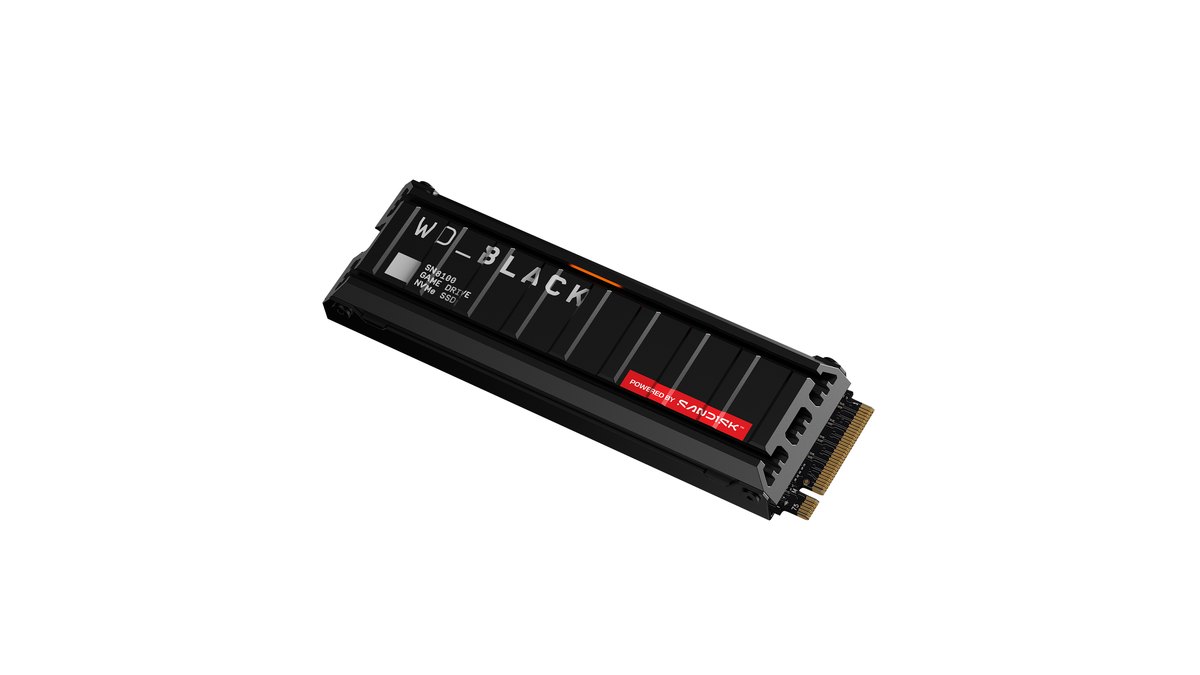
Fazit: Für Gaming reicht Gen4, wer neu kauft, nimmt meist die WD_BLACK SN8100
Wenn es dir nur um Ladezeiten in Spielen geht, sind eine PCIe-5.0-SSD (Gen5) und eine PCIe-4.0-SSD (Gen4) praktisch gleich schnell. Ein Review hat auf einem Testsystem mit Ryzen 7 9800X3D und RTX 5090 die Ladezeiten in 12 Spielen gestoppt.
Zwischen den NVMe-SSDs gab es über Gen3, Gen4 und Gen5 hinweg meist gar keinen oder nur rund eine Sekunde Unterschied, der größte Abstand in einem einzelnen Spiel lag bei 10 bis 15 Prozent, also etwa fünf Sekunden.
Gen5 verdoppelt zwar fast die sequenzielle Lesegeschwindigkeit auf der Verpackung, doch beim Laden eines Spiels passiert weit mehr als reines Lesen, deshalb halbiert sich die Wartezeit nicht.
Liegen deine Spiele schon auf einer Gen4-NVMe-SSD, gibt es aus Gaming-Sicht keinen Grund für den Wechsel auf Gen5.
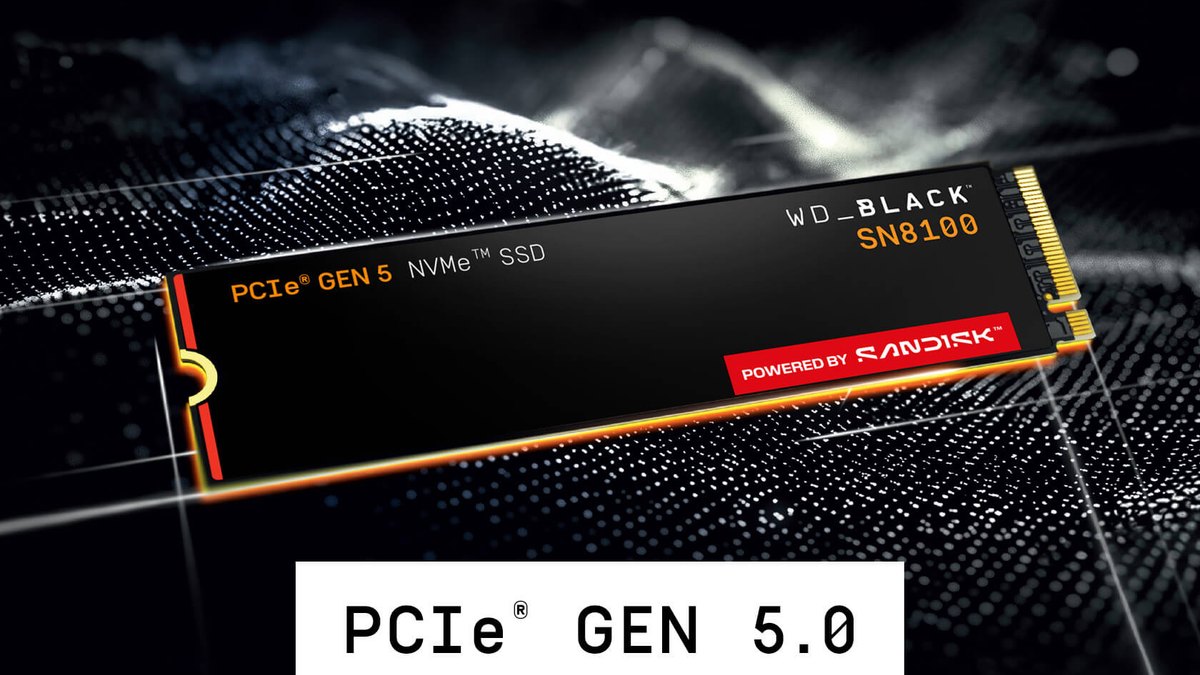
Kaufst du ohnehin eine neue SSD, ist die WD_BLACK SN8100 (★★★★½ 4,5) für die meisten die beste Wahl.
Nicht weil Gen5 Spiele schneller lädt, sondern weil das 2-TB-Modell in den Märkten, die wir am 10. November geprüft haben, auf oder nahe dem Preisniveau der Gen4-Referenz Samsung 990 PRO lag, in Messungen zu den schnellsten Consumer-SSDs mit Spitzen-Effizienz gehörte und selbst ohne Kühlkörper nicht überhitzte.
Sandisk verkauft dasselbe Laufwerk inzwischen auch als Sandisk Optimus GX PRO 8100, such beim Händler also nach beiden Namen.
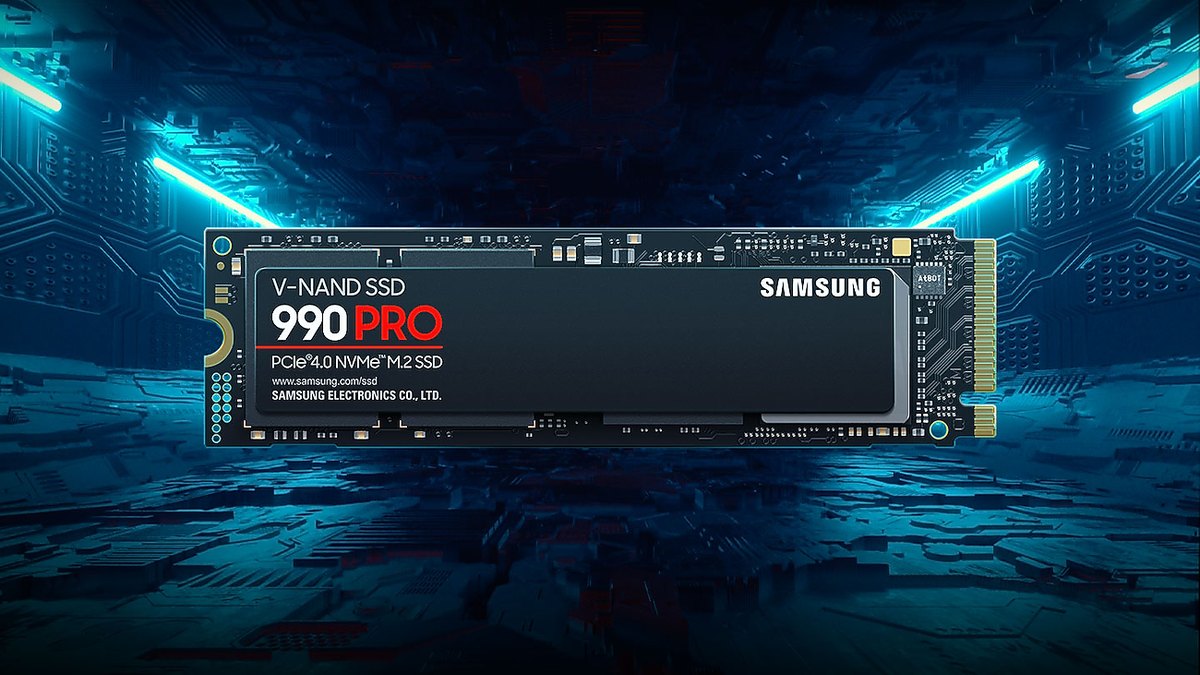
Die Samsung 990 PRO (★★★★☆ 4,0) ist die richtige Wahl, wenn die M.2-Slots deines Mainboards maximal Gen4 können, wenn die SSD in einen Laptop oder eine PS5 kommt oder wenn du das günstigste 1 TB der drei willst.
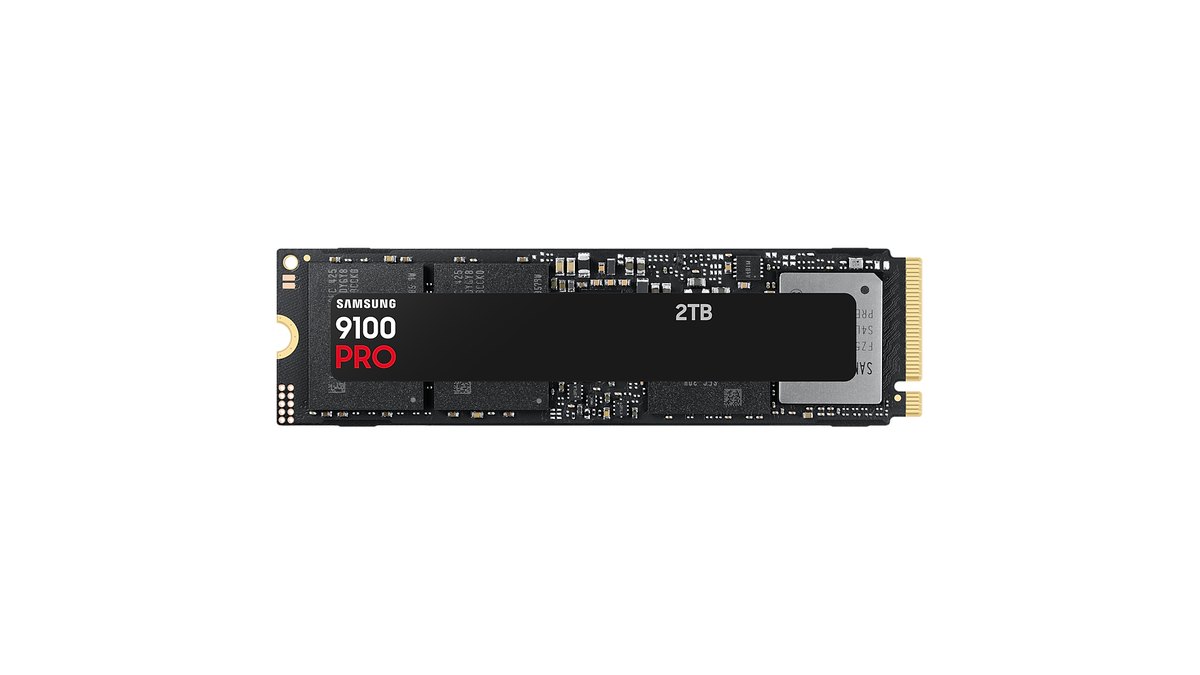
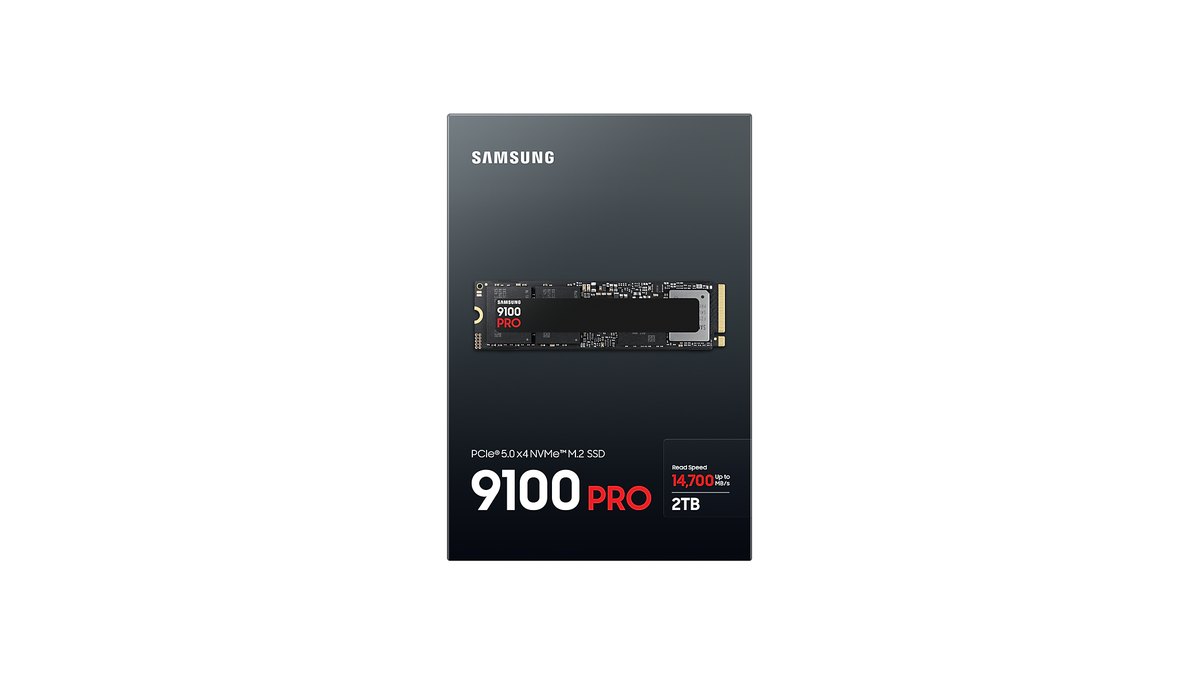
Die Samsung 9100 PRO (★★★★☆ 4,0) ist eine sauber gebaute Gen5-SSD, war aber überall, wo wir verglichen haben, die teuerste der drei, deshalb empfehlen wir sie fürs Gaming nicht als Erstes.
Nimm sie, wenn du 4 TB oder 8 TB auf einem einzigen M.2-Laufwerk willst oder Samsung Magician und den Samsung-Support bevorzugst. Und falls deine Spiele noch auf einer SATA-SSD oder Festplatte liegen: Das eigentliche Upgrade ist der Umzug auf irgendeine NVMe-SSD, egal ob Gen4 oder Gen5.
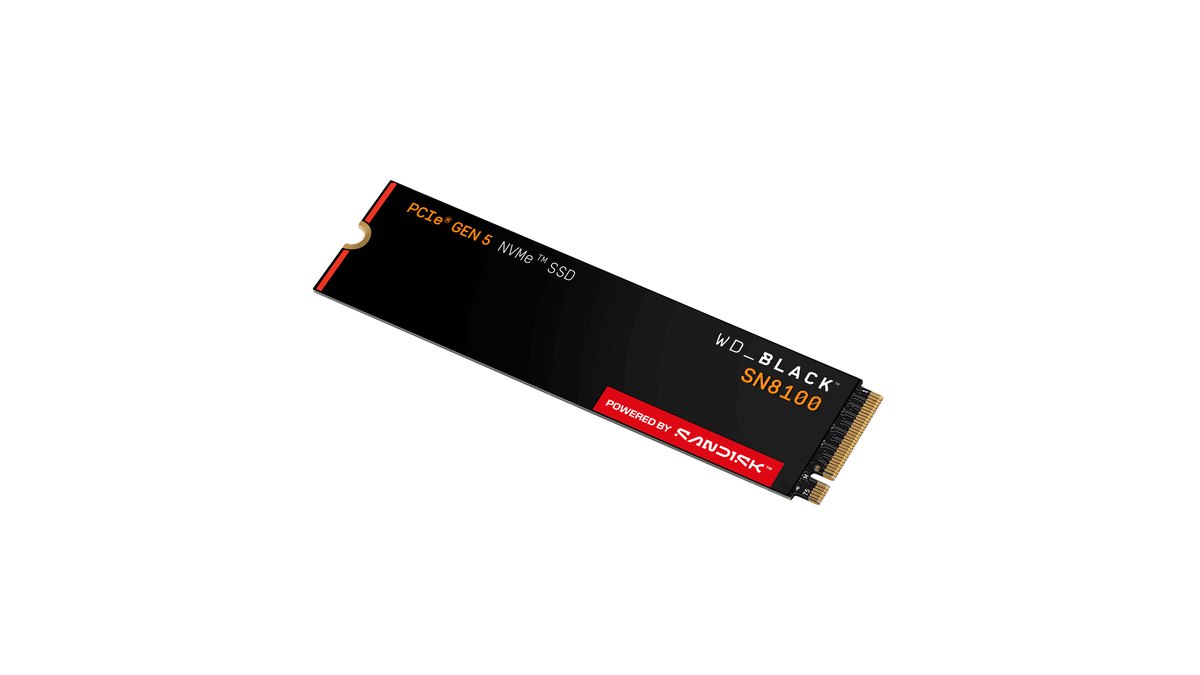
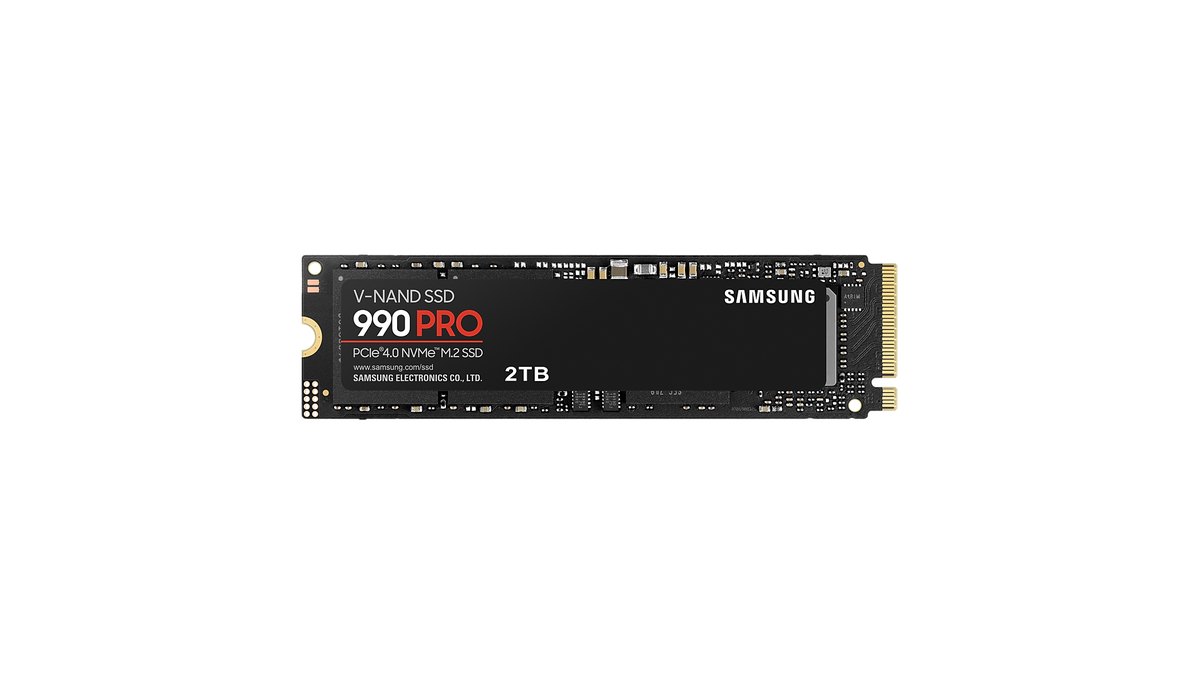
Sternebewertung: SN8100 4,5, 990 PRO 4,0, 9100 PRO 4,0
| Kriterium | WD_BLACK SN8100 | Samsung 990 PRO | Samsung 9100 PRO |
|---|---|---|---|
| Gesamt | ★★★★½ 4,5 | ★★★★☆ 4,0 | ★★★★☆ 4,0 |
| Leistung (35 %) | 5,0 · in Messungen die Spitze bei Consumer-SSDs, beste Effizienz | 4,0 · nahe am Gen4-Limit, beim Laden von Spielen auf Gen5-Niveau | 4,5 · Gen5-Spitzenklasse, ohne eine Kategorie klar zu gewinnen |
| Preis-Leistung (25 %) | 4,0 · günstigste Gen5 hier, 2 TB nah an der 990 PRO | 4,0 · günstigstes 1 TB und 2 TB in mehreren Märkten | 3,0 · teuerste der drei |
| Nutzerbewertungen (20 %) | 4,0 · starke Wertungen bei kleiner Stichprobe | 4,5 · die meisten Käuferbewertungen, hohe Noten | 4,5 · hohe Händlerbewertungen |
| Beliebtheit (10 %) | 4,0 · in japanischen Rankings die höchste der drei | 4,5 · Top 5 in koreanischen SSD-Rankings | 4,0 · Top 10 in Korea, in Japan weit hinten |
| Haltbarkeit und Support (10 %) | 5 Jahre eingeschränkte Garantie | 5 Jahre eingeschränkte Garantie, Samsung-Support | 5 Jahre eingeschränkte Garantie, Samsung-Support |
Die Leistungsnote bewertet das Laufwerk selbst: sequenzielle und zufällige Geschwindigkeit plus Effizienz. Sie heißt nicht, dass eine SSD Spiele schneller lädt als die andere, denn beim Laden spielen alle drei in derselben Liga.
Alle drei haben 5 Jahre eingeschränkte Garantie und bei 2 TB dieselbe Schreibfestigkeit von 1.200 TB, bei der Haltbarkeit hatten wir also nichts, was sie trennt. Die Gesamtnote haben wir deshalb aus den übrigen vier Kriterien neu berechnet und auf halbe Sterne gerundet.
990 PRO und 9100 PRO liegen gleichauf bei 4,0, doch die 990 PRO holt ihre Note über Preis-Leistung und Kompatibilität, die 9100 PRO über rohe Geschwindigkeit. Die 990 PRO passt für mehr Käufer.
Specs: fast doppelte sequenzielle Geschwindigkeit, der Rest ist ähnlich
| Spec | WD_BLACK SN8100 | Samsung 990 PRO | Samsung 9100 PRO |
|---|---|---|---|
| Schnittstelle | PCIe 5.0 NVMe | PCIe 4.0 x4, NVMe 2.0 | PCIe 5.0 x4, NVMe 2.0 |
| Kapazitäten | 1, 2, 4, 8 TB | 1, 2, 4 TB | 1, 2, 4, 8 TB |
| Max. sequenziell Lesen/Schreiben | 14.900/14.000 MB/s (2 bis 4 TB), 1 TB Schreiben 11.000 MB/s | 7.450/6.900 MB/s | 14.800/13.400 MB/s (4 TB), 1 TB 14.700/13.300 MB/s |
| Max. zufällig Lesen/Schreiben | ca. 2,3 Mio. IOPS (2 bis 4 TB), 1 TB 1,6 Mio./2,4 Mio. | 1.400K/1.550K IOPS | 2.200K/2.600K (2 bis 4 TB), 1 TB 1.850K/2.600K |
| NAND und Controller | BiCS8 TLC, Silicon Motion SM2508 | Samsung V-NAND TLC, Samsung-Controller | Samsung V-NAND TLC der 8. Generation, Samsung 5-nm-Controller |
| DRAM-Cache | Ja | LPDDR4 (2 GB bei 2 TB) | LPDDR4X (2 GB bei 2 TB) |
| Garantie und Schreibfestigkeit | 5 Jahre, 600 TBW bei 1 TB | 5 Jahre oder 1.200 TBW (2 TB) | 5 Jahre oder 1.200 TBW (2 TB) |
| Version mit Kühlkörper | Ja (RGB) | Ja | Ja |
| Marktstart | Im Handel seit Juni 2025 | Ende 2022, 4 TB in 2023 | März 2025, 8 TB Ende 2025 |
Der Generationsunterschied steckt fast komplett im sequenziellen und zufälligen Durchsatz. Alle drei sind Premium-SSDs mit TLC-NAND und DRAM-Cache, und alle drei kommen mit fünf Jahren Garantie.
Samsung gibt an, dass die 9100 PRO bis zu 49 Prozent energieeffizienter ist als die 990 PRO, und Sandisk sagt, die SN8100 habe mehr als die doppelte Effizienz der älteren SN850X. Beides sind Laborangaben der Hersteller, sieh sie also als Hintergrund und nicht als Gaming-Vorteil.
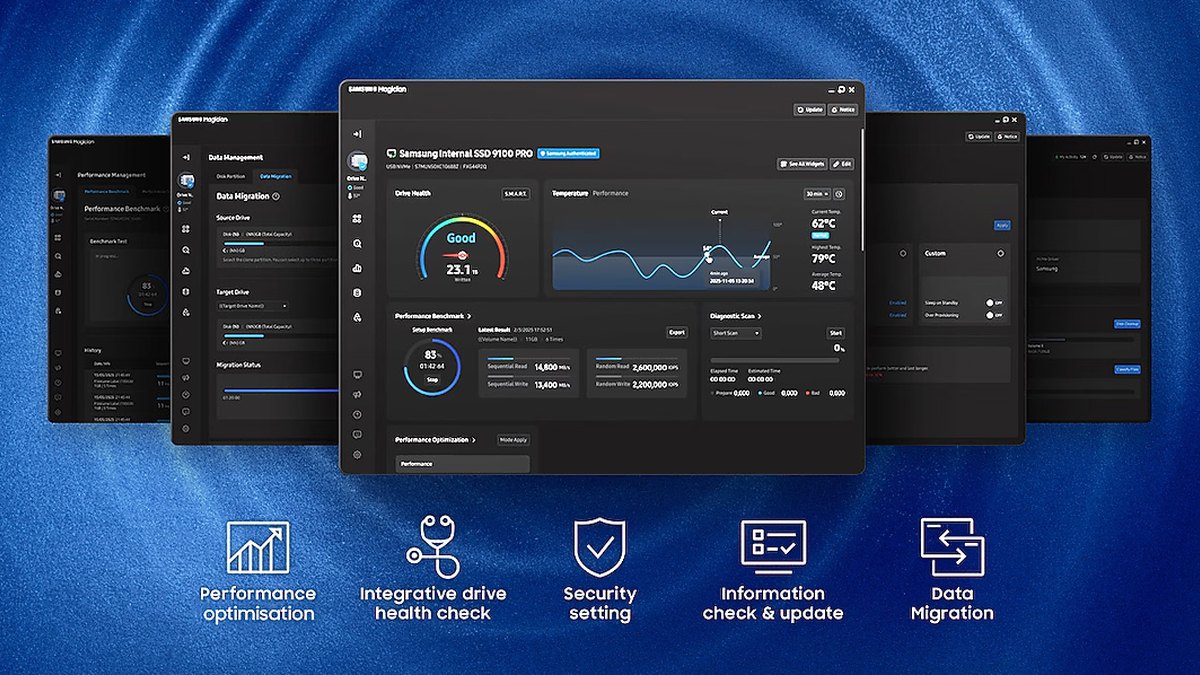
Samsung führt die 9100 PRO als PS5-kompatibel, und beide Samsung-SSDs laufen mit Samsung Magician für Firmware-Hinweise und Zustandschecks. Die SN8100 lebt unter dem Namen Sandisk Optimus GX PRO 8100 mit identischen Specs weiter.
Ladezeiten in Spielen: NVMe-SSDs fast gleichauf, SATA und Festplatte fallen zurück
So war das Review aufgebaut: Auf einem System mit Ryzen 7 9800X3D, 32 GB DDR5 und RTX 5090 kamen Gen5-, Gen4- und Gen3-NVMe-SSDs, SATA-SSDs und Festplatten nacheinander in den an die CPU angebundenen PCIe-5.0-M.2-Slot, und gemessen wurde das Laden derselben Spiele.
Getestet wurden Modelle derselben Generation von einer anderen Marke, nicht die drei aus diesem Artikel. Lies die Tabelle also als Generationsvergleich und nicht als Ergebnis für ein bestimmtes Modell.
| Spiel | Zwischen NVMe-SSDs (Gen3, Gen4, Gen5) | SATA-SSD und Festplatte |
|---|---|---|
| Kingdom Come: Deliverance II | Schnellste Gen5 rund 15 Prozent (etwa 5 Sekunden) schneller als die langsamste Gen3, der größte Abstand im Test | SATA-QLC brauchte 46 Prozent länger, die Festplatte über 4 Minuten |
| Indiana Jones und der Große Kreis | Schnellreise auf jeder NVMe-SSD unter 5 Sekunden | SATA brauchte 70 Prozent länger, auf der Festplatte ploppten Texturen spät auf |
| The Last of Us Part II | Kein nennenswerter Unterschied | SATA brauchte mindestens 60 Prozent länger |
| Marvel's Spider-Man 2 | Dass überhaupt NVMe drin ist, zählte mehr als die Generation | SATA bis zu etwa 4-mal langsamer |
| Ratchet & Clank: Rift Apart | 1,3 Sekunden Ladezeit, Portal-Sequenz auf Gen5 und Gen3 fast identisch | SATA etwa 5-mal langsamer und kam in der Portal-Sequenz nicht hinterher |
| F1 25, Fallout 4, Red Dead Redemption 2 | Gleiche Zeit oder kein Unterschied zwischen den NVMe-SSDs | F1 25 auf SATA etwa 8 Prozent langsamer, die anderen nur auf der Festplatte langsam |
Kurz gesagt: Die Grenze, die sich im Spiel wirklich bemerkbar macht, verläuft zwischen NVMe und SATA bzw. Festplatte, nicht zwischen Gen4 und Gen5.
Manche Spiele wie Assassin's Creed Shadows setzen eine SSD voraus, und in den Messungen zeigten einige Spiele auf der Festplatte spät nachladende Texturen oder Ruckler.
Vorne lag Gen5 beim Kopieren eines kompletten Spielordners auf ein anderes Laufwerk: Die schnellste Gen5 war 27 Prozent flotter als die langsamste NVMe-SSD. Wenn du also oft Spiele neu installierst oder große Ordner verschiebst, ist Gen5-Tempo etwas wert. Wie viel deines PC-Budgets in den Speicher fließen sollte, steht in unserem Kaufratgeber für Gaming-PCs.
DirectStorage: In Spielen, die es heute nutzen, bleibt der Abstand klein
DirectStorage ist die Windows-Funktion, mit der die Grafikkarte von der SSD gelesene Spieldaten entpackt und so die CPU entlastet, deshalb taucht sie in so viel Gen5-Werbung auf.
Im Review nutzen Assassin's Creed Shadows, The Last of Us Part II und Marvel's Spider-Man 2 alle DirectStorage, und trotzdem blieb der Abstand zwischen den NVMe-SSDs klein. Gen5 schlug Gen3 nur gelegentlich, und dann um einstellige Prozentwerte.
Ob künftige Spiele diesen Abstand vergrößern, hat bisher kein Test gezeigt, als alleiniger Grund für den Gen5-Aufpreis ist das heute also schwach.
Hitze und Kühlkörper: Eine aktuelle Gen5-SSD braucht einfach einen Kühlkörper
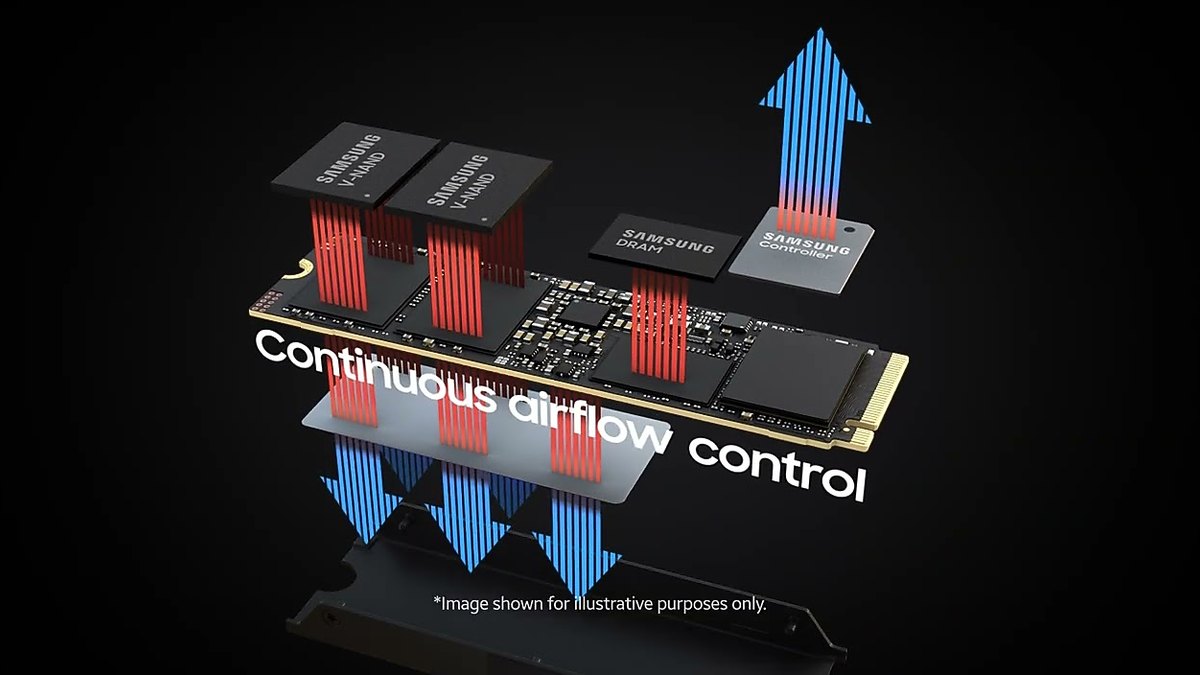
Gen5-SSDs gelten immer noch als Hitzköpfe, bei diesen drei Laufwerken reicht aber schlicht der M.2-Kühlkörper des Mainboards oder die Version mit eigenem Kühlkörper. In Messungen erreichte die nackte 9100 PRO 2TB maximal 67 °C und die 4TB 71 °C, mit Samsungs Kühlkörper kam die 4TB nur auf 47 °C.
Die hohe Leerlaufleistung oder das Drosseln ohne Kühlkörper, unter denen frühe Gen5-SSDs litten, sahen die Tester nicht. Die SN8100 war das effizienteste Laufwerk, das der Tester je hatte, und überhitzte ohne Kühlkörper nicht, im Desktop empfiehlt das Review trotzdem einen. Samsung spezifiziert die 9100 PRO für einen Betrieb von 0 bis 70 °C.
Mainboard-Slot prüfen: Eine Gen5-SSD läuft im Gen4-Slot nur mit Gen4-Tempo
Eine Gen5-SSD funktioniert auch in einem Gen4-Slot, ist dort aber auf Gen4-Bandbreite begrenzt. Samsung weist selbst darauf hin, dass du für die volle Geschwindigkeit der 9100 PRO PCIe 5.0 brauchst. Ein Tester erwartete sogar, dass die SN8100 im Gen4-Slot effizienter läuft, doch wenn das dein Setup ist, ist eine Gen4-SSD von Anfang an das bessere Geschäft. Prüf vor dem Kauf diese Punkte.
- 1Generation jedes M.2-Slots herausfindenSchau im Handbuch oder auf der Spec-Seite des Mainboards nach, welche M.2-Slots PCIe 5.0 und welche 4.0 sind und ob sie an der CPU oder am Chipsatz hängen. Auf demselben Board unterscheiden sich die Slots oft.
- 2Lane-Sharing mit der Grafikkarte prüfenBei manchen Boards nimmt ein belegter PCIe-5.0-M.2-Slot dem Grafikkartenslot Lanes weg. Wähl anhand der Lane-Sharing-Tabelle im Handbuch einen Slot, bei dem die Grafikkarte auf x16 bleibt.
- 3Kühlkörper einplanenNutze den M.2-Kühlkörper des Mainboards, falls vorhanden, oder kauf die Version mit Kühlkörper. Sitzt der Slot unter der Grafikkarte mit wenig Luftstrom, lass den Kühlkörper auf keinen Fall weg.
- 4Anbindung nach dem Einbau kontrollierenÖffne die Hersteller-Software wie Samsung Magician oder ein Laufwerks-Infotool und prüf, ob PCIe-Generation und Lane-Anzahl stimmen und die Firmware aktuell ist.
Preis-Leistung: am Kauftag vergleichen, die SN8100 liegt oft nah an der 990 PRO
Die Preise sind 2026 stark gestiegen, deshalb bewerten wir die Preis-Leistung danach, wo die Laufwerke am 10. November zueinander standen, mit den Preisspannen aus der Tabelle unten.
Die SN8100 2TB lag in Korea und Taiwan nah an der 990 PRO 2TB und war in Japan günstiger, die 9100 PRO war bei 2 TB die teuerste der drei. In Korea und Taiwan war die 990 PRO das günstigste 1 TB.
Im eigenen US-Store des Herstellers lag die 9100 PRO 2TB nur etwa 40 $ über der 990 PRO 2TB, prüf also am Kauftag deinen Händler oder Preisvergleich: Ist die SN8100 nur einen kleinen Schritt von der 990 PRO entfernt und hast du einen Gen5-Slot, nimm die SN8100; ist der Abstand groß, bekommst du mit der 990 PRO die gleichen Ladezeiten für weniger Geld.
Such nach beiden Namen, WD_BLACK SN8100 und Sandisk Optimus GX PRO 8100, und vergleich Kühlkörper-Versionen separat, weil ihr Aufpreis je nach Modell schwankt.
Preise (Stand 10. November 2026)
| Produkt | Einführungspreis (UVP USA) | Aktuelle Preisspanne |
|---|---|---|
| WD_BLACK SN8100 1TB | 179,99 $ | Beim Händler prüfen |
| WD_BLACK SN8100 2TB | 279,99 $ | Beim Händler prüfen |
| Samsung 990 PRO 1TB | 179 $ | 319,99 $ im US-Store des Herstellers (ausverkauft) |
| Samsung 990 PRO 2TB | 309 $ | 639,99 $ im US-Store des Herstellers |
| Samsung 9100 PRO 1TB | 199,99 $ | 339,99 $ im US-Store des Herstellers |
| Samsung 9100 PRO 2TB | 299,99 $ | 679,99 $ im US-Store des Herstellers |
Die Einführungspreise sind die US-UVPs, die zum Marktstart der jeweiligen SSD angekündigt wurden. Die rechte Spalte zeigt, was der eigene US-Store des Herstellers am 10. November 2026 für das Laufwerk ohne Kühlkörper verlangte.
SSD-Preise sind 2026 weit über die Einführungs-UVP gestiegen, und Händler verkaufen oft günstiger als der Hersteller-Store. Vergleich deshalb am Kauftag dieselbe Kapazität und dieselbe Kühlkörper-Variante bei deinem Händler in Euro.
Die SN8100 gibt es unter den Namen WD_BLACK SN8100 und Sandisk Optimus GX PRO 8100, schau also bei beiden Angeboten nach dem niedrigeren Preis.
Wem Gen5 wirklich hilft: große Dateien, nicht Ladezeiten
Die sequenzielle Geschwindigkeit von Gen5 wird durchaus genutzt, nur eben nicht beim Laden eines Spiels. Trifft einer dieser Punkte auf dich zu und ist der Preisabstand klein, ist Gen5 eine vernünftige Wahl.
- Du verschiebst oder installierst Spielordner oft neu: In Messungen kopierte die schnellste Gen5 ein Spiel 27 Prozent schneller auf ein anderes Laufwerk als die langsamste NVMe-SSD.
- Du arbeitest mit Rohvideo oder Aufnahmen mit hoher Bitrate: Dateien mit zig Gigabyte zu verschieben oder im Editor zu öffnen profitiert von sequenziellem Tempo und einem großen SLC-Cache.
- Du baust neu mit PCIe-5.0-Slot und der Preisabstand ist klein: Bei gleichem Preis nimm das schnellere und effizientere Laufwerk.
- Du willst 4 TB oder mehr auf einem einzigen M.2-Laufwerk: SN8100 und 9100 PRO gehen bis 8 TB, praktisch bei Boards mit wenigen M.2-Slots.
Was Nutzer sagen: höhere Zahlen, gleiches Gefühl
- Kein spürbarer Unterschied: Koreanische Hardware-Foren, japanische Preisvergleichs-Reviews und ein taiwanisches PC-Board wiederholen immer wieder, dass Gen5 Benchmarks gewinnt, sich in Spielen und im Alltag aber wie Gen4 anfühlt. Das deckt sich mit den Messungen.
- Wo Gen5 hilft: Dieselben Stellen sagen auch, dass sich Gen5-Tempo lohnt, wenn du oft Dateien über 1 GB oder Rohvideo verschiebst. Die Händlerbewertungen von 9100 PRO und SN8100 sind beide hoch.
- Sorge wegen Hitze: Manche Kommentare raten weiter zu Gen4, weil Gen5 nur etwas schneller ist, dabei aber wärmer wird und mehr kostet. Ein Besitzervergleich fand, dass die SN8100 unter demselben Nachrüst-Kühlkörper im Leerlauf kühler blieb als die 9100 PRO, das ist aber ein Einzelfall und hängt vom Kühler ab.
- Preisdruck: In koreanischen und taiwanischen Foren heißt es oft, dass SSD- und RAM-Preise 2026 kräftig gestiegen sind. Fürs Gaming das Geld lieber in Kapazität statt in eine neuere Generation zu stecken, passt zum Fazit dieses Artikels.
Wer welche SSD kaufen sollte
| Wenn du | Wahl | Warum |
|---|---|---|
| neu baust und einen PCIe-5.0-M.2-Slot hast (die meisten) | WD_BLACK SN8100 | 2 TB oft nah am Preis der 990 PRO, Spitzen-Effizienz |
| ein Mainboard nur mit Gen4-M.2 hast | Samsung 990 PRO | Eine Gen5-SSD liefe ohnehin nur mit Gen4-Tempo |
| Speicher für Laptop oder PS5 nachrüstest | Samsung 990 PRO | Gen4 reicht und erfüllt die PS5-Geschwindigkeitsvorgabe |
| das günstigste 1 TB suchst | Samsung 990 PRO | Günstigstes 1 TB der drei in mehreren Märkten |
| 4 TB oder 8 TB auf einem einzigen M.2-Laufwerk willst und Samsung-Support bevorzugst | Samsung 9100 PRO | Bis 8 TB, Samsung Magician und Samsung-Support |
| schon eine Gen4-NVMe-SSD hast | Behalten | Kaum Gewinn bei Ladezeiten, Geld lieber in Kapazität oder Grafikkarte stecken |
| von SATA-SSD oder Festplatte spielst | Beliebige Gen4- oder Gen5-NVMe | Manche Spiele laden 2- bis 5-mal schneller als auf SATA (gemessen) |
So haben wir ausgewählt und bewertet
Wir haben zwei beliebte Premium-Gen5-SSDs (Samsung 9100 PRO und WD_BLACK SN8100) und die Gen4-Referenz (Samsung 990 PRO) ausgewählt. Alle drei nutzen TLC-NAND und DRAM-Cache, so dreht sich der Vergleich wirklich um die PCIe-Generation.
Die Crucial T710 war als Gen5-Kandidat im Rennen, doch ihr Hersteller fährt das Endkundengeschäft zurück und die Bestände im Handel werden dünner, deshalb haben wir sie weggelassen; laut Unternehmen laufen Garantie und Support weiter.
Günstigere Gen4-SSDs wie WD SN7100, SN850X, Samsung 990 EVO Plus und SK hynix P41 verkaufen sich ebenfalls gut, und laut Messungen reichen Laufwerke dieser Klasse fürs Gaming ebenso.
Die Sternebewertungen verbinden offizielle Specs, Messungen aus Reviews, koreanische und japanische Händler-Rankings, Händlerbewertungen und Community-Beiträge, gewichtet mit Leistung 35, Preis-Leistung 25, Nutzerbewertungen 20, Beliebtheit 10 sowie Haltbarkeit und Support 10 Prozent, gerundet auf halbe Sterne.
Einen Test, der die Ladezeiten aller drei Laufwerke im selben System gestoppt hat, haben wir nicht gefunden, deshalb behandeln wir Ladezeiten nur als Generationsunterschied.
SSD getauscht? Vorher und nachher aufnehmen und Ladezeiten vergleichen
Am klarsten beurteilst du ein SSD-Upgrade per Video statt aus dem Gedächtnis. DOR ist ein kostenloser Game-Recorder für Windows: Starte ein unterstütztes Spiel, DOR erkennt es und nimmt das ganze Match auf, die Aufnahmen landen in der App unter **My Clips** (Meine Clips).
Für Abschnitte außerhalb eines Matches, etwa vom Spielstart bis zur ersten Szene, nutzt du die Bildschirmaufnahme. Nimm dieselbe Szene vor und nach dem Tausch auf, dann siehst du unter gleichen Bedingungen, wie viele Sekunden du gewonnen hast.
Soll die neue SSD auch deine Aufnahmen speichern, lies wie du den Speicherort für Aufnahmen änderst, und eine komplette Vorher-nachher-Routine findest du unter So erkennst du, ob neues Gaming-Gear wirklich etwas bringt.
Die Speicherbereinigung entfernt erst dann die ältesten Videos, wenn der Anteil für ganze Sessions (standardmäßig 5 GB) überschritten ist, aktuelle und gelikte Aufnahmen bleiben erhalten.
- 1Vor dem Tausch eine Ausgangsaufnahme machenSolange das Spiel noch auf dem alten Laufwerk liegt, schalte die Bildschirmaufnahme ein und nimm zwei- oder dreimal den Start bis zum ersten spielbaren Bildschirm oder das Laden desselben Spielstands bzw. derselben Map auf.
- 2Dieselben Szenen auf der neuen SSD aufnehmenVerschieb das Spiel auf die neue SSD, lass Grafikeinstellungen und Spielstand gleich und nimm dieselben Szenen gleich oft auf. Ein Kaltstart direkt nach dem Hochfahren verhält sich anders als ein zweiter Start, halte die Reihenfolge also gleich.
- 3In My Clips nebeneinander vergleichenÖffne beide Aufnahmen in My Clips und vergleiche die Zeit vom Beginn des Ladebildschirms bis zur ersten Szene. Achte im selben Spielabschnitt auch auf spät nachladende Texturen.
Welche Hardware du insgesamt für flüssige Aufnahmen brauchst, steht in den empfohlenen PC-Specs für Spielaufnahmen. Und wenn du nicht sicher bist, ob vor dem Speicher eher CPU oder Grafikkarte dran sind, hilft unser Guide zu CPU- und GPU-Bottleneck und passender Kombination.

