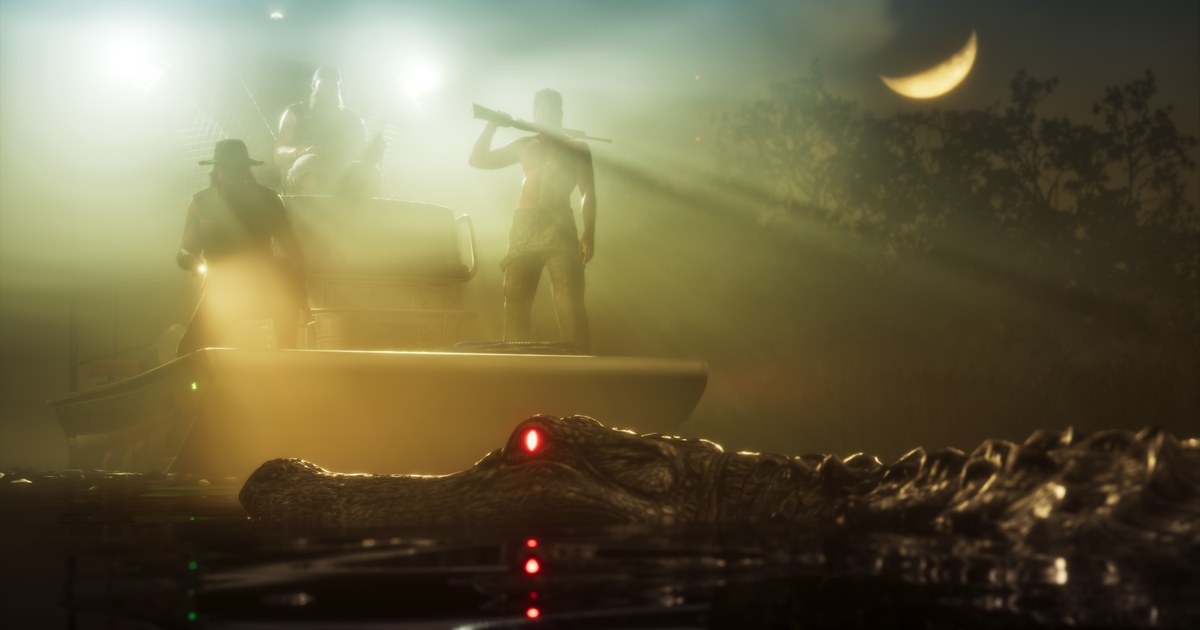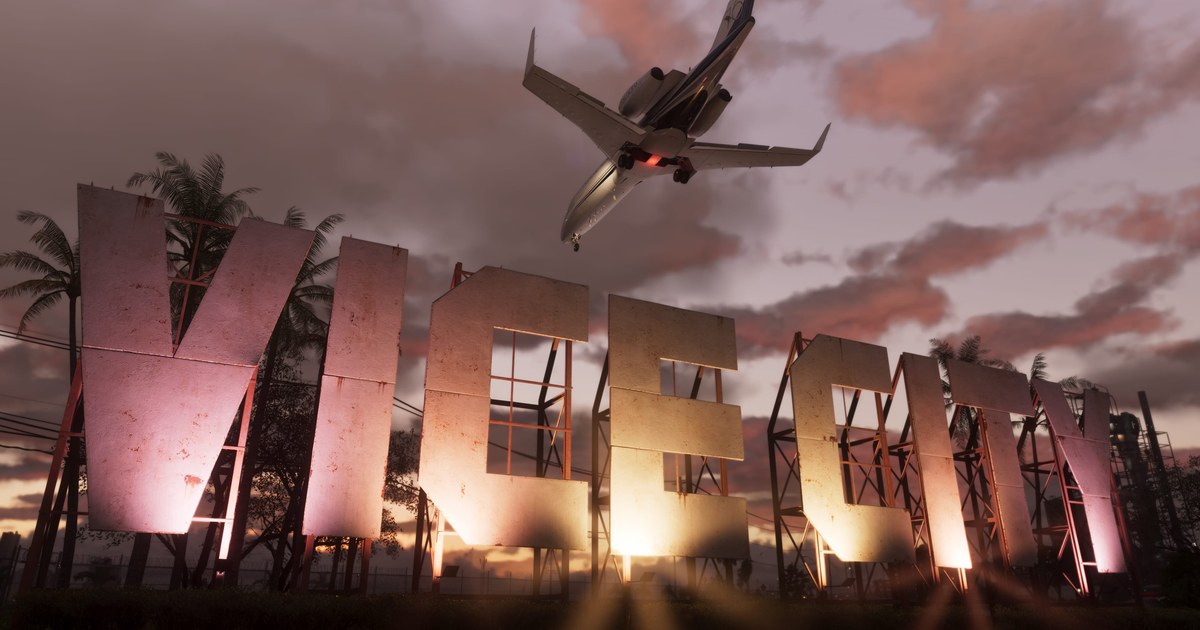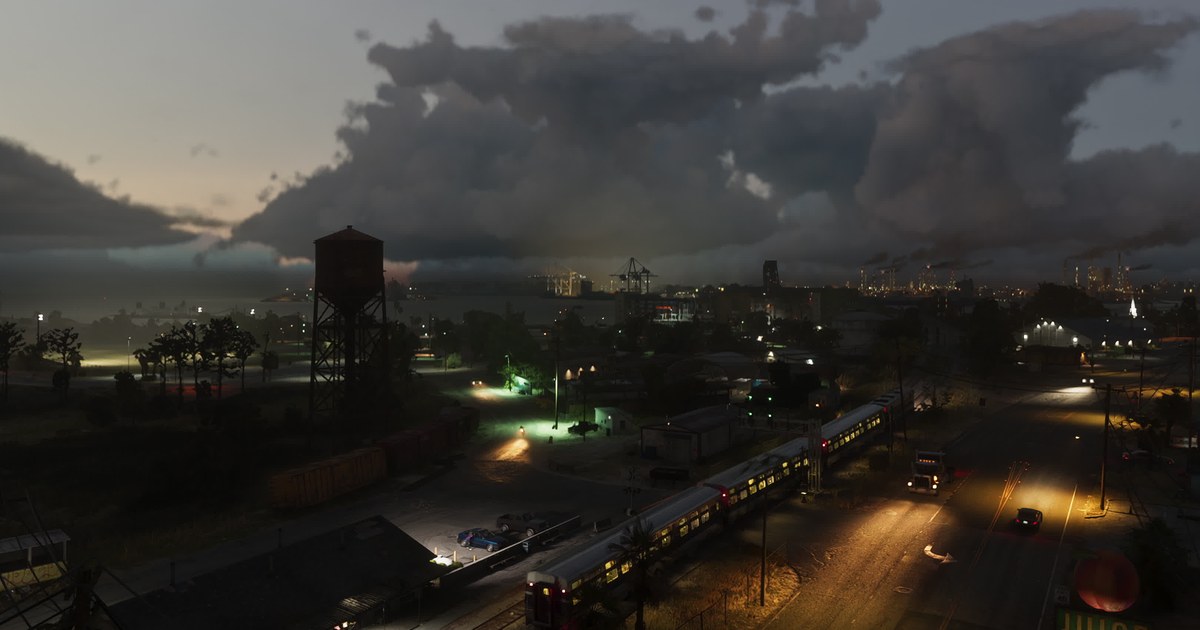
Die kurze Antwort: GTA 6 lässt sich derzeit auf keiner Konsole mit 60 FPS spielen. Rockstar hat am 10. November 2026 erklärt, dass GTA 6 auf allen Konsolen 30 FPS anpeilt, die PS5 Pro eingeschlossen, und dass es auch keinen 60-FPS-Performance-Modus gibt.
Statt nach einer Einstellung für mehr Bilder pro Sekunde zu suchen, lohnt es sich also eher zu wissen, wie stabil die 30 FPS auf deiner Konsole sind und was die PS5 Pro zusätzlich bringt.
GTA 6 ist am 19. November 2026 für PS5 und Xbox Series X|S erschienen, eine offizielle Ankündigung einer PC-Version gibt es Stand 23. November 2026 nicht.
Dieser Artikel gleicht die Aussage von Rockstar mit mehreren Berichten über die Konsolenanalyse von Digital Foundry ab und zeigt Bildrate, Auflösung und den Unterschied der PS5 Pro für jede Konsole. Neuigkeiten zum PC findest du separat unter GTA 6 PC-Release: aktueller Stand.
Fazit: keine 60 FPS, die PS5 Pro ist die stabilste Wahl
Alle Konsolen haben in GTA 6 dieselbe Grenze von 30 FPS. Unterschiedlich ist, wie gut sie diese 30 FPS halten und wie scharf das Bild ist.
Laut Berichten über die Analyse von Digital Foundry hält die PS5 Pro im normalen Spiel die 30 FPS fast perfekt und fiel nur in einer extremen Szene mit nacheinander explodierenden Fahrzeugen kurz auf 24 FPS.
Die normale PS5 sackte in einer vergleichbaren Szene auf 23 FPS ab und blieb eine Weile dort, die Xbox Series X fiel in den heftigsten Schießereien auf rund 20 FPS. Rockstar erklärte, man setze selbst auf der PS5 Pro auf Grafikqualität statt auf eine höhere Bildrate.
In der Community ist ein Trick beliebt: das Konsolenbild per Capture Card auf dem PC anzeigen und Frame Generation darüberlegen, damit es wie 60 FPS wirkt.
Manche empfinden das als flüssiger, andere stören sich am zusätzlichen Input-Lag und an Bildfehlern, also wäg beides ab, bevor du es ausprobierst. Einrichtung und Aufnahme mit Capture Card erklären wir in GTA 6 mit Capture Card aufnehmen.
GTA 6 Bildrate und Bildqualität je Konsole (Stand 23. November 2026)
| Konsole | Bildrate | Auflösung und Bild |
|---|---|---|
| PS5 Pro | Ziel 30 FPS, im normalen Spiel fast konstant, in explosionsreichen Szenen kurz bis 24 FPS | Intern 1440p, per PSSR auf nahezu 4K rekonstruiert, Raytracing-Schatten nur auf der PS5 Pro |
| PS5 | Ziel 30 FPS, in harten Gefechten bis 23 FPS | Intern 1440p hochskaliert, Raytracing für globale Beleuchtung und Spiegelungen |
| Xbox Series X | Ziel 30 FPS, in den heftigsten Schießereien rund 20 FPS | Intern 1440p hochskaliert |
| Xbox Series S | Schon beim normalen Fahren oft unter 30 FPS | Intern 720p, per FSR 4 auf etwa 1080p hochskaliert |
| 60-FPS-Performance-Modus | Auf keiner Konsole verfügbar | Ein einheitliches Ziel von 30 FPS auf allen Konsolen |
| PC-Version | Keine offizielle Ankündigung | Launch-Plattformen sind PS5 und Xbox Series X|S |
Das solltest du prüfen, bevor du dir für GTA 6 eine PS5 Pro kaufst
- Auch auf der PS5 Pro läuft GTA 6 mit 30 FPS. Wer sie wegen 60 FPS kauft, könnte enttäuscht werden.
- Die Vorteile der PS5 Pro sind ein schärferes Bild per PSSR, Raytracing-Schatten und stabilere 30 FPS.
- Um den Unterschied bei der PSSR-Bildqualität wirklich zu sehen, brauchst du einen 4K-Fernseher.
- Die Xbox Series S hat von allen Versionen die niedrigste Auflösung und Bildrate. Wenn dir Bildqualität wichtig ist, denk über eine andere Konsole nach.
- Auf der offiziellen Rockstar Website ist GTA 6 mit dem Hinweis versehen, dass es am besten auf der PlayStation 5 läuft.
- Die Angaben zu Bildrate und Leistung haben den Stand 23. November 2026 und können sich mit Updates ändern.
So spielst du GTA 6 aktuell so flüssig wie möglich
- 1Wissen, was deine Konsole schafftAlle Konsolen sind auf 30 FPS begrenzt. Die PS5 Pro schwankt kaum, die normale PS5 und die Xbox Series X fallen in fordernden Szenen in den 20er-Bereich, und die Xbox Series S rutscht schon im normalen Spiel oft unter 30 FPS. Eine Einstellung im Spiel, die die Bildrate erhöht, gibt es nicht.
- 2Ausgabe von TV oder Monitor prüfenDer größte Vorteil der PS5 Pro, die PSSR-Bildqualität, kommt auf einem 4K-Bildschirm am besten zur Geltung. Auf einem 1080p-Bildschirm wirkt der Abstand zur normalen PS5 eventuell gering, also prüf dein Display, bevor du dich für eine PS5 Pro entscheidest.
- 3Spielmodus am Fernseher einschaltenBei 30 FPS merkst du die Verarbeitungsverzögerung des Displays stärker in der Steuerung. Mit dem Spielmodus deines Fernsehers fällt ein Teil der Bildverarbeitung weg, und die Steuerung kann direkter wirken. Wie das Menü heißt, hängt vom Hersteller ab.
- 4Patchnotes im Blick behaltenZum Launch hat Rockstar keine Pläne für einen Performance-Modus angekündigt. Änderungen an der Leistung würden in den Patchnotes stehen, verlass dich also auf offizielle Update-Infos statt auf Gerüchte.
- 5Szenen mit FPS-Einbrüchen aufnehmenWenn du wissen willst, wo die Bildrate einbricht, speicher dein letztes Gameplay mit der Create-Taste der PS5. Wenn du dieselbe Szene noch einmal ansiehst, erkennst du leichter, ob das Ruckeln vom Display oder vom Spiel selbst kommt.
GTA 6 Videos erstellen: von der Konsolenaufnahme bis zum Schnitt in DOR Studio
Um deine GTA 6 Momente in ein Video zu verwandeln, nimmst du an der Konsole auf, überträgst die Datei auf den PC und schneidest sie in DOR Studio auf dor.gg. Auf der PS5 speichert die Create-Taste das letzte Gameplay von 15 Sekunden bis zu 1 Stunde oder startet eine neue Aufnahme mit bis zu 1 Stunde.
Auf der Xbox Series X|S drückst du die Xbox-Taste und dann X, um die letzten 30 Sekunden zu sichern, oder wählst eine Länge, um bis zu den letzten 2 Minuten zu sichern.
PS5-Videos kopierst du aus der Mediengalerie auf einen USB-Stick oder lädst sie mit der PS App aufs Handy und bringst sie dann auf den PC.
Danach öffnest du DOR Studio im Browser, lädst das Video hoch, schneidest es, fügst mehrere Clips zusammen, wechselst ins Hochformat 9:16 und ergänzt Text, Musik und Effekte wie Shake Zoom; zum Schluss exportierst du eine mp4 oder teilst einen dor.gg-Link. Dein Ergebnis hat kein Wasserzeichen.
Den ganzen Ablauf findest du unter GTA 6 Videos erstellen, die Grundlagen des Editors unter Clips im Browser schneiden und das Shorts-Format unter Video auf das Hochformat 9:16 zuschneiden.