Um Gaming-Streamer zu werden, wählst du eine Plattform, fügst ihren Stream-Key in eine Streaming-Software ein, gehst nur mit deinem Spiel und einem Mikrofon live, streamst 30 Tage lang an festen Tagen und postest nach jedem Stream kurze Clips außerhalb des Streams, um neue Zuschauer zu holen. Für PC-Gaming sind Twitch und YouTube die üblichen Optionen. Dieser Guide behandelt die Reihenfolge auf dem Weg zum Streamer und einen 30-Tage-Plan, keine detaillierten Encoder-Einstellungen. Hast du noch nicht entschieden, ob du zuerst streamen oder zuerst aufgenommene Videos machen willst, lies vorher Gaming streamen oder aufnehmen.
Entscheide zuerst drei Dinge: wo, wann und wie man dich findet
Wähl nach Publikum und nach Art der Bezahlung. Twitch ist auf Live-Zuschauen und Chat ausgelegt. Nach den 2026 gelockerten Affiliate-Kriterien von Twitch lauten die Ziele: 4 Stunden Stream an 4 verschiedenen Tagen, im Schnitt mindestens 3 gleichzeitige Zuschauer an diesen Tagen und 25 Follower – und für eine Auszahlung brauchst du den Status Affiliate oder Partner. Auf YouTube bleiben vergangene Streams als normale Videos auf deinem Kanal, die Suche und Empfehlungen später ausspielen können, und für die Monetarisierung eines Livestreams brauchst du das YouTube-Partnerprogramm. Halte den Plan anfangs klein: Wähl eine Zahl an Streams, die du 30 Tage durchhältst, etwa drei pro Woche. Plane die Werbung gleich mit. Ein neuer Stream wird über das Live-Verzeichnis allein selten gefunden, blocke also im selben Kalender wie die Streams Zeit für Auswahl und Posten von Clips. Willst du Mikro und PC-Specs genauer auswählen, sieh dir den Guide zum Aufnahme-Setup für YouTuber und Streamer an.
Vom ersten Stream bis zur Werbeschleife, Schritt für Schritt
- 1Eine Plattform wählen und ihre Voraussetzungen prüfenFang mit einer einzigen Plattform an, damit sich deine Follower nicht aufteilen. Stand 13. Oktober 2026 brauchst du für Livestreams auf YouTube einen bestätigten Kanal ohne Livestream-Einschränkungen in den letzten 90 Tagen, und du musst mindestens 16 sein. Eine Mindestzahl an Abonnenten gilt nur für mobile Livestreams; für Streams vom PC über einen Encoder nennt YouTube keine. Auf Twitch entscheiden die oben genannten Affiliate-Ziele, ab wann du bezahlt wirst, nicht ob du live gehen kannst.
- 2Streaming-Software installieren und Stream-Key eintragenAm PC kombiniert eine Streaming-Software wie OBS Studio deine Spielaufnahme und dein Mikrofon und sendet beides an die Plattform. Kopiere Stream-URL (Server) und Stream-Key aus den Stream-Einstellungen deiner Plattform und füg sie in die Stream-Einstellungen der Software ein. Auf YouTube klickst du oben rechts auf ERSTELLEN und wählst Livestream starten, um den Livestreaming-Kontrollraum zu öffnen, und nutzt dann den Tab Stream. Die erste Aktivierung von Livestreams kann bis zu 24 Stunden dauern, erledige das also mindestens einen Tag vor deiner ersten Übertragung. Wer deinen Stream-Key hat, kann auf deinen Kanal senden – behandle ihn wie ein Passwort und halte ihn vom Bildschirm fern.
- 3Mikro und Layout minimal haltenEin erster Stream braucht eine Spielszene und ein Mikrofon. Ein Headset-Mikro reicht für den Anfang; wichtig ist, dass deine Stimme nicht unter dem Spielsound untergeht. Webcam, Alerts und Overlays kommen später, wenn sich das Livegehen nach Routine anfühlt. Blende eine Textzeile mit deinen Streamtagen und der Startzeit ein, damit Erstzuschauer wissen, wann sie wiederkommen können.
- 4Vor dem öffentlichen Stream kurz testenMach vor deinem ersten öffentlichen Stream einen Test von 10 bis 15 Minuten. Auf YouTube kannst du den Stream zum Testen auf privat stellen; auf anderen Plattformen machst du mit deiner Streaming-Software eine kurze lokale Aufnahme derselben Szene und spielst sie ab. Prüf das Verhältnis von Stimme und Spielsound, Ruckler und die Zahl übersprungener und verworfener Frames in der Statistik der Software. Für Auflösung und Bitrate folgst du den empfohlenen Werten in der offiziellen Hilfe der jeweiligen Plattform.
- 5Einen haltbaren Plan festlegen und ankündigenWähl für die ersten 30 Tage etwas, das du durchhältst, etwa drei Streams pro Woche à zwei bis drei Stunden, und leg Tage und Startzeit fest. Schreib Spiel und Tagesplan in den Streamtitel, zum Beispiel „League of Legends Ranked, Aufstieg nach Gold“ oder „VALORANT Competitive, 10 Spiele“, damit Leute beim Stöbern sofort erkennen, worum es geht. Schreib denselben Plan in deine Kanalbeschreibung und auf den Bildschirm.
- 6Nach jedem Stream 1 bis 3 Clips auswählenWähl direkt nach dem Stream ein bis drei Momente: den Spielzug, auf den der Chat am stärksten reagiert hat, oder ein Match, das gut lief. Du kannst sie aus dem VOD oder den Clip-Tools der Plattform schneiden oder aus einer separaten Aufnahme des Spiels auf deinem PC. Kürze jeden auf etwa 30 bis 60 Sekunden und lass ihn an einer Stelle beginnen, an der die Situation schon klar ist.
- 7Auf Shorts, TikTok und Reels posten und zurück auf deinen Stream verweisenMach aus den Clips Hochformat-Videos in 9:16 und poste sie auf YouTube Shorts, TikTok und Instagram Reels. Schreib in die Beschreibung oder einen angepinnten Kommentar, wo du streamst, deinen Kanalnamen und Tag und Uhrzeit des nächsten Streams; wer deinen Clip auf TikTok findet, muss wissen, auf welcher Plattform er suchen soll. Sagt jemand im Chat, er komme von einem Short, notier dir, welcher Clip ihn gebracht hat, und mach mehr von den Spielen und Zeitfenstern, die solche Momente liefern.
Deine ersten 30 Tage
| Wann | Was du tust | Was du prüfst |
|---|---|---|
| Die Woche vor dem Start | Eine Plattform wählen, Konto bestätigen, Streaming-Software installieren, Stream-Key eintragen | YouTube kann bei der ersten Aktivierung von Livestreams bis zu 24 Stunden brauchen |
| Kurz vor dem ersten Stream | Einen Teststream oder eine Testaufnahme von 10 bis 15 Minuten machen | Verhältnis von Stimme und Spielsound, Ruckler, Stream-Key nicht sichtbar |
| Woche 1 | Drei Streams an den gewählten Tagen, pro Stream 1 bis 3 Clips ausgewählt | Hast du pünktlich angefangen und die Clips noch am selben Tag ausgewählt? |
| Woche 2 | Clips regelmäßig auf Shorts, TikTok und Reels posten, mit Streamzeit in der Beschreibung | Welche Clips zu mehr Kanalbesuchen geführt haben |
| Woche 3 | Spiele, Inhalte und Zeitfenster an die Clip-Arten anpassen, die funktioniert haben | Was Streams mit mehr durchschnittlichen Zuschauern und Chat gemeinsam haben |
| Tag 30 | Anzahl der Streams, durchschnittliche Zuschauer und Traffic aus Shorts gemeinsam auswerten | Ob du den Plan auch die nächsten 30 Tage halten kannst |
Vor deinem ersten Stream: Plattform, Plan, Werbung
- Du hast eine Plattform gewählt und ihre Alters- und Bestätigungsanforderungen geprüft.
- Stream-URL und Stream-Key sind in deiner Streaming-Software eingetragen, und der Key ist nicht auf dem Bildschirm zu sehen.
- Im Teststream oder in der Testaufnahme geht deine Stimme nicht unter dem Spielsound unter.
- Deine Streamtage und Startzeit stehen in der Kanalbeschreibung und auf dem Bildschirm.
- Dein Streamtitel nennt das Spiel und was du an diesem Tag machst.
- Du weißt, wohin die Clips nach dem Stream gehen: Shorts, TikTok oder Reels.
Clip-Material außerhalb des Streams mit DOR sammeln
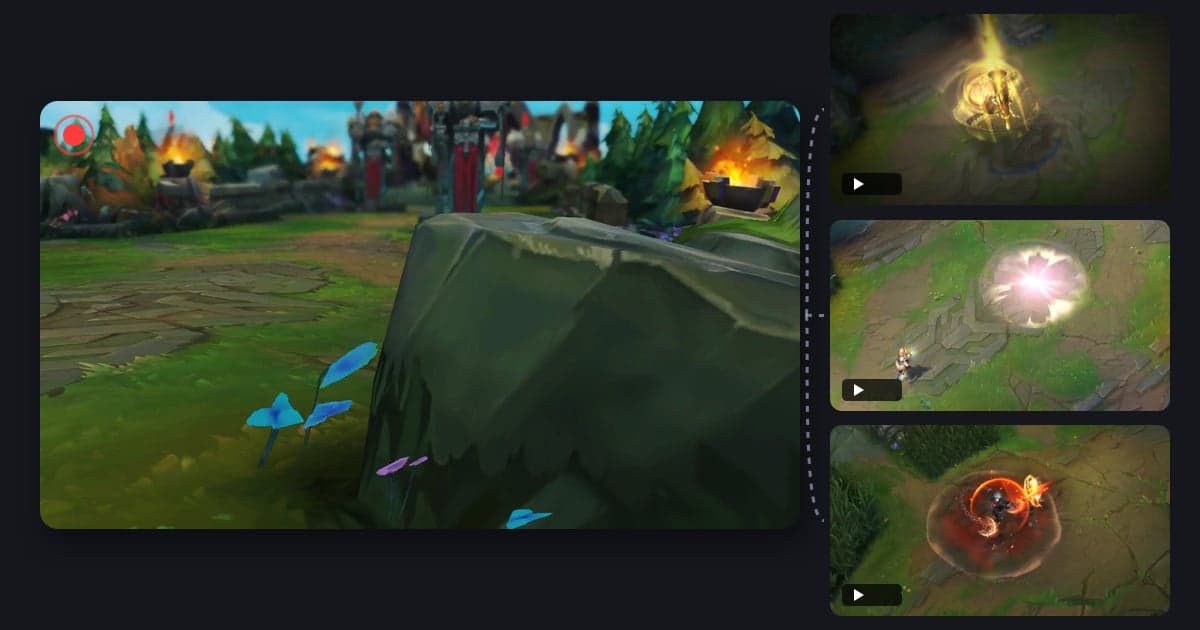
DOR ergänzt deine Streaming-Software: Es ist eine kostenlose Windows-Desktop-App, die ein unterstütztes Spiel beim Start erkennt und dessen Bildschirm als mp4 des kompletten Matches auf deinem PC aufnimmt. Spielsound und Mikrofon werden zusammen aufgenommen; Webcam, Overlays und Chat bleiben Teil deiner Streaming-Software, du bekommst also das reine Gameplay als Material für Werbe-Clips. In League of Legends werden Kills, Multikills vom Double Kill bis zum Pentakill und Objectives als automatische Highlight-Clips gespeichert, in VALORANT Kills und Runden-Clips; beide Spiele bekommen außerdem pro Match einen POTG-Clip, den Spielzug, der das Spiel repräsentiert. Automatische Highlight-Clips gibt es in 7 Spielen; bei anderen unterstützten Spielen schneidest du selbst aus der Komplettaufnahme oder speicherst Clips per Hotkey. Wählst du im Schnittwerkzeug der App-Bibliothek die Ausgabe 9:16, bekommst du einen Hochformat-Clip für Shorts, und So erstellst du ein Spielvideo im Hochformat (9:16) zeigt, wie du eine Querformat-Szene in einen Hochformat-Rahmen bringst. Um die Clips einer Woche zu bündeln, fügst du sie in DOR Studio im Browser zusammen, ergänzt Text und Hintergrundmusik und lädst eine mp4 herunter. Läuft DOR während des Streams, kodiert dein PC zweimal gleichzeitig – prüf in einem Teststream, dass deine Bildrate im Spiel hält und die übersprungenen Frames in deiner Streaming-Software nicht steigen. Wie du Stream und lokale Aufnahme in einer Streaming-App gemeinsam einrichtest, zeigen die Aufnahmeeinstellungen für Streamer.
 #League of Legends

