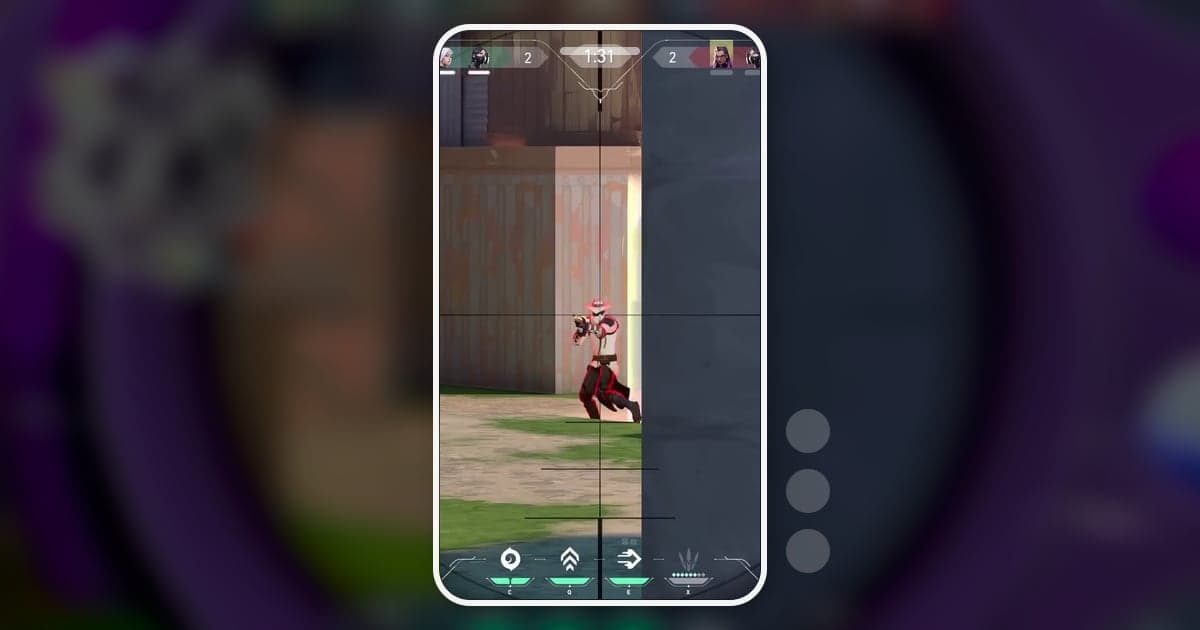
Ein VALORANT-Short ist eine einzelne Runde als vertikales 9:16-Video, und die Arbeit zerfällt in sieben Schritte: Moment wählen, Clip besorgen, zuschneiden, das vertikale Bild prüfen, das Ergebnis als Text ergänzen, einen Effekt und Musik hinzufügen und dann die Upload-Regeln prüfen. Knifflig macht VALORANT das Seitenverhältnis. Schneidest du ein 1920×1080-Bild in voller Höhe auf 9:16 zu, behältst du in der Mitte nur einen etwa 608 Pixel breiten Streifen. Das Fadenkreuz sitzt in der Mitte und bleibt erhalten, doch beim Standard-HUD landen die Minimap oben links und der Killfeed oben rechts außerhalb des Bildes. Deshalb muss ein VALORANT-Short ein Rundenergebnis wie „ACE“ oder „1v3-Clutch“ als Text ausschreiben: Ohne Killfeed können Zuschauer nicht erkennen, was sie sehen. Wie du den Moment überhaupt sicherst, erklärt wie du VALORANT clippst; dieser Guide setzt an, wenn du den Clip schon hast und daraus einen Short schneiden willst.
Kurz gesagt: eine Runde, ein Ergebnis, eine Textzeile
Wähl eine Runde mit eindeutigem Ergebnis, behalte nur den Abschnitt von kurz vor dem ersten bis kurz nach dem letzten Kill, schneide auf 9:16 zu und zeig das Ergebnis in den ersten ein bis zwei Sekunden als Text. Das ist der Grund-Short für VALORANT. Setz einen Zoom-Effekt einmal ein, beim letzten Kill, und halte die Musik so leise, dass Schüsse und Schritte noch durchkommen. Die allgemeine Technik, Querformat-Material in ein vertikales Video zu verwandeln, inklusive Zuschnitt gegenüber Hintergrundfüllung, erklärt wie du ein vertikales 9:16-Gaming-Video erstellst. Deine eigenen aufgenommenen Clips sollten die Standardquelle sein, das Replay im Spiel ist die Reserve. Im Replay kannst du aus der Ego-Perspektive jedes der 10 Spieler zuschauen und das HUD ausblenden, doch es spielt nur im Spielclient ab und läuft ab, du musst die Wiedergabe also ein zweites Mal aufnehmen. Heb es für Momente auf, in denen es klar besser passt, etwa ein Team-Ace, das die Sicht eines Mitspielers braucht, und wie es funktioniert, steht in wie du Replays in VALORANT ansiehst.
So schneidest du einen VALORANT-Short, Schritt für Schritt
- 1Die Runde wählen, die als Short funktioniertDie VALORANT-Momente, die als Shorts gut wirken, sind die, deren Ergebnis auf einen Blick klar ist. Die üblichen Kandidaten sind ein Ace (du allein tötest alle fünf Gegner einer Runde), ein 1vX-Clutch, ein One-Tap, der ein Duell mit einem einzigen Headshot per erster Kugel beendet, eine Fähigkeitskombo, bei der Utility den Kampf eröffnet und ein Kill ihn beendet, und lustige Momente wie Fehler oder unerwartete Situationen. Pack eine Runde in jeden Short. Liefert dir ein Match mehrere gute Momente, teil sie auf mehrere Shorts auf, statt sie in einem zu stapeln.
- 2Den Clip besorgen: Auto-Clips, Hotkey oder ganzes MatchNimm dein Material aus den Clips deines Recorders oder aus einer Aufnahme des ganzen Matches. Mit DOR werden Kill- und Todes-Clips sowie Rundenaufnahmen in VALORANT automatisch erstellt, und für jedes Match wird eine POTG gewählt, der hervorgehobene Clip des Matches. In Gewertet, Ungewertet und Swiftplay werden Kill-Clips nach der Zahl der Kills in Folge als Double Kill, Triple Kill und so weiter beschriftet, und gewinnt dein Team eine Runde mit einem Ace oder Clutch, bekommt der letzte Kill-Clip dieser Runde einen Ace- oder Clutch-Tag. Team-Aces und Flawless-Runden findest du in der Aufnahme des ganzen Matches oder der Runde. Für Momente ohne Kill oder Tod, etwa einen lustigen Moment, sicherst du selbst per Hotkey einen Clip oder schneidest ihn aus der Aufnahme des ganzen Matches.
- 3Start und Ende rund um das Rundenergebnis kürzenBeginn ein bis zwei Sekunden vor dem ersten Kampf und ende direkt nach dem letzten Kill oder der Spike-Entschärfung. Kaufphase, das Halten eines Winkels und Herumlaufen nach Rundenende werden in einem Short schnell zu Leerlauf, schneide sie also heraus. Halte einen One-Tap bei 5 bis 10 Sekunden; bei einem Ace oder Clutch kürzt du das Warten zwischen den Kills und peilst etwa 30 Sekunden an, damit der Fluss nicht stockt. Diese Längen sind eine Schnitt-Richtlinie, keine Plattformregel.
- 4Prüfen, dass Fadenkreuz und letzter Kill im 9:16-Bild bleibenSpiel die 9:16-Vorschau von Anfang bis Ende ab. Beim Standard-HUD bleiben das Fadenkreuz in der Mitte sowie Timer und Spielstand oben mittig meist im Bild, doch die Minimap oben links und der Killfeed oben rechts fallen weg, und die Lebens- und Fähigkeitsanzeige unten mittig bleibt womöglich nur teilweise. Bei einem weiten Flick kann der Gegner kurz vor deiner Drehung außerhalb des Bildes sein, prüf diesen Abschnitt also genau. Bei einem Defensiv-Play, bei dem die Position auf der Minimap zählt, oder einem Moment, in dem mehrere Spieler gleichzeitig fallen, prüf zuerst, wie viel Information der 9:16-Zuschnitt entfernt, und ergänze dann das Wichtige per Text oder erwäg einen Export in 1:1, wie im Tipp unten beschrieben.
- 5Das Rundenergebnis zuerst als Text zeigenIn einem vertikalen Bild ohne Killfeed trägt der Text das Ergebnis. Zeig in den ersten ein bis zwei Sekunden das Ergebnis in großer Schrift, etwa „ACE“, „1v3-Clutch“ oder „One-Tap-Headshot“. Spielstand und Rundentimer stehen beim Standard-HUD oben mittig und überstehen den Zuschnitt meist, wiederhol sie also nicht, sondern ergänze eine Zeile, die der Bildschirm allein nicht erzählt, etwa „Sheriff-ACE in der Eco-Runde“, „1v3 nach dem Plant“ oder „Pistolenrunde“. Platziere den Text direkt unter dem Timer oben und über dem Fadenkreuz, damit er keines von beiden verdeckt, und halte ihn vom unteren und rechten Rand fern, wo die Lebens- und Fähigkeitsanzeige sowie Titel und Buttons der Plattform-App oft überlappen.
- 6Einen Effekt nutzen und die Musik unter dem Spielsound haltenSetz einen Zoom-Effekt wie Punch Zoom auf den letzten Kill oder den entscheidenden Schuss, einmal. Bei jedem Kill verwischt er, wo das eigentliche Highlight liegt. Senk die Hintergrundmusik, bis Schüsse, Schritte und der Spike-Sound nicht untergehen, und nutze nur Tracks, deren Nutzungsbedingungen du geprüft hast. In einem VALORANT-Short trägt der Spielsound selbst einen Großteil der Spannung.
- 7Exportieren und die Upload-Regeln prüfenExportiere ein MP4 und prüf dann die Regeln der Plattform, auf der du postest. YouTube behandelt vertikale oder quadratische Videos bis drei Minuten als Shorts (Details im FAQ unten); für TikTok und Instagram Reels prüfst du die aktuellen Längenlimits in der offiziellen Hilfe der jeweiligen Plattform. Füg in die Beschreibung den Hinweis ein, den Riots Fan-Content-Richtlinie verlangt: eine Zeile, dass das Video unter Riot Games' Richtlinie „Legal Jibber Jabber“ mit Assets von Riot Games erstellt wurde, gefolgt von „Riot Games does not endorse or sponsor this project.“ Halte außerdem Riot-Logos und -Marken aus Titelbild und Thumbnail heraus.
Momente für VALORANT Shorts: woher der Clip kommt und wie du ihn vertikal schneidest
| Moment | Woher der Clip kommt | Tipp für den vertikalen Schnitt |
|---|---|---|
| Ace | DOR-Kill-Clip mit Ace-Tag (der letzte Kill-Clip dieser Runde) oder die POTG des Matches, oder ein Schnitt aus der Aufnahme des ganzen Matches | Das Warten zwischen den Kills auf etwa 30 Sekunden kürzen und mit „ACE“ plus Waffe oder Situation (etwa eine Sheriff in der Eco-Runde) als Text einsteigen |
| Clutch (1vX) | DOR-Kill-Clip mit Clutch-Tag (der letzte Kill-Clip dieser Runde) oder ein Schnitt aus der Aufnahme des ganzen Matches | Die verbleibende Zeit zeigt schon der Timer oben mittig, nutze die erste Sekunde also, um die Spielerzahl wie „1v3“ als Text zu zeigen, und behalte Spike-Entschärfung oder -Plant |
| Team-Ace / Flawless | Ein Schnitt aus der Aufnahme des ganzen Matches oder der DOR-Rundenaufnahme; das Replay im Spiel, wenn du die Sicht eines Mitspielers brauchst | Dein Bildschirm zeigt nur deine eigenen Kills, und der Killfeed mit den Kills der Mitspieler fällt bei 9:16 weg, kündige also zuerst „TEAM ACE“ per Text an und nimm die Kills der Mitspieler im Replay aus ihrer Ego-Perspektive auf |
| One-Tap-Headshot | Kill-Clip oder ein per Hotkey gespeicherter Clip | Auf 5 bis 10 Sekunden schneiden; das Fadenkreuz ist mittig, der Schuss bleibt bei 9:16 also sichtbar, dann einen Punch Zoom auf diesen Schuss setzen |
| Fähigkeitskombo | Kill-Clip oder ein Schnitt aus der Aufnahme des ganzen Matches | Steht der Einsatz der Fähigkeit nicht am Anfang des Clips, aus dem ganzen Match neu schneiden, damit er mit der Fähigkeit beginnt, und die Fähigkeit per Text nennen |
| Lustiger Moment oder Fehler | Todes-Clip, ein Hotkey-Clip oder ein Schnitt aus der Aufnahme des ganzen Matches | Einen Moment ohne Kill oder Tod sicherst du per Hotkey und steigst mit einer Textzeile ein, die die Situation erklärt |
Checkliste vor dem Upload
- Jeder Short enthält eine Runde und einen Moment.
- Das Ergebnis, etwa „ACE“ oder „1v3“, steht in den ersten ein bis zwei Sekunden als Text im Bild.
- In der 9:16-Vorschau bleiben Fadenkreuz und letzter Kill im Bild.
- Wichtige Informationen, die mit Killfeed oder Minimap verloren gehen, sind per Text ergänzt.
- Der Text verdeckt weder das Fadenkreuz noch Timer und Spielstand oben mittig noch Titel und Buttons der Plattform-App.
- Die Musik übertönt weder Schüsse noch Schritte, und ihre Nutzungsbedingungen sind geprüft.
- Für YouTube ist das Video vertikal oder quadratisch und höchstens drei Minuten lang, die Beschreibung enthält Riots Hinweis, und es sind keine Riot-Logos oder -Marken ergänzt.
VALORANT Shorts mit DOR erstellen
DOR ist eine kostenlose Desktop-App für Windows: Starte VALORANT, und sie erkennt das Spiel und nimmt das ganze Match als MP4 auf. Neben der Aufnahme erstellt sie automatisch Kill- und Todes-Clips sowie Rundenaufnahmen, und für jedes Match wird eine POTG gewählt, der hervorgehobene Clip des Matches. In Gewertet, Ungewertet und Swiftplay werden Kill-Clips nach der Zahl der Kills in Folge als Double Kill, Triple Kill und so weiter beschriftet, und gewinnt dein Team eine Runde mit einem Ace oder Clutch, bekommt der letzte Kill-Clip dieser Runde einen Ace- oder Clutch-Tag. So wählst du Runden für einen Short anhand der Tags an jedem Clip aus, statt das ganze Match durchzuspulen. Öffne den gewählten Clip im Schnitt-Tool der App-Bibliothek, leg Start und Ende fest und wähl 9:16 als Ausgabeformat. Das zugeschnittene Video lässt sich sofort über einen dor.gg-Link teilen. Text setzt das Schnitt-Tool der Bibliothek im Format 1:1; um Ergebnistext auf ein 9:16-Video zu legen, wechsle zu DOR Studio, das sich im Browser ohne Installation öffnet. Im Studio arbeitest du in 9:16, passt die Länge an, fügst mehrere Clips zusammen, ergänzt Text mit Schriftauswahl, wendest Effektvorlagen wie Punch Zoom, Shake Zoom und Glitch-Übergänge an, fügst Hintergrundmusik hinzu, stellst die Lautstärke ein und lädst dann ein MP4 herunter oder teilst einen Link. Videos fürs Studio müssen mindestens 3 Sekunden lang und höchstens 500 MB groß sein. Bei der Musikwahl hilft wie du urheberrechtsfreie Hintergrundmusik für Gaming-Videos findest.
 #Valorant