Die Kurzfassung: Das beste LoL Highlight-Programm ist das, das die Arbeit macht, während du spielst. Sieht deine Routine gerade so aus – ganzes Match aufnehmen, durch die Timeline scrollen, Kills von Hand schneiden –, gibst du nach einer Woche auf. Fast allen geht es so. Dieser Guide vergleicht drei Ansätze für League of Legends: automatische Highlights, OBS mit manuellem Schnitt und das eingebaute Replay-System des Clients. Nach der Tabelle unten weißt du genau, welcher zu der Zeit passt, die du wirklich hast.
Welchen Ansatz solltest du wählen?
Stell dir eine Frage: Wie viele Minuten willst du nach jedem Match investieren? Ist Schneiden für dich selbst ein Hobby, gibt dir OBS plus Videoeditor die volle kreative Kontrolle – unser Aufnahme-Guide erklärt das Setup. Brauchst du eine Frame-für-Frame-Analyse eines einzelnen Teamfights, ist das Client-Replay das präzise Werkzeug. Willst du aber eigentlich nur, dass der Pentakill im Ordner liegt, sobald das Spiel vorbei ist, gewinnt die automatische Erstellung klar: Kills und Highlights werden als einzelne Clips gespeichert, ohne dass du je auf Aufnehmen drückst.
Automatisch vs. OBS vs. Client-Replay
| Worauf es ankommt | DOR (automatisch) | OBS / Client-Replay (manuell) |
|---|---|---|
| Wie Highlights entstehen | Kills liegen als einzelne Clips bereit, sobald das Match endet | OBS: alles aufnehmen, dann von Hand schneiden; Replay: nochmal ansehen und herausziehen |
| Aufwand nach jedem Match | Ein Blick in die Clip-Liste | Scrollen und Schneiden kosten pro Spiel zig Minuten |
| Setup vor der Aufnahme | Automatische Spielerkennung, keine Aufnahmequellen | OBS braucht Szenen und Quellen; Replays müssen heruntergeladen und abgespielt werden |
| Last auf deinem PC | Standardmäßig NVENC-Hardware-Encoding, wenig Overhead | OBS unterstützt auch NVENC, aber du richtest es selbst ein |
| Weg zum Teilen | Direkt auf dor.gg ansehen und teilen | Datei exportieren, dann woanders hochladen |
Checkliste vor der Installation
- Stell sicher, dass du Windows nutzt – der Installer ist nur für Windows.
- Halte etwas Speicherplatz frei, damit sich Clips ansammeln können.
- Du kommst von OBS? Das Einzige, was du dir merken musst: keine Szenen oder Quellen einzurichten.
- Behalte das Client-Replay für Momente, die du Frame für Frame analysieren willst.
In vier Schritten auf automatisch umsteigen
- 1DOR installierenLad den Windows-Installer herunter und führ ihn aus. Das Programm ist kostenlos, und nach dem Setup gibt es fast nichts einzustellen.
- 2LoL starten und einfach spielenDas Spiel wird automatisch erkannt – keine Aufnahmequellen einzurichten, kein Aufnahme-Button, an den du denken musst. Neben deinen Clips wird auch eine Aufnahme des kompletten Matches gespeichert.
- 3Nach dem Match die Clip-Liste checkenKills und Highlight-Momente warten als einzelne Clips auf dich. Schneid im Browser-Editor die Ränder zu, fertig.
- 4Auf dor.gg anschauen und teilenFertige Clips kannst du direkt auf der Website dor.gg ansehen und teilen, ganz ohne separaten Upload.
So startest du mit DOR
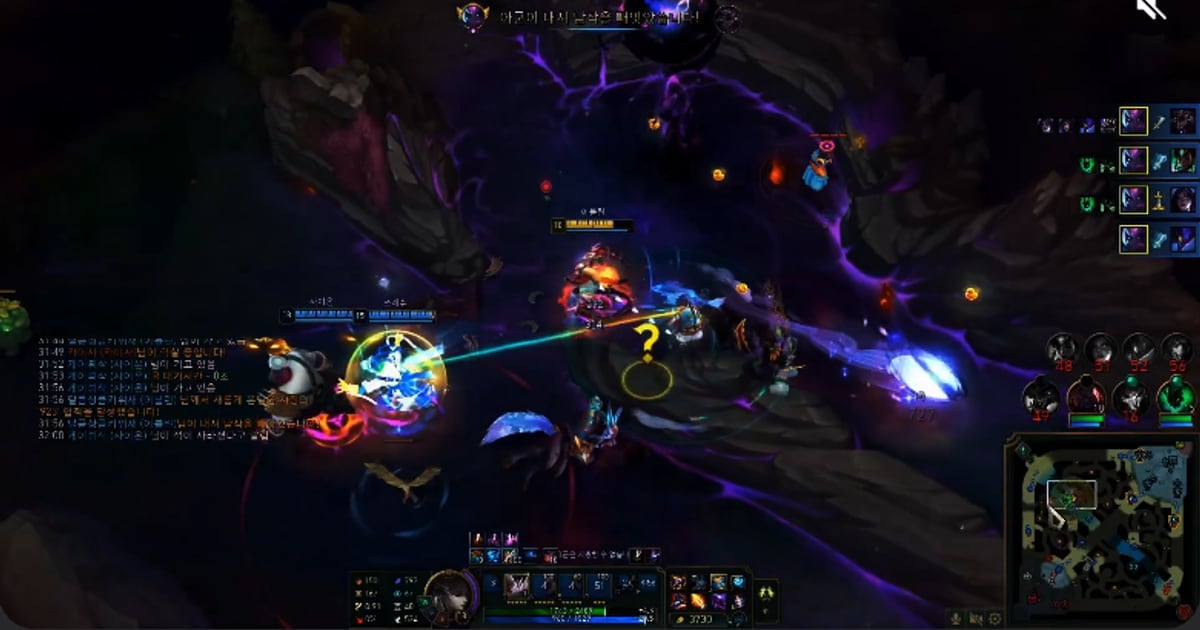
DOR ist kostenlos, erkennt League of Legends automatisch und speichert Kills und Highlights als einzelne Clips. NVENC-Hardware-Encoding ist standardmäßig aktiv, die Last beim Spielen bleibt also gering, und Aufnahme des ganzen Matches, Zuschneiden im Browser und Teilen auf dor.gg laufen als eine durchgehende Pipeline. Für die Momente, die du auf keinen Fall verlieren darfst, lies unseren Guide zu Pentakill-Clips.
 #League of Legends