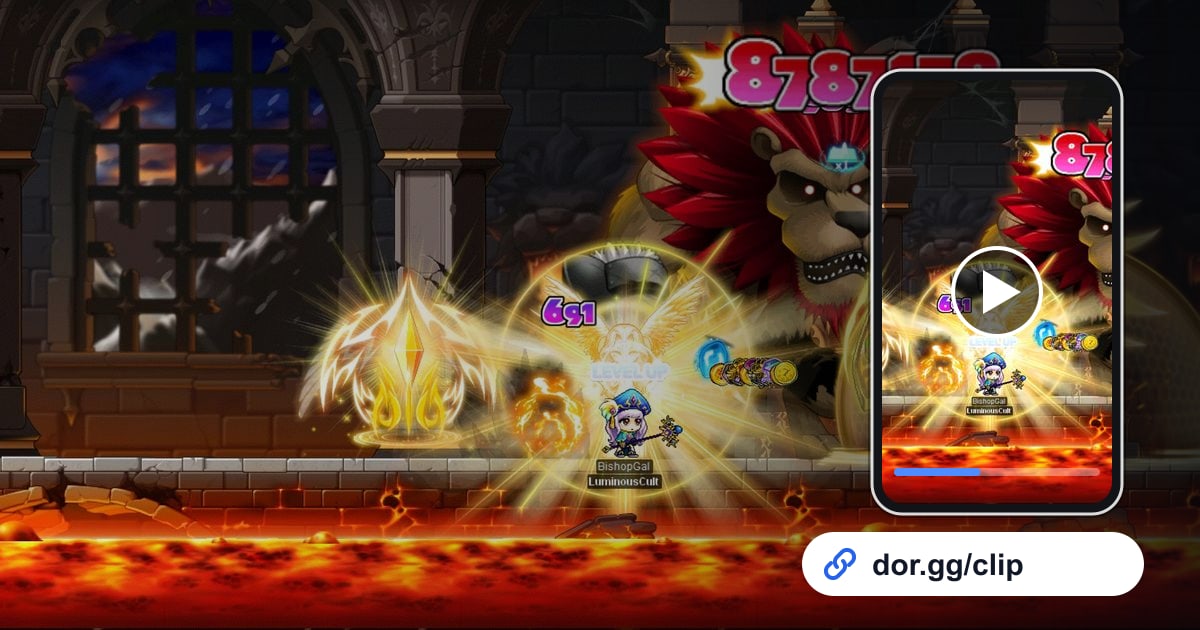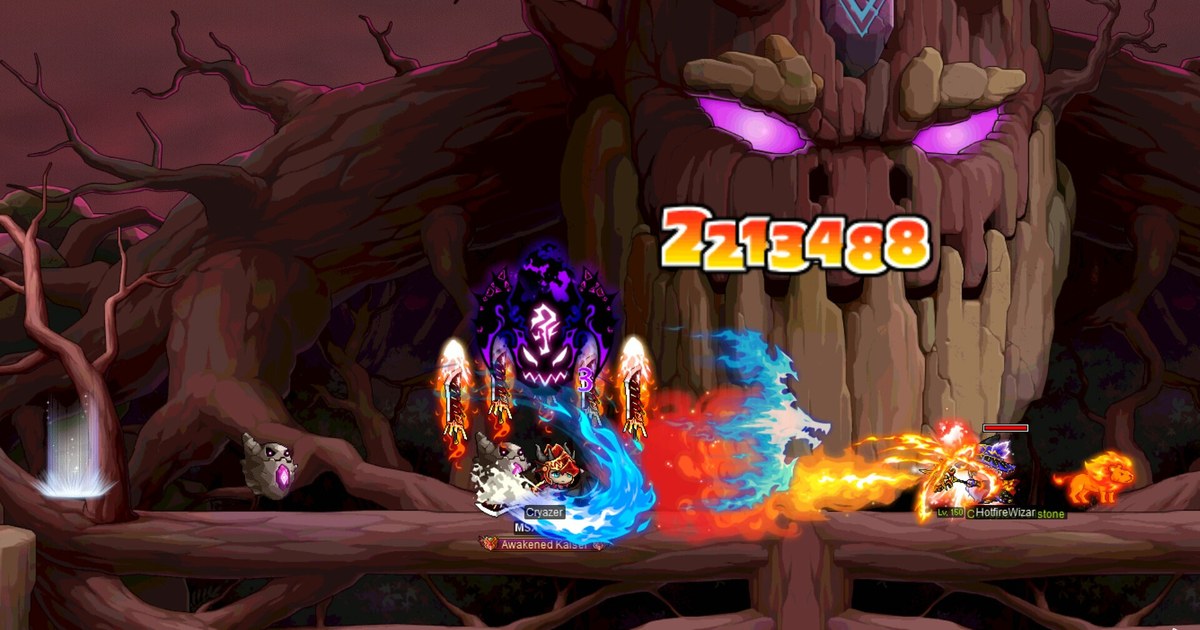

Kurz gesagt: Um MapleStory aufzunehmen, installierst du DOR, bevor du das Spiel startest, und schon bist du startklar. DOR ist eine kostenlose Windows App, die ein unterstütztes Spiel beim Start erkennt und die ganze Session vom Start bis zum Beenden aufnimmt.
Du musst keinen Aufnahmeknopf drücken und wie in OBS auch keine Szenen oder Quellen einrichten. Ob du stundenlang grindest oder deine wöchentlichen Bosse läufst: Du spielst einfach, und das Material liegt danach in My Clips (Meine Clips) bereit.
Am besten denkst du in einer einfachen Reihenfolge: alles automatisch aufnehmen, die Momente zuschneiden, die du posten willst, und im passenden Seitenverhältnis exportieren. Dieser Guide geht diese Reihenfolge für Einsteiger durch, von der Installation bis zum kurzen Bosskill Clip für deine Gilde. Wenn du außerdem Downloadgröße und Specs wissen willst, wirf zuerst einen Blick auf die MapleStory Seite.
Fazit: Alles aufnehmen, nur das Gepostete schneiden
In einem MMORPG wie MapleStory weißt du nie, wann der Moment kommt, den du behalten willst. Ein fallender Boss, ein Verstärkungsergebnis oder ein knapper Sieg mit deiner Gruppe passieren ohne Vorwarnung, und eine von Hand gestartete Aufnahme verpasst sie leicht.
Sicherer ist es, die ganze Session automatisch aufnehmen zu lassen und danach genau den Bereich zu wählen, den du willst. Das Ergebnis wird als eigener Clip gespeichert, du musst also nie wieder durch ein stundenlanges Video scrollen.
Standardmäßig sind 5 GB Speicher für komplette Spielaufnahmen reserviert; erst wenn du das überschreitest, werden die ältesten Videos zuerst aufgeräumt, während neue Aufnahmen und mit Like markierte Videos erhalten bleiben. Wenn du unsicher bist, ob dein PC das Spiel packt, schau zuerst in die MapleStory Systemanforderungen.
Von der MapleStory Aufnahme bis zum geposteten Clip
- 1DOR installieren und laufen lassenLade DOR herunter und installiere es. Es ist kostenlos und die Einrichtung geht schnell. Danach muss die App nur laufen; ein separater Recorder, den du bei jeder MapleStory Session öffnest, ist nicht nötig.
- 2MapleStory wie gewohnt startenStarte MapleStory über den Launcher oder Steam und wähle deinen Charakter. Die Aufnahme beginnt, sobald DOR das Spiel erkennt. Wirf nach dem Betreten eines Jagdgebiets einmal einen Blick in die App, um zu prüfen, ob die Aufnahmeanzeige aktiv ist.
- 3Einfach spielenKartenwechsel oder Kanalwechsel stören nicht. Wenn ein Boss fällt oder ein Verstärkungsergebnis erscheint, musst du nichts Besonderes tun; merk dir nur grob die Uhrzeit, damit du die Stelle später im Video findest.
- 4Spiel beenden und in My Clips schneidenWenn du MapleStory beendest, landet die Session in der App unter My Clips (Meine Clips). Öffne das Video, setze Anfang und Ende der gewünschten Szene und speichere sie als Clip. Die Details findest du unter Spielclips schneiden.
- 5Seitenverhältnis wählen und exportierenNimm 16:9 zum Teilen in der Gilde, 9:16 für Shorts und Reels und 1:1 für quadratische Posts. Um mehrere Szenen zu verbinden oder Text und BGM einzubauen, nutzt du das DOR Studio.
- 6Als mp4 speichern oder Link schickenLade das fertige Video als mp4 herunter oder teile es als dor.gg Link. Wer den Link bekommt, kann das Video direkt im Browser ansehen, was sich leicht in den Gilden Discord oder einen Gruppenchat werfen lässt.
MapleStory Aufnahme auf einen Blick
| Punkt | DOR Standard | So nutzt du es in MapleStory |
|---|---|---|
| Start | Erkennt ein unterstütztes Spiel automatisch | MapleStory einfach starten, die Aufnahme beginnt |
| Umfang | Ganze Session vom Start bis zum Beenden | Jagen, Bosse und Verstärkung bleiben in einem Video |
| Qualität | Kostenlos 720p und 1080p, 30 und 60 fps | Standard ist 1080p mit 30 fps; wähle 60 fps für schnelle Bossmuster |
| Audio | Spielsound und Mikro auf einer Spur | Auch Party Voicechat, den du ins Mikro sprichst, wird aufgenommen |
| Szenen sichern | Bereich wählen und selbst zuschneiden | Wähle die Sekunden rund um einen Bosskill oder ein Verstärkungsergebnis |
| Export | 16:9, 9:16, 1:1, mp4 oder dor.gg Link | Link an den Gilden Discord schicken, 9:16 mp4 als Short posten |
Checkliste vor dem Posten
- Hast du das Spiel gestartet, während DOR lief
- Beginnt der geschnittene Bereich ein paar Sekunden vor dem Ergebnis
- Hast du im passenden Verhältnis für deine Plattform exportiert (16:9, 9:16 oder 1:1)
- Hast du kurz abgespielt, ob dein Mikro und der Party Voicechat zu hören sind
- Hast du die Videos mit Like markiert, die du langfristig behalten willst
MapleStory mit DOR automatisch aufnehmen und das Gepostete schneiden
DOR ist eine kostenlose Windows App. Startest du ein unterstütztes Spiel, wird es automatisch erkannt und die ganze Session aufgenommen; die Aufnahmen sammeln sich in der App unter My Clips (Meine Clips).
Aufnahmen tragen kein Wasserzeichen, und im kostenlosen Tarif wählst du 720p oder 1080p mit 30 oder 60 fps.
Spiel MapleStory wie gewohnt, wähle danach den Bereich, den du posten willst, schneide ihn zu, speichere ihn und exportiere in 16:9, 9:16 oder 1:1. Zum Zusammenfügen von Szenen oder für Effekte wie Shake Zoom, Text und BGM bearbeitest du im DOR Studio und exportierst ein mp4 oder teilst einen dor.gg Link.