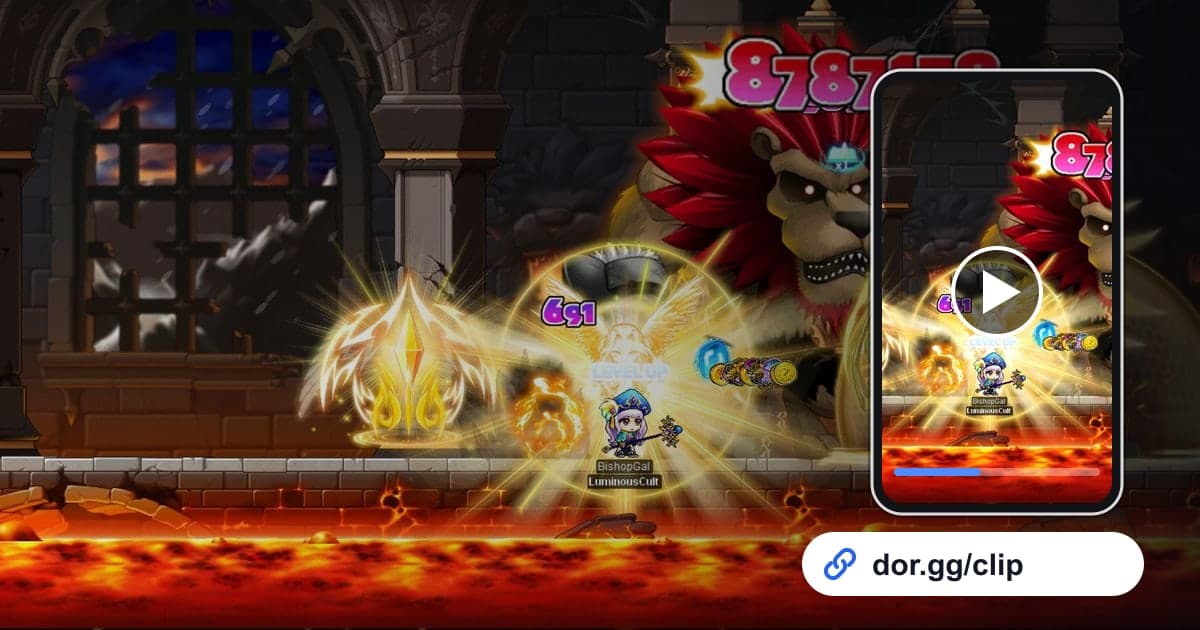
In MapleStory stecken die Momente, die du deiner Gilde oder Party zeigen willst, in ein paar Dutzend Sekunden aus Stunden Spielzeit: die letzte Phase eines Bosses, den du gerade zum ersten Mal besiegt hast, eine Star-Force-Verstärkung, die gelingt, oder ein Item, das zerstört wird, ein Erst-Clear zusammen mit Gildenmitgliedern. Dieser Guide erklärt genau einen Ablauf: MapleStory mit DOR aufnehmen, den Moment in der langen Aufnahme finden, zuschneiden und als dor.gg-Link schicken. Anders als Spiele, die Match für Match enden, bleibt MapleStory nach dem Start oft lange offen. Den Moment zu finden und den Speicher im Griff zu haben ist deshalb der Kern dieses Ablaufs.
Was bei der MapleStory-Aufnahme anders ist
DOR unterstützt MapleStory mit kompletter Session-Aufnahme. Alles vom Start des Spiels bis zum Schließen wird zu einem Video, und den besiegten Boss schneidest du anschließend selbst als Clip heraus. Damit bleiben zwei Dinge vorzubereiten. Erstens: freien Speicherplatz verwalten, denn die Aufnahme wächst mit der Session. Wie die Einstellungen der DOR-App anmerken, füllt dieser Modus das Laufwerk schnell, und die Aufnahme stoppt automatisch, wenn der freie Speicher unter 20 GB fällt. Tipps für lange Sessions ohne Ruckler findest du unter lange Gameplay-Sessions aufnehmen. Zweitens: dir merken, wo ungefähr in der Aufnahme der Moment liegt, den du teilen willst. Behältst du diese beiden Punkte im Kopf, bleiben nur noch Zuschneiden und Verschicken.
Von der Vorbereitung bis zum Teilen mit der Gilde
- 1Vor der Aufnahme den freien Speicher prüfenIst MapleStory einmal offen, läuft es oft stundenlang, und die Aufnahmedatei wächst mit. Die DOR-Aufnahme stoppt automatisch, wenn der freie Speicher unter 20 GB fällt. Prüf an Tagen mit Bossplan also zuerst den Platz auf dem Laufwerk, auf dem die Aufnahmen landen.
- 2MapleStory starten und die Uhrzeit notierenDOR erkennt MapleStory beim Start automatisch und nimmt es bis zum Beenden als ein Video auf. Die Marke 0:00 der Aufnahme ist der Moment, in dem du das Spiel gestartet hast. Notierst du diese Uhrzeit, hast du später einen Bezugspunkt, um auszurechnen, wo ein Moment liegt.
- 3Wenn der Moment passiert, nur die Uhrzeit aufschreibenIn dem Moment, in dem du einen Boss zum ersten Mal besiegst oder eine Verstärkung gelingt, wirf einen Blick auf die Uhr am Handy oder PC und schreib nur die Zeit auf. Beispiel: Gestartet um 20:00 Uhr, Clear um 21:40 Uhr – dann suchst du bei etwa 1 Stunde 40 Minuten in der Aufnahme.
- 4Nach dem Beenden in der Bibliothek an die Stelle springenBeendest du das Spiel, bleibt die Aufnahme dieser Session als mp4 in der Bibliothek. Öffne sie, spring in die Nähe der Stelle, die du aus deiner Notiz errechnet hast, und geh dann ein Stück vor und zurück, bis du den genauen Moment hast.
- 5So zuschneiden, dass nur der Clear bleibtSetz im Zuschneide-Tool Start und Ende. Ein Boss-Clear sollte mit der letzten Phase beginnen und ein Verstärkungsvideo kurz bevor du den Knopf drückst, damit die Zuschauer die Spannung mitfühlen. Wähl als Ausgabeformat 16:9, 9:16 oder 1:1.
- 6Den dor.gg-Link in den Gilden-Gruppenchat setzenIst der Schnitt fertig, kannst du ihn als dor.gg-Link teilen. Füg den Link in den Messenger-Gruppenchat oder Discord-Kanal deiner Gilde ein, dann spielt ihn jeder Empfänger sofort im Browser ab, auch am Handy, ohne eine App zu installieren.
- 7Vor der nächsten Session wieder auf den Speicher schauenHast du alles zugeschnitten, was du teilen willst, entscheide, ob du das lange Original behältst. Stapeln sich mehrstündige Aufnahmen, kannst du mitten im nächsten Bossrun die 20-GB-Grenze erreichen, und die Aufnahme stoppt.
Hinweise zum Finden jedes MapleStory-Moments und wie viel du behältst
| Moment zum Teilen | Hinweis, um ihn in einer langen Aufnahme zu finden | Was du behältst |
|---|---|---|
| Erster Boss-Clear | Die Uhrzeit, die du direkt nach dem Clear notiert hast | Vom Beginn der letzten Phase, bis der Boss fällt und du die Belohnungen ansiehst |
| Star-Force-Erfolg | Die Uhrzeit, zu der du mit dem Verstärken begonnen hast | Von kurz vor dem Druck auf den Verstärken-Knopf bis zu deiner Reaktion nach dem Ergebnis |
| Item beim Verstärken zerstört | Die Uhrzeit, zu der das Ergebnis erschien | Kurz: ein paar Sekunden vor dem Ergebnis und die Reaktion direkt danach |
| Party-Boss mit Gildenmitgliedern | Die Uhrzeit, zu der ihr den Boss betreten habt | Vom Betreten bis zum Clear; wenn es lang ist, nach Phasen aufteilen |
| Gescheiterter Bossversuch | Die Betretenszeit jedes Versuchs | Die paar Dutzend Sekunden der Phase direkt vor deinem Tod |
| Die ganze Session des Tages | Die Uhrzeit, zu der du das Spiel gestartet hast | Das Original ungeschnitten behalten (freien Speicher prüfen) |
Checks vor dem Posten in der Gilde
- Das Laufwerk, auf dem die Aufnahmen landen, hat noch mindestens 20 GB frei.
- Ich habe notiert, wann ich das Spiel gestartet habe und wann der Moment passiert ist.
- Der Moment, in dem der Boss fällt, und der Blick auf die Belohnungen sind nicht abgeschnitten.
- Das Verstärkungsvideo enthält ein paar Sekunden, bevor das Ergebnis erscheint.
- Ich habe geprüft, dass Charakternamen und Gildenchat oder Flüsternachrichten im Bild öffentlich sein dürfen.
- Bevor ich es an Gildenmitglieder schicke, habe ich den Link selbst geöffnet und geprüft, ob der Ton läuft.
So funktioniert das Teilen von MapleStory-Momenten mit DOR
DOR ist eine kostenlose Desktop-App für Windows: Startest du MapleStory, erkennt DOR das Spiel automatisch, nimmt die komplette Session bis zum Schließen als eine mp4 auf und speichert sie in der Bibliothek der App. Bei MapleStory suchst du die Momente selbst und schneidest sie zu; Tipps zum Setzen von Start und Ende stehen in Game-Clips zuschneiden. Im Zuschneide-Tool der Bibliothek setzt du Start und Ende, wählst 16:9, 9:16 oder 1:1 und teilst das Ergebnis als dor.gg-Link. Willst du mehrere Erst-Clears zu einem Gilden-Video bündeln, öffne DOR Studio ohne Installation im Browser, füg die Videos zusammen, arbeite mit Text, Hintergrundmusik, Effekt-Templates und Lautstärke und lade dann eine mp4 herunter oder teile einen Link. Mit einer NVIDIA-Grafikkarte ist NVENC-Hardware-Encoding Standard, und Spielsound und Mikrofon werden zusammen aufgenommen. Machst und teilst du zum ersten Mal ein Video, geh auch die Checkliste fürs erste Gaming-Video durch.