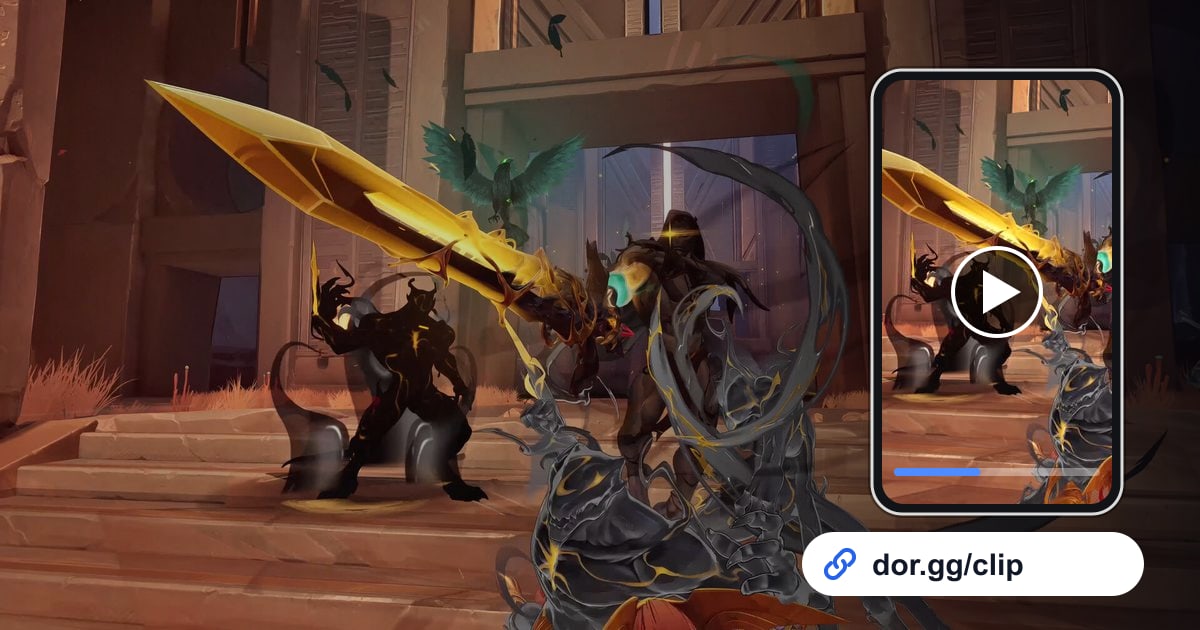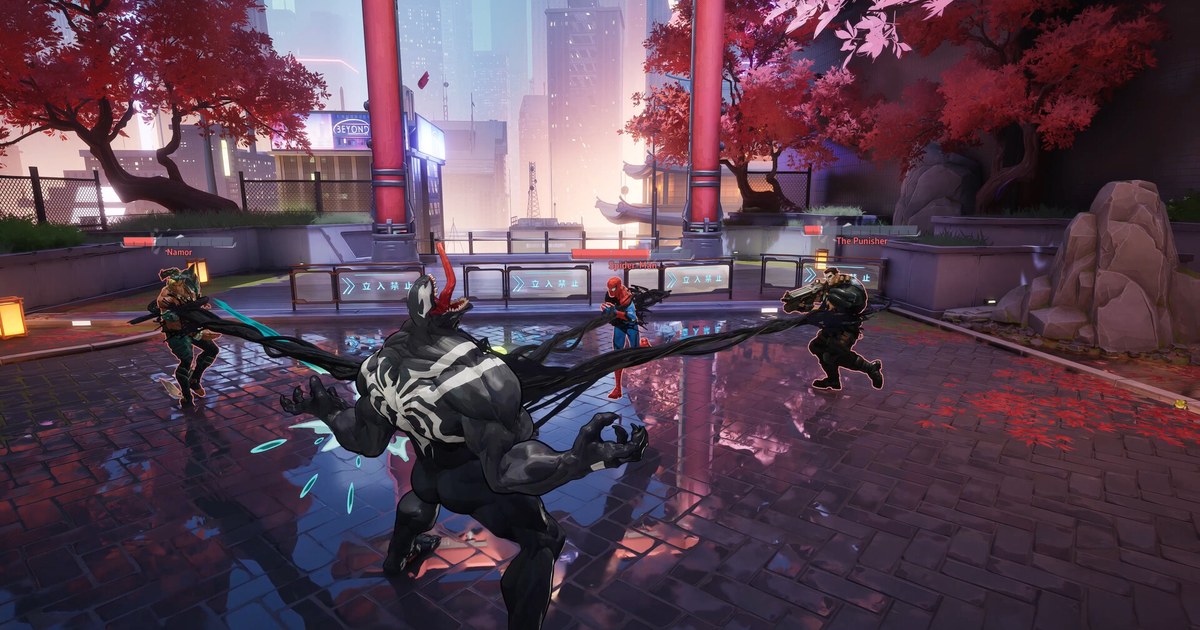
Kurz gesagt: Der zuverlässigste Weg, Marvel Rivals aufzunehmen, ist, die Aufnahme vor dem Spielen einzuschalten und erst danach zu schneiden. Wenn du DOR installierst und Marvel Rivals startest, erkennt die App das Spiel automatisch und nimmt das ganze Match auf.
Die Aufnahmen sammeln sich in der App unter My Clips (Meine Clips). Ultimates und perfekt getimte Team-Up-Skills kommen ohne Vorwarnung. Wenn du in dem Moment erst eine Taste drückst, ist die Vorgeschichte schon weg.
Mit dem gespeicherten ganzen Match suchst du dir die Szenen in Ruhe aus und schneidest mit großzügigem Puffer davor und danach. Marvel Rivals ist ein kostenloses Windows-PC-Spiel auf Steam, und DOR ist auf demselben PC ebenfalls kostenlos.
Welche Spiele die App automatisch auswertet und daraus Clips baut, steht in Was ist automatisches Game Clipping?. Bei Marvel Rivals speicherst du das ganze Match per automatischer Aufnahme und schneidest die gewünschten Szenen selbst. Diese Anleitung folgt genau dieser Reihenfolge, von der Installation über das Schneiden bis zum Teilen.
Die Antwort: Aufnahme anlassen, ganzes Match speichern, danach schneiden
In Marvel Rivals reichen drei Arten von Szenen, nach denen du suchst: ein Teamfight, in dem mehrere Team-Skills zusammenkommen, ein Ultimate, das das Match dreht, und ein Moment, über den du mit Freunden gelacht hast.
Alle drei wirken nur mit Kontext, deshalb lohnt es sich, den Schnitt 5 bis 10 Sekunden früher zu beginnen. Mit der Aufnahme des ganzen Matches kannst du diesen Puffer beliebig verlängern oder kürzen. Wie du einen Bereich ausschneidest, erklärt Gameplay Clips schneiden: nur die Teile behalten, die du brauchst, verlustfrei genauer, lies es am besten parallel dazu.
Die kostenlosen Aufnahmeeinstellungen (720p oder 1080p, 30 oder 60 fps, Standard ist 1080p mit 30 fps) reichen aus. Mit 60 fps wirken schnelle Teamfights mit vielen Skill-Effekten flüssiger.
So nimmst du Marvel Rivals auf und schneidest es
- 1DOR installieren und das Spiel startenDOR ist eine kostenlose Windows-App. Starte nach der Installation Marvel Rivals, dann erkennt die App das Spiel und beginnt mit der Aufnahme. Du drückst nicht für jedes Match eine Aufnahmetaste, daher wird auch dein erstes Match gespeichert. Spielsound und Mikrofon werden auf einer Spur aufgenommen.
- 2Qualität und Bildrate wählenKostenlos kannst du 720p oder 1080p und 30 oder 60 fps wählen, Standard ist 1080p mit 30 fps. In Marvel Rivals gibt es viele Teamfights, 60 fps sieht also gut aus, wenn dein PC das schafft. 1440p, 4K sowie 120 oder 144 fps sind Optionen von DOR Pro. Auf unterstützten NVIDIA-Grafikkarten wie der RTX-Serie nutzt die Aufnahme die NVENC-Hardwarecodierung. Wenn du dir um die Bildrate im Spiel Sorgen machst, schau auch in Marvel Rivals beste Einstellungen für mehr FPS (2026): Grafikoptionen für schwache PCs.
- 3Nach dem Match die Szene unter My Clips findenWenn das Match vorbei ist, öffne My Clips (Meine Clips) in der App und wähle das Match, das du gerade gespielt hast. Bewege die Wiedergabeleiste und merke dir die Zeiten, in denen Ultimates und Team-Up-Skills getroffen haben, das beschleunigt das Schneiden. Wenn du jedes Match auf zwei oder drei Szenen eingrenzt, wird das Ergebnis runder.
- 4Den Bereich in der App schneidenLege Anfang und Ende der Szene fest, schneide den Bereich aus und speichere ihn. Etwa 5 bis 10 Sekunden Vorlauf zeigen den Zuschauern, wie die Situation entstanden ist. Du kannst Querformat 16:9, Hochformat 9:16 oder Quadrat 1:1 wählen. Praktisch ist es, 16:9 für Discord und 9:16 für Shorts getrennt zu speichern.
- 5Zusammenfügen, exportieren oder Link teilenBei mehreren Szenen verbindest du sie in DOR Studio (dor.gg/studio) zu einem Video. Füge Effektvorlagen wie Shake Zoom und Punch Zoom, Text, BGM und Lautstärke hinzu, exportiere dann ein mp4 oder teile einen dor.gg Link. Die Schritte zum Verbinden stehen in Mehrere Gameplay Clips zu einem Highlight Video zusammenfügen, mit Übergängen (2026).
Marvel Rivals von der Aufnahme bis zum Teilen im Überblick
| Schritt | Was du tust | So geht es |
|---|---|---|
| Installieren | DOR installieren | Es ist eine kostenlose Windows-App. Starte sie nach der Installation einmal |
| Vorbereiten | Qualität prüfen | Starte mit dem Standard 1080p bei 30 fps und erhöhe auf 60 fps, wenn dein PC Reserven hat |
| Spielen | Marvel Rivals starten | Sobald du das Spiel startest, erkennt die App es und nimmt das ganze Match auf |
| Ordnen | Match unter My Clips wählen | Nach dem Match wartet das gerade gespielte Match in My Clips (Meine Clips) |
| Schneiden | Den besten Moment ausschneiden | 5 bis 10 Sekunden davor und 3 bis 5 Sekunden danach lassen, dann Bereich festlegen und speichern |
| Teilen | Format wählen und exportieren | 9:16 für Shorts und 16:9 für Discord schneiden, dann einen Link oder ein mp4 senden |
Checkliste vor dem Posten
- Vor dem Moment sind mindestens 5 Sekunden Vorlauf enthalten
- Das Video enthält nur zwei oder drei Szenen, nicht zu viele
- Das Format passt zum Ziel (9:16 für Shorts, 16:9 für Discord)
- Du hast geprüft, wer Szenen mit Nicknames oder Chat sehen kann
- Du hast das exportierte mp4 einmal komplett angesehen und geprüft, dass Ton und Bild zusammenpassen
Marvel Rivals mit DOR aufnehmen und schneiden
DOR ist eine kostenlose Windows-App zur Spielaufnahme. Wenn du ein unterstütztes Spiel wie Marvel Rivals startest, erkennt sie es automatisch und nimmt das ganze Match auf, die Aufnahmen sammeln sich in My Clips (Meine Clips).
Eine Szene schneidest du in der App, indem du den Bereich selbst festlegst und als 16:9, 9:16 oder 1:1 speicherst. Mehrere Szenen lassen sich in DOR Studio verbinden, mit Effektvorlagen, Text und BGM ergänzen und als mp4 exportieren oder per dor.gg Link teilen.
Originale und bearbeitete Ergebnisse haben kein Wasserzeichen. Die kostenlose Aufnahme bietet 720p und 1080p bei 30 oder 60 fps, Standard ist 1080p bei 30 fps.