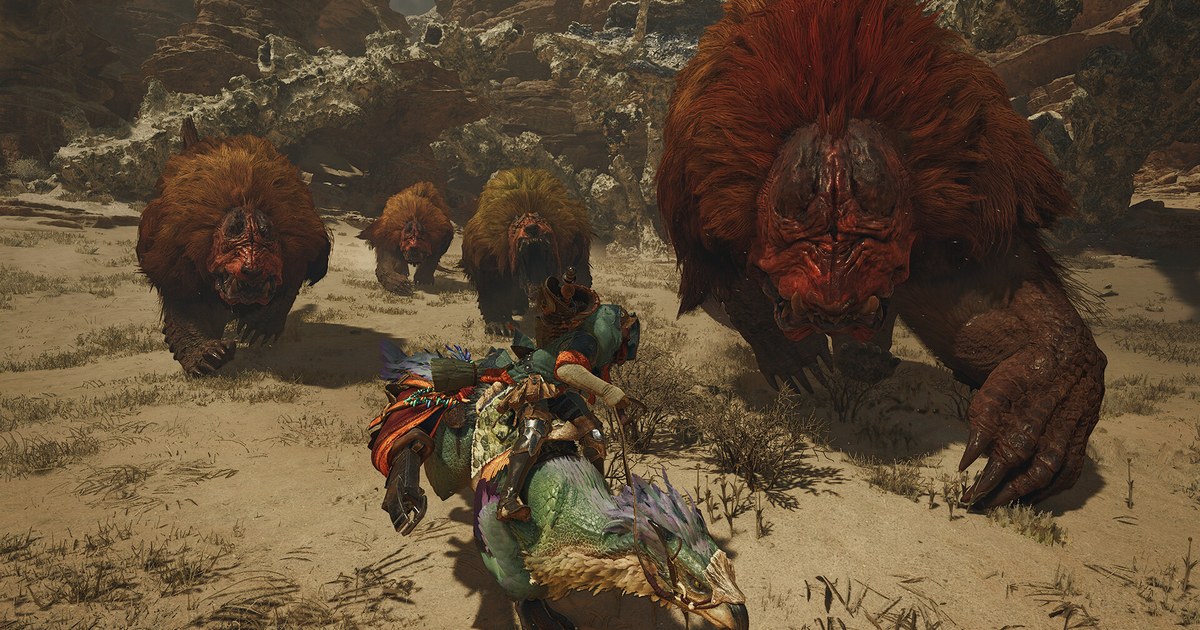

Du hast gehört, dass Monster Hunter Wilds ein ziemlich hungriges Spiel ist, und willst wissen, ob dein PC mitkommt? Dann zählen vor allem drei Werte: deine Grafikkarte samt VRAM, 16 GB RAM und 75 GB freier Platz auf einer SSD.
Capcom listet für Minimum und Empfohlen dieselben CPUs, die eigentliche Grenze zwischen den Stufen zieht also die GPU.
Zwei Details übersieht man beim Überfliegen der Tabelle leicht: Die empfohlenen 60 fps setzen eingeschaltete Frame Generation voraus, und das offizielle Benchmark-Tool, mit dem viele ihren Rechner getestet haben, wird laut Capcom zurückgezogen.
Monster Hunter Wilds ist im Februar 2025 für PS5, Xbox Series X|S und Steam erschienen und unterstützt Crossplay, damit Freunde auf verschiedenen Plattformen zusammen jagen können. Seit dem Release hat Capcom mehrere Updates zur CPU- und GPU-Optimierung veröffentlicht, und die Anforderungen können sich dabei ändern.
Alles hier basiert deshalb auf der Steam-Shopseite und den offiziellen Hinweisen von Capcom, Stand 10. November 2026.
Offizielle PC-Systemanforderungen von Monster Hunter Wilds (Steam, 10. November 2026)
| Komponente | Minimum | Empfohlen |
|---|---|---|
| Betriebssystem | Windows 10 oder 11, 64 Bit (Windows 10 seit 14. Oktober 2025 nicht mehr garantiert) | Windows 10 oder 11, 64 Bit (Windows 11 ist mit Blick auf künftige Updates die sicherere Wahl) |
| CPU | Intel Core i5-10400, Core i3-12100 oder AMD Ryzen 5 3600 | Wie Minimum (i5-10400, i3-12100 oder Ryzen 5 3600) |
| Arbeitsspeicher | 16 GB | 16 GB |
| Grafikkarte (VRAM) | GeForce GTX 1660 (6 GB) oder Radeon RX 5500 XT (8 GB) | GeForce RTX 2060 SUPER (8 GB) oder Radeon RX 6600 (8 GB) |
| Speicherplatz | 75 GB, SSD erforderlich, DirectStorage unterstützt | 75 GB, SSD erforderlich, DirectStorage unterstützt |
| Leistungsziel (Capcom) | Preset Niedrigste, native 720p hochskaliert auf 1080p, 30 fps | Preset Mittel, 1080p mit 60 fps und Frame Generation |
| High Resolution Texture Pack (kostenloser DLC) | Braucht mindestens 16 GB Grafikspeicher | Laut Shop RTX 4070 Ti SUPER oder RX 7800 XT (16 GB), Ultra in 2160p mit 60 fps und Frame Generation |
Erst lesen: Frame Generation als Voraussetzung, VRAM und SSD
Erstens: Die empfohlenen 1080p mit 60 fps sind ein Ziel für das Grafik-Preset Mittel mit aktivierter Frame Generation.
In einem Test, den Capcom im Dezember 2025 veröffentlicht hat, lief genau die empfohlene Kombination (Core i5-10400 und RTX 2060 SUPER in 1080p, DLSS auf Leistung, Preset Mittel) mit ausgeschalteter Frame Generation.
In den Windward Plains während einer Inclemency, dem anspruchsvollsten Gebiet, lag die Bildrate vor Title Update 4 bei etwa 40 fps und danach meist über 40 fps. Laut Capcom legten Scarlet Forest und Oilwell Basin um etwa 5 % oder mehr zu und laufen schneller als die Windward Plains.
Wenn du auf empfohlener Hardware ohne Frame Generation spielst, rechne in den vollsten Szenen also mit Werten in den 40ern. Zweitens: Laut demselben Hinweis fielen die Verbesserungen auf Minimum-Hardware begrenzt aus.
Liegt dein PC genau am Minimum, starte mit dem Preset Niedrigste plus Upscaling und peile 30 fps an. Drittens: Prüf den VRAM, nicht nur den Kartennamen.
Die GTX 1660 in der Minimum-Zeile hat 6 GB, die übrigen genannten Karten 8 GB, und das kostenlose High Resolution Texture Pack braucht mindestens 16 GB Grafikspeicher. Viertens: In beiden Stufen ist eine SSD Pflicht, und das Spiel unterstützt DirectStorage.
Fünftens: Windows 10 steht noch auf der Liste, aber Capcom garantiert das Spiel unter Windows 10 seit dem 14. Oktober 2025 nicht mehr, dem Tag, an dem Microsoft den Support beendet hat, und warnt, dass künftige Updates es inkompatibel machen könnten, auch wenn es heute läuft.
So prüfst du ohne Benchmark, ob Monster Hunter Wilds auf deinem PC läuft
- 1GPU-Modell und VRAM nachschauenÖffne den Task-Manager, wechsle zum Reiter Leistung und wähle GPU. Dort siehst du den Kartennamen und den dedizierten GPU-Speicher. Alles unter einer GTX 1660 (6 GB) oder RX 5500 XT liegt außerhalb des offiziellen Minimums, eine RTX 2060 SUPER oder RX 6600 (8 GB) ist die Marke für 60 fps. CPU und RAM auf einen Blick findest du in PC-Specs unter Windows 11 prüfen.
- 2Prüfen, ob das Installationslaufwerk eine SSD istSuch in Windows nach Laufwerke defragmentieren und optimieren. Die Spalte Medientyp zeigt, ob ein Laufwerk ein Solid State Drive oder eine Festplatte ist. Leg deinen Steam-Bibliotheksordner auf die SSD und schaff mehr als 75 GB Platz, denn Updates brauchen eigenen Raum. Allein Title Update 4 im Dezember 2025 war ein Download von etwa 12 GB.
- 3Grafiktreiber aktualisierenIn den aktuellen Update-Notes (Ver.1.042.00.03, Oktober 2026) empfiehlt Capcom NVIDIA GeForce 581.57 oder neuer und AMD Radeon 25.9.1 oder neuer. Dasselbe Update brachte außerdem Maßnahmen gegen einen Absturz, der einige AMD-Grafikkarten betraf. Starte den PC nach dem Treiberwechsel einmal neu.
- 4Die kostenlose Prologue Demo startenSeit August 2026 gibt es auf Steam die kostenlose Monster Hunter Wilds Prologue Demo. Sie umfasst Prolog und Charaktererstellung bis zum Ende der Mission To the Forest und braucht mehr als 26 GB Speicher. Online-Funktionen sind deaktiviert, aber wenn du noch keinen Spielstand der Vollversion hast, wird dein Demo-Spielstand übernommen. Die echte Bildrate behältst du mit der Leistungsanzeige des Steam-Overlays im Blick; die Einrichtung steht in FPS in Spielen anzeigen. Läuft die Demo gut: Auf Steam kostet das Grundspiel mit Stand 10. November 2026 39,99 US$ und die Gold Edition 79,99 US$, die kosmetische Add-ons wie Outfits, Gesten und Sticker enthält; beides sind Normalpreise, kein Sale.
- 5Preset, Upscaling und dann Frame Generation einstellenNahe am Minimum startest du mit Niedrigste, auf empfohlener Hardware mit Mittel. Seit dem Update im Juni 2025 sind Upscaling und Frame Generation getrennte Einstellungen, eine Karte der RTX-30-Serie kann also DLSS-Upscaling mit FSR-Frame-Generation kombinieren. Karten der RTX-50-Serie können zusätzlich DLSS Multi Frame Generation mit 2x bis 4x wählen. Prüf zuerst deine Basis-Bildrate ohne Frame Generation und schalte sie erst danach ein.
- 6CPU-Reiter und schwere Optionen herunterdrehenEin Steam-exklusiver Patch im Januar 2026 hat in den Optionen einen CPU-Reiter ergänzt. Wenn du Endemic Life Display Count, Players Displayed in Lobby, Small Monster Quality, Effect Quality und Animation Quality senkst, entlastest du die CPU; bei der Grafik kamen Foliage Density und ein fünfstufiger Volumetric Fog dazu. Auf einem Laptop stellst du zuerst sicher, dass das Spiel auf der dedizierten GPU läuft, siehe festlegen, welche GPU ein Spiel nutzt.
Checkliste vor Kauf oder Installation
- Deine Grafikkarte ist eine GTX 1660 (6 GB) oder RX 5500 XT oder besser, für 60 fps eine Karte der Klasse RTX 2060 SUPER oder RX 6600 (8 GB).
- Du hast 16 GB RAM, das ist schon für die Minimum-Stufe die Basis.
- Auf deiner SSD sind deutlich mehr als 75 GB frei, und dein Steam-Bibliotheksordner liegt darauf.
- Dein Grafiktreiber ist NVIDIA 581.57 oder AMD 25.9.1 oder neuer.
- Hat deine GPU weniger als 16 GB VRAM, ist das High Resolution Texture Pack nicht installiert.
Wenn du deine Jagden auch aufnimmst
DOR ist eine kostenlose Windows-App, die Monster Hunter Wilds beim Start erkennt und die ganze Session vom Start bis zum Beenden aufnimmt.
Die Aufnahmen landen in der App unter My Clips (Meine Clips), und du schneidest nur die Momente heraus, die du behalten willst, etwa einen zerstörten Körperteil oder den finalen Treffer, und speicherst sie in 16:9, 9:16 oder 1:1. Wie du diese Schnitte an deine Jagdgruppe schickst, steht in unserem Guide zum Teilen von Monster-Hunter-Wilds-Clips.
Wilds fordert die Grafikkarte stark, lass also etwas Reserve, wenn du beim Jagen aufnehmen willst. Auf unterstützten NVIDIA-Grafikkarten wie der RTX-Serie nimmt DOR mit NVENC-Hardware-Encoding auf.
Der kostenlose Plan nimmt in 720p oder 1080p mit 30 oder 60 fps auf (standardmäßig 1080p mit 30 fps), und auf einem PC nahe am Minimum entlastet der Wechsel auf 720p mit 30 fps das System. Mehr zur Reserve fürs Aufnehmen findest du in empfohlene Specs für Gameplay-Aufnahmen und Spiele auf einem schwachen PC aufnehmen.
Ältere Aufnahmen werden erst gelöscht, wenn vollständige Gameplay-Videos ihren Speicheranteil (standardmäßig 5 GB) überschreiten, und deine neuesten Aufnahmen sowie gelikte Videos bleiben erhalten.
Speicherst du Aufnahmen auf demselben Laufwerk wie das Spiel, plane zusätzlich zu den 75 GB Platz dafür ein.