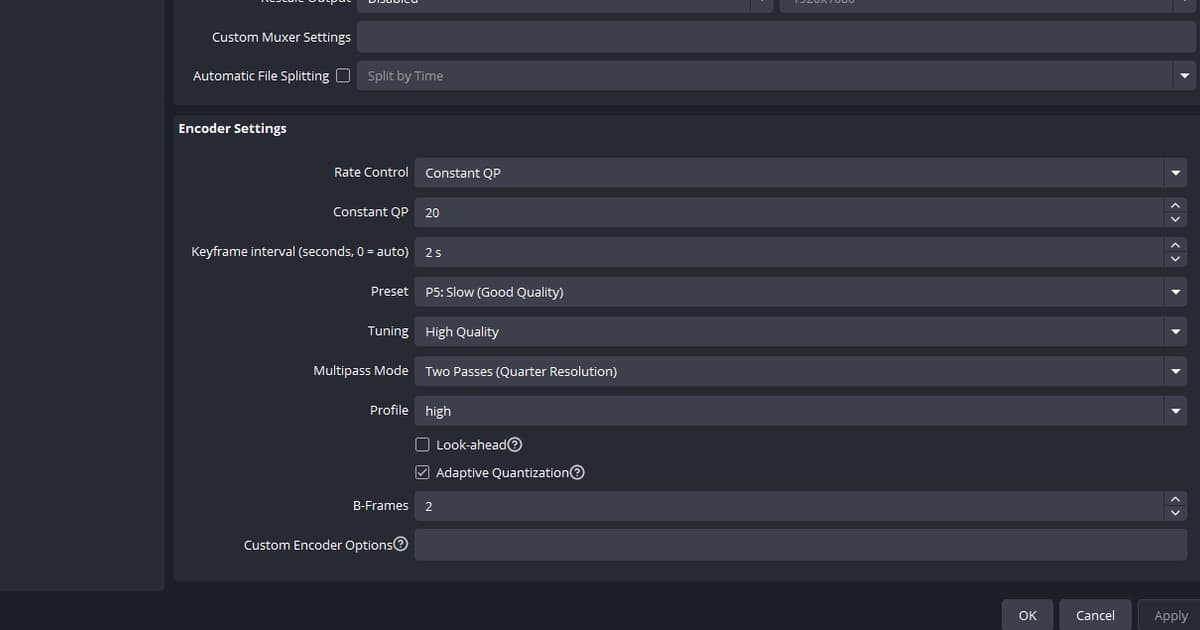
Du willst wissen, ob du Adaptive Quantization in OBS ein- oder ausschalten sollst? Kurz gesagt: Für Aufnahmen lässt du es zunächst auf On und entscheidest dann mit zwei eigenen Aufnahmen, einmal On und einmal Off. Eine einheitliche Antwort findest du im Netz nicht, weil sich die offiziellen OBS-Dokumente gegenseitig widersprechen. Der Leitfaden zu den erweiterten Aufnahmeeinstellungen führt Adaptive Quantization als On, ein zweiter offizieller OBS-Leitfaden zur erweiterten Aufnahme mit Mehrspur-Audio listet Look-ahead und Psycho Visual als aus, und NVIDIAs offizieller OBS-Leitfaden setzt beim Streaming den Haken bei Psycho Visual Tuning. Eine Umbenennung macht es noch verwirrender: Seit OBS 31.0 heißt die NVENC-Checkbox, die früher Psycho-Visual Tuning hieß, einfach Adaptive Quantization. Ein älteres Tutorial und ein aktuelles OBS-Fenster wirken deshalb so, als ginge es um zwei verschiedene Funktionen, obwohl es dieselbe ist. Stand der Prüfung am 2026-09-08 ist OBS Studio 32.2.2 die neueste Version, eine frische Installation zeigt also die Bezeichnung Adaptive Quantization. Wenn du die komplette Encoder-Seite sauber einstellen willst, bevor du an einer einzelnen Checkbox drehst, geh zuerst die OBS-NVENC-Aufnahmeeinstellungen durch – dann ergibt der Vergleich unten deutlich schneller Sinn.
Wie solltest du es also einstellen?
Geht es dir um Aufnahmen, starte mit On, denn genau das gibt der OBS-Leitfaden zu den erweiterten Aufnahmeeinstellungen vor. Ob du dabei bleibst, entscheidest du mit zwei Aufnahmen auf deiner eigenen GPU. Wenn sich offizielle Dokumente widersprechen, bringt es nichts, das Fazit von jemand anderem zu übernehmen – das kannst du nicht überprüfen. Friere alles andere ein, also Rate Control und Constant QP, das Preset, das Keyframe-Intervall, B-Frames, Ausgabeauflösung und Framerate, schalte nur Adaptive Quantization zwischen On und Off um und nimm denselben Abschnitt zweimal auf. Qualitäts- und Größenunterschied zeigen sich sofort auf deiner Hardware, und nur dort lässt sich die Frage wirklich beantworten. Ruckelt deine Aufnahme dagegen oder meldet OBS „Codierung überlastet“, ist diese Checkbox der falsche Ansatzpunkt. Das offizielle OBS-Dokument zur Fehlerbehebung bei der Encoding-Leistung rät bei Überlastung zu niedrigerer Ausgabeauflösung, niedrigerer Framerate, einem In-Game-Framelimit auf die Bildwiederholrate deines Monitors, niedrigeren Grafikeinstellungen im Spiel und schlankeren Szenen mit weniger Quellen, Filtern und Browserquellen – Adaptive Quantization erwähnt es überhaupt nicht. Die einzige Option, die NVIDIAs Leitfaden bei hoher GPU-Auslastung abschalten lässt, ist Look-ahead. Beseitige die Überlastung also zuerst mit dem Fix für „Encoder überlastet“ in OBS und komm dann zu diesem Vergleich zurück. Die Tabelle unten zeigt einfach, welches offizielle Dokument was vorgibt, Stand 2026-09-08.
Welches offizielle Dokument was vorgibt
| Offizielles Dokument / Situation | Adaptive Quantization (früher Psycho Visual) | Werte, die dasselbe Dokument dazu nennt |
|---|---|---|
| OBS-Leitfaden erweiterte Aufnahmeeinstellungen (Basis für Aufnahmen) | On | Constant QP 16–23 · Preset P5 · Tuning High Quality · Multipass Two Passes (Quarter) · Look-ahead aus · B-Frames 2 |
| OBS-Leitfaden erweiterte Aufnahme + Mehrspur-Audio | Aus (zusammen mit Look-ahead als aus gelistet) | CQP · CRF 15–23 · Preset Quality · Profile High · Max B-Frames 2 |
| Offizieller OBS-Leitfaden von NVIDIA (Basis fürs Streaming) | Angehakt | CBR · Preset P6 Slower · Profile High · Look-ahead angehakt · Max B-Frames 4 |
| Bei hoher GPU-Auslastung (Hinweis von NVIDIA) | Keine offizielle Vorgabe – zum Abschalten genannt wird Look-ahead | Look-ahead aus · B-Frames von 4 auf 2 senken |
| Wenn die Meldung „Codierung überlastet“ erscheint | Im offiziellen Dokument nicht erwähnt | Niedrigere Ausgabeauflösung · 60 auf 30 fps · In-Game-Framelimit · niedrigere Grafikeinstellungen im Spiel · weniger Szenen, Filter und Browserquellen |
Das solltest du vor dem Test prüfen
- Prüfe deine OBS-Version – ab 31.0 heißt die Checkbox Adaptive Quantization, ältere Versionen und NVIDIAs Leitfaden nennen sie Psycho-Visual Tuning.
- Stelle den Ausgabemodus auf Erweitert – nur in dieser Ansicht wählst du den Encoder selbst.
- Vergewissere dich, dass deine GPU NVENC unterstützt – das funktioniert ab GeForce 750 Ti bzw. der 900er-Serie, empfohlen wird NVENC der 6. Generation, und aktuelle Treiber sind Pflicht.
- Nimm am besten MKV als Container – wird die Aufnahme nicht sauber beendet, ist nicht gleich die ganze Datei kaputt.
- Verzichte bei Gameplay auf das Tuning Ultra High Quality – laut offiziellem Dokument ist es für Realfilm gedacht, nicht für Gaming-Inhalte empfohlen und senkt den Durchsatz deutlich.
So machst du den Vergleich selbst
- 1Einen festen Testabschnitt wählenNimm immer denselben Replay- oder Demo-Abschnitt in exakt gleicher Länge. Nimmst du jedes Mal ein anderes Match auf, kannst du Qualitätsunterschiede nicht von Szenenunterschieden trennen.
- 2Alle Werte außer AQ fixierenStelle Rate Control und Constant QP, Preset, Keyframe-Intervall, B-Frames, Ausgabeauflösung und Framerate einmal ein und fass sie danach nicht mehr an. Änderst du zwei Dinge gleichzeitig, sagt das Ergebnis nichts aus.
- 3Einmal mit Adaptive Quantization On aufnehmenNimm den gewählten Abschnitt mit gesetztem Haken auf und schreib den Einstellungsstatus in den Dateinamen. Notiere direkt danach die Frame-Drops beim Rendern und Codieren aus dem OBS-Statistikfenster.
- 4Haken entfernen und denselben Abschnitt erneut aufnehmenÄndere ausschließlich diese Checkbox. Fasst du zwischendurch Grafikoptionen im Spiel oder die Auflösung an, ist der Vergleich wertlos.
- 5Dasselbe Frame vergleichen und dich festlegenHalte beide Dateien am selben Frame an, vergleiche sie nebeneinander und lies Dateigröße und Frame-Drops zusammen. Siehst du keinen Unterschied, bleib beim dokumentierten Basiswert; siehst du einen, übernimm, was deine GPU gezeigt hat. Prüfe erneut, wenn du Spiel oder Auflösung wechselst.
Wenn dir das Vergleichen von Einstellungen zu mühsam wird
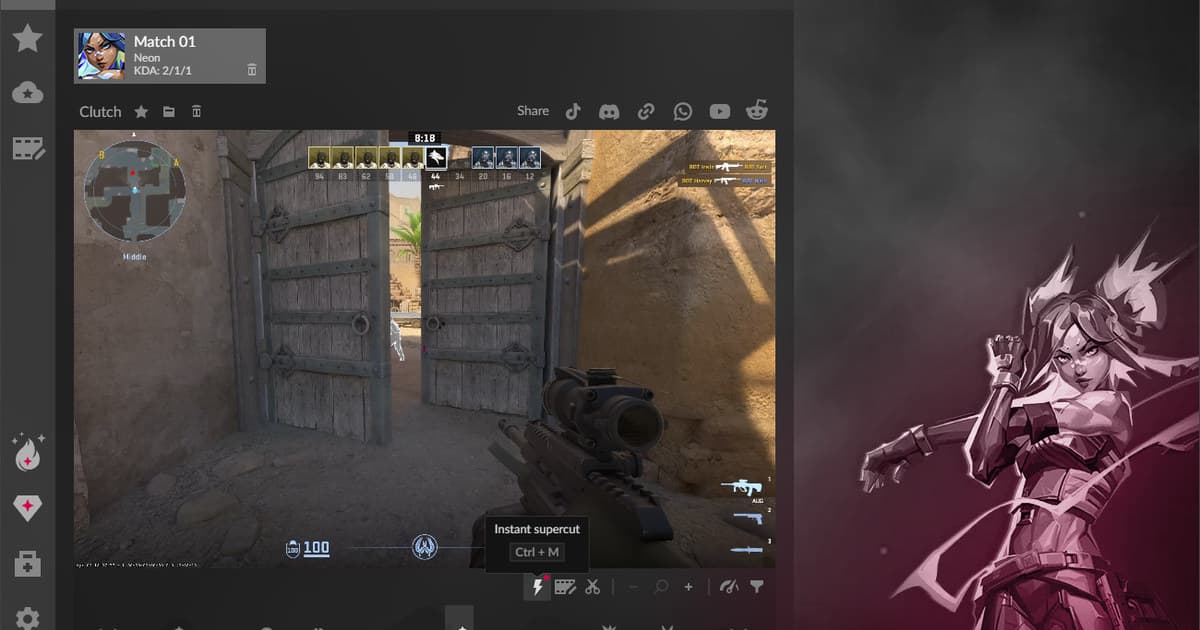
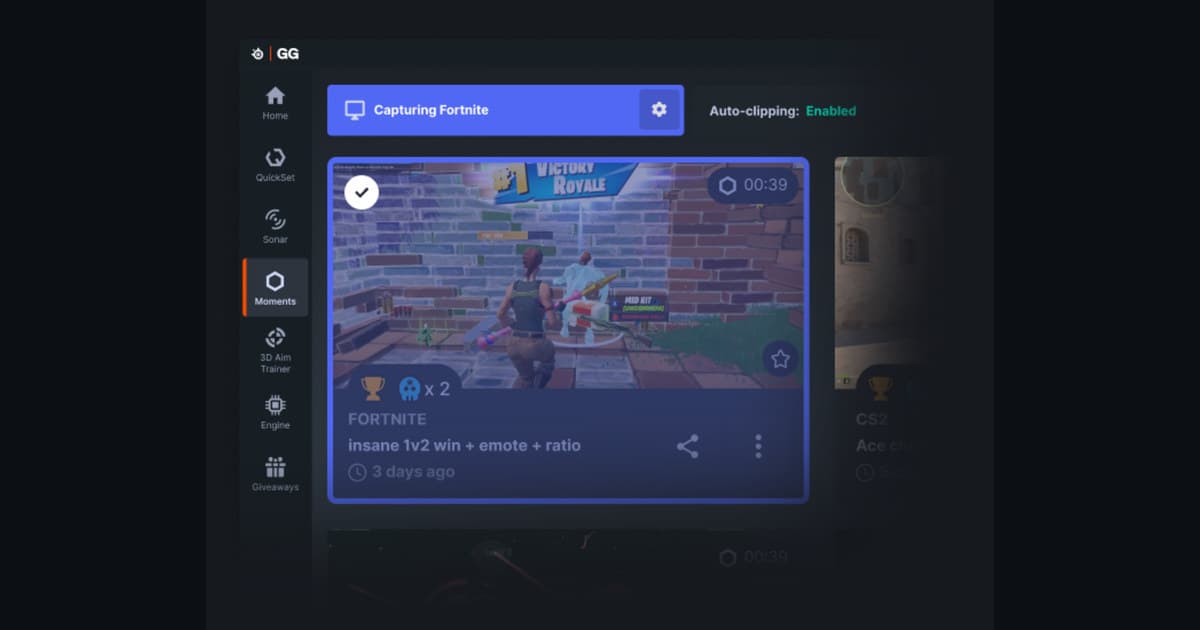
Wenn dich vor allem nervt, für jede Checkbox OBS neu zu starten und dieselbe Szene noch einmal nachzustellen, kannst du die Aufnahme selbst DOR überlassen. DOR ist eine kostenlose Desktop-App für Windows, die mit der Hardware-Kodierung deiner Grafikkarte aufnimmt, unterstützte Spiele automatisch erkennt, das komplette Match aufzeichnet und in Spielen mit automatischen Clips Kills und andere Highlights als eigene Clips speichert. In einem Spiel wie Valorant, wo Gefechte kurz und entscheidend sind, dienen diese automatischen Clips gleich als fertige Vergleichsproben, und über die Bibliothek in der App holst du denselben Moment nach einer Einstellungsänderung schnell wieder hervor. Der Clip-Editor von DOR öffnet sich im Browser, ohne dass du etwas installieren musst; dort schneidest du genau die Sekunden zu, die du brauchst, und teilst einen dor.gg-Link, den ein Teamkollege direkt im mobilen Browser öffnet, um die Bildqualität für dich zu beurteilen. Spielsound und Mikrofon werden gemeinsam aufgenommen, deine gesprochene Notiz dazu, was du geändert hast, bleibt also beim Clip. Wenn du ohnehin bei OBS bleiben willst, gleich die übrigen Werte mit den OBS-Einstellungen für Spielaufnahmen ab und lass DOR die Aufnahme und das Teilen übernehmen.
 #Valorant