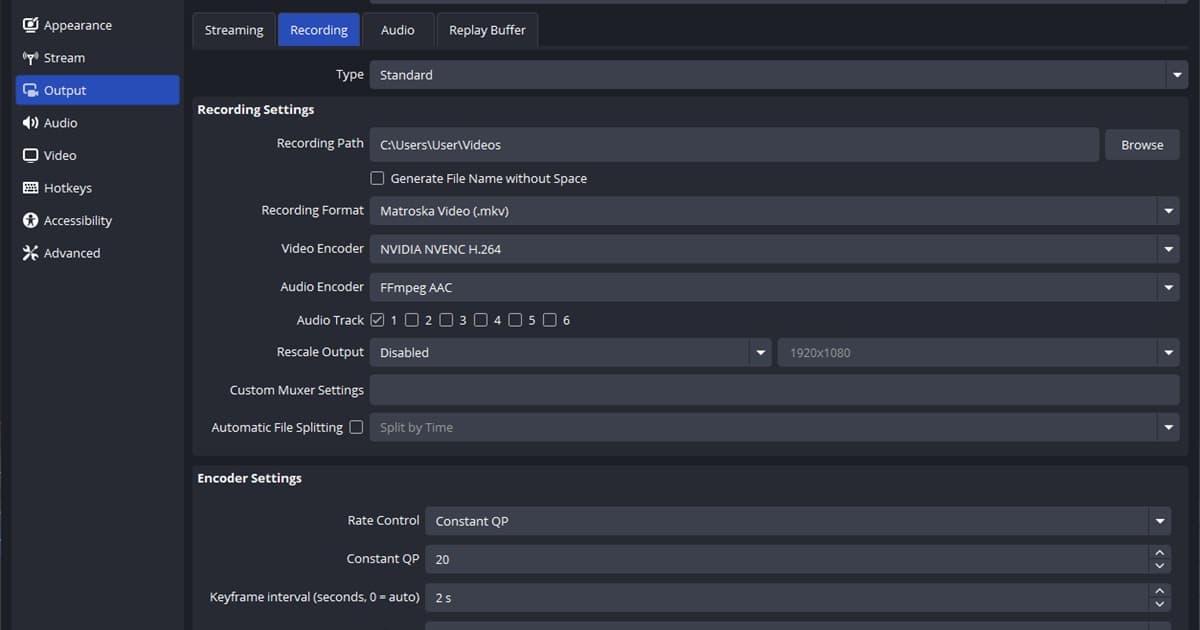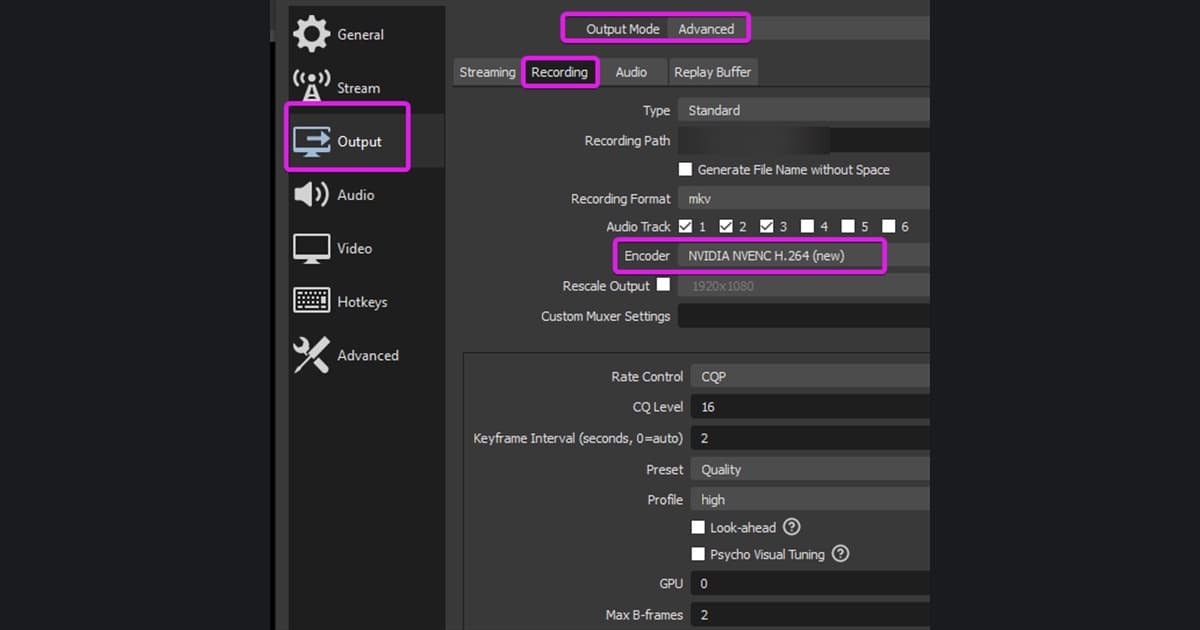
„Kodierung überlastet“ (Encoding overloaded) heißt, dass OBS die Frames nicht im eingestellten Tempo kodieren kann. Das ist etwas anderes als vom Netzwerk verworfene Frames, und die Bitrate zu senken ist keine Universallösung. Ruckelt auch das Spiel, lies Ruckler bei der Spielaufnahme beheben; ist vor allem die CPU-Auslastung auffällig, hilft der Guide zu hoher CPU-Last beim Aufnehmen.
Den Engpass in den OBS-Statistiken finden
| Wert oder Symptom | Was es bedeutet | Zuerst senken |
|---|---|---|
| Rendering-Lag steigt | OBS kann die Frames auf der GPU nicht rechtzeitig zusammensetzen | GPU-Last des Spiels und komplexe Quellen |
| Encoding-Lag steigt | Der Encoder kommt mit den Ausgabe-Einstellungen nicht hinterher | Preset, Auflösung und Bildrate |
| Beides steigt | Dem System fehlen insgesamt Reserven | Last von Spiel und OBS gemeinsam |
| Nur Netzwerk-Drops steigen | Problem auf dem Upload-Weg | Verbindung, nicht der Aufnahme-Encoder |
Überlastung in dieser Reihenfolge abbauen
- 1Spiel-Bildrate begrenzenSetz ein stabiles Limit, damit das Spiel nicht die gesamte GPU-Leistung verbraucht.
- 2Zusätzliche GPU-Apps schließenSchließ vorübergehend Videos im Browser, Overlays und andere Aufnahmeprogramme.
- 3OBS-Priorität testenTeste unter Windows, wo sinnvoll, OBS als Administrator zu starten, und vergleich nur diese eine Änderung.
- 4Ausgabelast verringernSenk Ausgabeauflösung oder Bildrate um eine Stufe und prüf, ob der Lag verschwindet.
- 5Leichteres Preset nutzenReduzier die Komplexität des Encoder-Presets und behalte dabei den Qualitätsverlust im Blick.
- 6Kurzer StresstestNimm die anspruchsvollste echte Spielszene auf und prüf danach sowohl die Statistiken als auch die Datei.
Wenn du OBS gar nicht feintunen willst
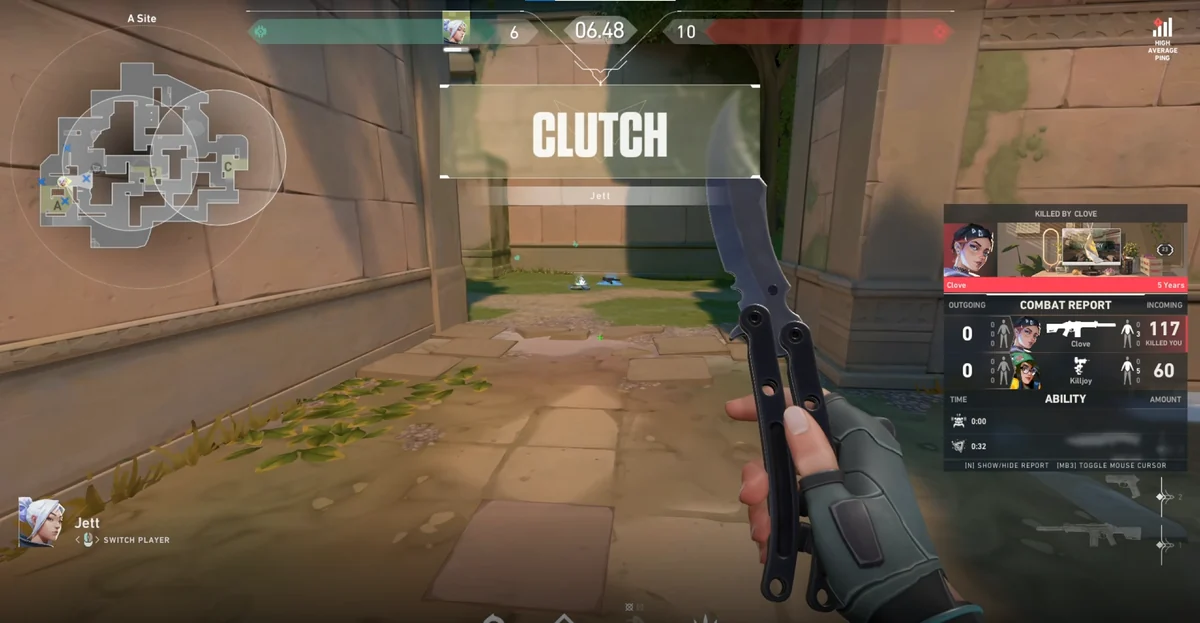
Die OBS-Warnung selbst behebst du mit den Schritten oben. Passt ein separater Workflow, der Momente in unterstützten Spielen automatisch aufnimmt, besser zu deiner Aufgabe, teste die automatische Spielaufnahme mit DOR. Beurteile sie anhand deiner eigenen Spiel-FPS und der Ausgabedatei auf deinem PC. Wie sie sich in einem FPS-Spiel mit hoher Bildwiederholrate verhält, steht auf der Seite zur VALORANT-Aufnahme.
Bei einem Engpass auf der GPU-Seite geht es weiter mit GPU-Last beim Aufnehmen senken. Maßnahmen je nach Betriebssystem und Last beschreibt OBS im offiziellen Guide zur Fehlerbehebung bei der Encoding-Leistung.
 #Valorant