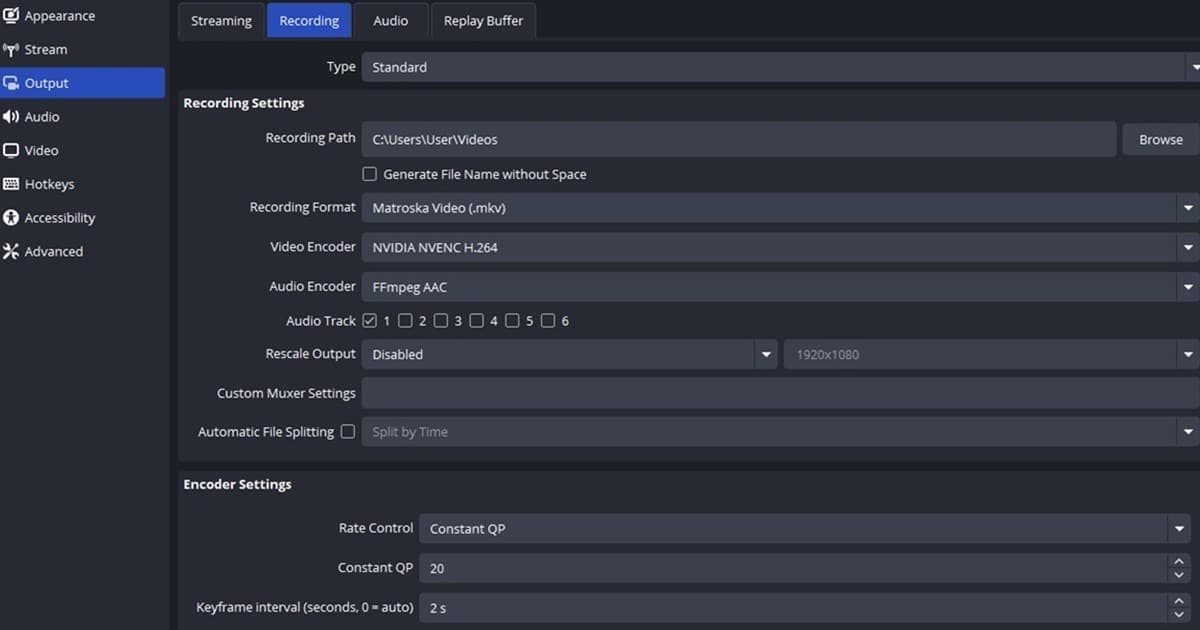
Bei OBS-Aufnahmen mit NVENC geht es nicht darum, die niedrigste CQP-Zahl zu wählen. Ein unnötig niedriger Wert bläht die Datei auf und kann dem Encoder Reserven nehmen – vor allem, wenn das Spiel die GPU ohnehin fast voll auslastet. Nimm den offiziellen Bereich als Basis und vergleich immer dieselbe anspruchsvolle Minute.
Eine sinnvolle Basis für 1080p60
Der offizielle Guide von OBS zu erweiterten Aufnahmeeinstellungen nennt für NVIDIA NVENC: CQP 16–23, ein Keyframe-Intervall von zwei Sekunden, P5, High Quality, Two-Pass mit Viertelauflösung, Profil High, Look-ahead aus, Adaptive Quantization an und zwei B-Frames. Starte bei etwa CQP 18–20 und schaff mit einem sinnvollen FPS-Limit im Spiel GPU-Reserven, falls OBS dauerhafte Verzögerung meldet.
NVENC-Basiswerte für Aufnahmen
| Einstellung | Startwert | So stimmst du ab |
|---|---|---|
| Ratensteuerung | CQP 18–20 (offizieller Bereich 16–23) | Niedriger heißt mehr Qualität und größere Dateien |
| Keyframe / Voreinstellung | 2 Sekunden / P5 | Balance aus Schnittkompatibilität und GPU-Reserven |
| Multipass / Profil | Two-Pass Viertelauflösung / High | Praktischer Kompromiss aus Qualität und Last |
| Look-ahead / AQ / B-Frames | Aus / An / 2 | Offizielle Basis pro Spiel testen |
Auf deinen PC abstimmen
- 1Ausgabemodus auf Erweitert stellenWähl unter Einstellungen > Ausgabe > Aufnahme NVENC und ein Aufnahmeformat und mach vorher einen Screenshot der alten Werte.
- 2Basiswerte eintragenSetz CQP 18–20, Keyframe 2, P5, High Quality, Two-Pass mit Viertelauflösung und Profil High.
- 3GPU-Reserven lassenBegrenz die FPS im Spiel auf ein sinnvolles Ziel für deinen Monitor, statt das Spiel jeden verfügbaren GPU-Zyklus fressen zu lassen.
- 4Eine anstrengende Minute aufnehmenNimm Partikel, Vegetation und schnelle Kamerabewegungen auf und beobachte dabei in der OBS-Statistik die Render- und Codierungsverzögerung.
- 5Nur eine Variable ändernSenk CQP um eins für mehr Details oder heb es um eins oder zwei für kleinere Dateien an und wiederhol dann dieselbe Szene.
Vor einer langen Aufnahme
- NVENC ist der aktive Encoder
- Das Spiel lässt etwas GPU-Kapazität übrig
- Ein robustes Format und genug Speicherplatz sind gewählt
- Ein Test mit Spielton und Mikrofon wurde abgespielt
- Die OBS-Statistik zeigt keine dauerhafte Codierungsverzögerung
Wenn du lieber schneller startklar bist
DOR ist ein eigener, separater Aufnahmeweg für künftige Sessions in unterstützten Spielen – deine OBS-NVENC-Optionen bleiben dabei, wie sie sind. Vergleich vor deiner Entscheidung den VALORANT-Hub, die OBS-Basis für Spielaufnahmen, den Guide zu kostenlosen Recordern, den Guide zur Fehlerbehebung bei fehlendem Ton und die automatische Aufnahme von DOR.
Die offizielle OBS-Basis
Der OBS Advanced Recording Settings Guide dokumentiert diese NVENC-Werte und was die einzelnen Regler bewirken. Bezeichnungen können sich mit OBS-Versionen und GPU-Generationen ändern – lies die Beschreibungen in deiner aktuellen Version und ändere pro Test nur eine Variable.
 #Valorant


