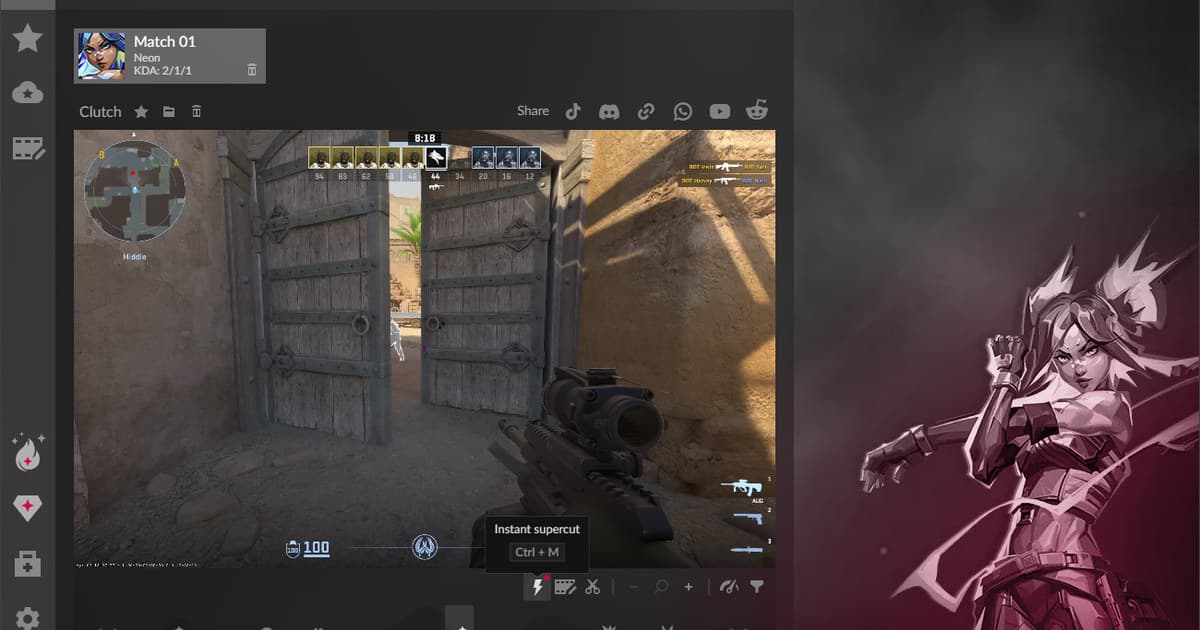
Leute suchen aus unterschiedlichen Gründen nach einer Outplayed-Alternative: Sie wollen den Overwolf-Client nicht, den der Outplayed-Installer gleich mit einrichtet, in ihrem Spiel fehlen automatische Highlights, Werbung oder Ressourcenverbrauch stören sie, oder sie wollen einfach selbst über Audio und Speicher bestimmen. Dieser Vergleich stellt Outplayed neben NVIDIA ShadowPlay, OBS Studio und DOR – bei automatischen Highlights, Abhängigkeit von Overwolf, GPU-Anforderungen, manuellem Speichern von Replays, Audiosteuerung und Zeitaufwand fürs Sichten – und trennt die Alternativen, die ohne Overwolf laufen, von denen, die es brauchen.
Erst klären, welches Ergebnis du wirklich brauchst
Notiere, welchen Outplayed-Modus du tatsächlich nutzt – Highlights, Full Match, Full Session oder Manual – und ob Overwolf selbst das Problem ist. Teste dann, ob jeder Kandidat dieses Ergebnis liefert: ShadowPlay und DOR können automatische Highlights nur in ihren eigenen unterstützten Spielen ersetzen, OBS ersetzt nur die Modi Manual und Full Session. Outplayed, NVIDIA ShadowPlay und DOR automatisieren alle Highlights, aber jeweils nur in den eigenen unterstützten Spielen – prüf vor dem Wechsel also dein Hauptspiel auf jeder Liste.
Aufnahmekonzepte vergleichen, nicht Werbesprüche
| Option | Passt am besten für | Vor der Wahl prüfen |
|---|---|---|
| Outplayed | Automatische Event-Highlights plus die Modi Full Match, Full Session und Manual in den Spielen, die Outplayed aufgenommen hat | Installiert den Overwolf-Client; der kostenlose Core-Plan zeigt Werbung; Highlights hängen von der Event-Unterstützung pro Spiel ab |
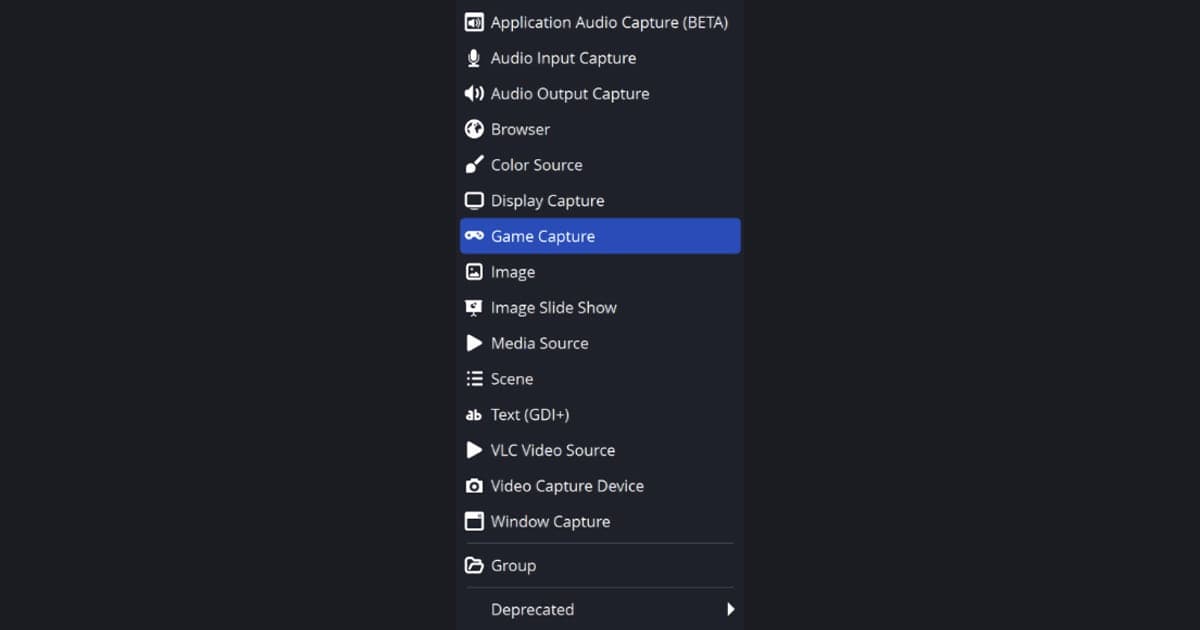
| OBS Studio | Eigene Szenen, Quellen, Wiederholungspuffer und Audiospuren | Kostenlos, Open Source und ohne Overwolf, aber komplett manuell: Unter Einstellungen > Ausgabe brauchst du Wiederholungspuffer aktivieren plus ein Tastenkürzel zum Speichern, automatisch geclippt wird nichts |
| Integrierte Aufnahme von Spiel oder GPU | NVIDIA ShadowPlay in der NVIDIA App: Instant Replay speichert die letzten Momente per Tastenkürzel, NVIDIA Highlights speichert Schlüsselmomente in integrierten Spielen automatisch | Braucht eine GeForce-GPU; automatische Highlights nur in Spielen mit NVIDIA-Highlights-Integration |
| DOR | Kostenlose, eigenständige Windows-App, keine Overwolf-App: erkennt unterstützte Spiele automatisch, nimmt das komplette Match auf und clippt Kills automatisch, standardmäßig mit NVENC | Prüf, ob dein Spiel auf der Liste der von DOR unterstützten Spiele steht, und kontrolliere dann einen 60-Sekunden-Test auf Bild, Spielsound und Mikrofon |
Letzte Checkliste vor einem echten Match
- Deine Hauptspiele und die benötigten Event-Typen stehen auf der eigenen Liste des Kandidaten (Outplayed, NVIDIA Highlights und DOR führen jeweils eine andere Liste)
- Du kannst steuern, ob Spielsound, Voice-Chat und Mikrofon enthalten sind
- Die automatische Speicherverwaltung löscht keine Clips, die du behalten wolltest
- Der Kandidat setzt keine Komponente voraus, die du vermeiden willst (Overwolf bei Outplayed, eine GeForce-GPU bei ShadowPlay), und sein Overlay sowie seine Tastenkürzel kollidieren nicht mit einem anderen Aufnahmeprogramm
- Exportierte Dateien spielen in deinem Schnittprogramm und auf dem Handy korrekt ab
Ein kontrollierter Testablauf
- 1Ein Pflichtergebnis festlegenWähle automatische Kill-Clips, ein komplettes Match, eine ganze Session oder ein manuelles Tastenkürzel als unverzichtbares Ergebnis und entscheide, ob „ohne Overwolf“ selbst eine Anforderung ist. Liegt das eigentliche Problem darin, dass Outplayed nicht mehr aufnimmt oder den Ton verloren hat, geh vor dem Wechsel die Checkliste, wenn Outplayed nicht aufnimmt und die Diagnose bei fehlendem Ton in Outplayed durch.
- 2Dieselbe Szene aufnehmenNutz denselben actionreichen 60-Sekunden-Abschnitt im Training und halte die Bedingungen für Spielsound und Mikrofon gleich.
- 3Den Sichtungsaufwand messenStopp die Zeit, bis du einen brauchbaren Moment gefunden, zugeschnitten, benannt und exportiert hast, und notiere die endgültige Dateigröße.
- 4Auf die Performance achtenVergleiche Frametime-Spitzen, Encoder-Last und Schreibaktivität auf der Festplatte, statt dich nur auf die durchschnittlichen FPS zu verlassen.
- 5Die Entscheidung umkehrbar haltenSichere die bestehende Bibliothek und teste zuerst ein Spiel, bevor du deine restliche Aufnahme-Routine umstellst.
DOR für künftige Sessions in unterstützten Spielen nutzen
Wenn du DOR für eine künftige Session in einem unterstützten Spiel separat testen willst, helfen dir der Vergleich kostenloser Aufnahmeprogramme, der Guide bei Problemen mit dem Spielsound und der VALORANT-Hub.
Die aktuelle offizielle Dokumentation erneut prüfen
Outplayed dokumentiert vier Aufnahmemodi – Highlights, Full Match, Full Session und Manual – und erklärt, dass die Verfügbarkeit von Events beeinflussen kann, wie eine Session aufgeteilt wird. Die Einrichtungs- und Account-Seiten von Overwolf ergänzen, dass beim Download von Outplayed der Overwolf-Client installiert wird, ein Overwolf-Account nötig ist und der kostenlose Core-Plan Werbung zeigt, während Premium sie entfernt. Quelle: Offizielle Aufnahme-Anleitung von Outplayed.
 #Valorant