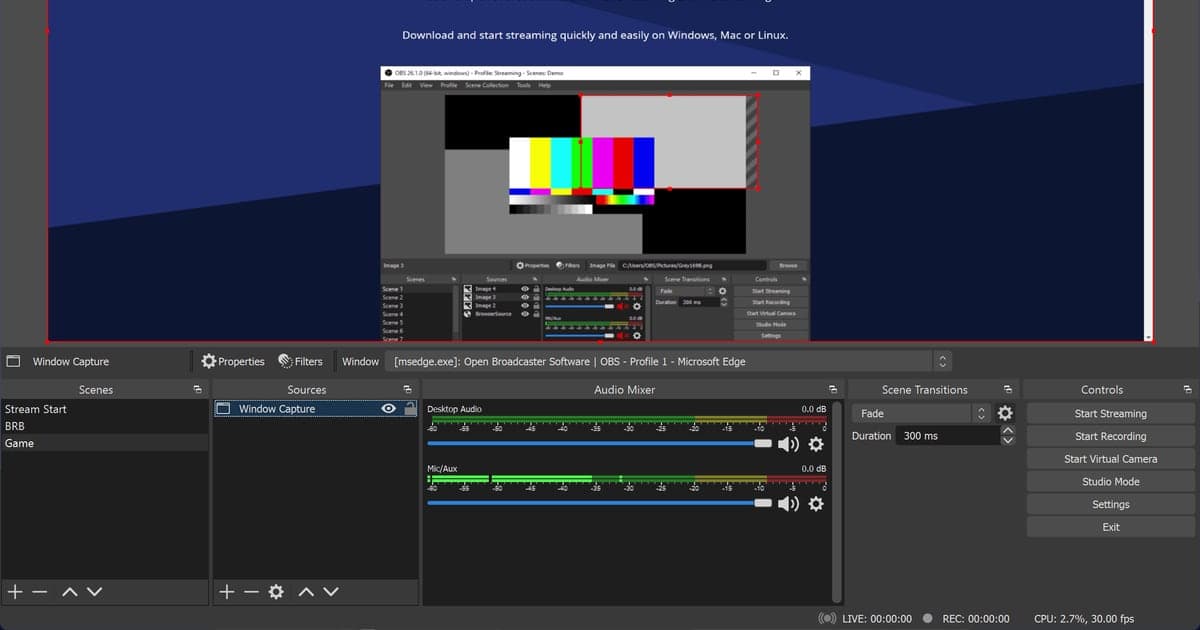
Im OBS-Statistikfenster (Ansicht > Statistiken) tauchen Frame-Probleme unter drei verschiedenen Namen auf, und die offizielle Wissensdatenbank beschreibt nur einen davon, Dropped Frames (Network), als Problem zwischen deinem PC und einem entfernten Server. Der schnellste erste Schritt: Schau, welcher Zähler gestiegen ist. Steigt Dropped Frames (Network) beim Streamen, fang bei den Einstellungen für Server und Videobitrate an; steigen die Zähler für übersprungene oder verpasste Frames, starte OBS zuerst als Administrator und schließe andere GPU-lastige Programme. Dieser Artikel geht von OBS Studio 32.x auf einem Windows-PC aus und wurde am 8. Oktober 2026 geprüft. Wenn du nicht sicher bist, warum sich Streamen und Aufnehmen überhaupt unterschiedlich verhalten, erklärt dieser Vergleich von Streaming und Aufnahme zuerst die Grundlagen.
Worauf jeder Zähler hinweist
| Bezeichnung im Statistikfenster | Was der Name verrät | Wo du zuerst nachsiehst |
|---|---|---|
| Dropped Frames (Network) | Die Wissensdatenbank beschreibt eine instabile Verbindung zum entfernten Server oder eine Bitrate, mit der die Verbindung nicht mithalten kann | Zeile Stream, Einstellungen > Stream: Server, Einstellungen > Ausgabe: Videobitrate, Einstellungen > Erweitert > Netzwerk, eine Kabelverbindung |
| Skipped frames due to encoding lag | Der Name verweist auf die Kategorie Encoding-Lag (keine Definition des Punkts in der Wissensdatenbank) | Erscheint zusätzlich die Warnung Encoding overloaded!, die Schritte zur Encoding-Leistung; Video-Encoder unter Ausgabe; Einstellungen > Video |
| Frames missed due to rendering lag | Der Name verweist auf die Kategorie Rendering-Lag (keine Definition des Punkts in der Wissensdatenbank) | Andere GPU-lastige Programme, ein Frame-Limit im Spiel, eine einfachere Szene und bei Laptops die GPU-Zuweisung für OBS |
| Average time to render frame | Ein benachbarter Punkt im selben Fenster; ein offizieller Grenzwert wurde nicht gefunden | Vergleiche den Wert vor und nach einer Änderung, statt eine einzelne Zahl isoliert zu bewerten |
| Zeile Stream / Zeile Recording | Dropped Frames (Network) wird für jede Ausgabe separat aufgeführt | Beim Livestream die Zeile Stream lesen; bei einer reinen Dateiaufnahme gibt es keinen entfernten Server, also parallel die anderen Checklisten durchgehen |
Fazit: Der steigende Zähler bestimmt die Richtung
Kurzfassung: Steigt Dropped Frames (Network) während eines Streams, geh zur Netzwerk-Checkliste; steigen die Zähler für übersprungene oder verpasste Frames, geh zur Checkliste für Encoding-Leistung. Die Wissensdatenbank erklärt verlorene Frames als Verbindung zum entfernten Server, die instabil ist oder mit der eingestellten Bitrate nicht mithalten kann, und ergänzt, dass OBS Studio selbst sehr wahrscheinlich nicht die Ursache ist. Eine lokale Dateiaufnahme hat nach dieser Definition keinen entfernten Server, Ruckler in einer gespeicherten Datei erklärt sie also nicht. Geh stattdessen parallel zu dieser Liste die allgemeinen Checks gegen ruckelnde Aufnahmen durch. Für die Zähler der übersprungenen und verpassten Frames liefert die Wissensdatenbank keine Definition pro Punkt; dieser Artikel behauptet daher nur, was die Bezeichnungen nennen: Encoding-Lag gegenüber Rendering-Lag.
Reihenfolge der Prüfung
- 1Statistikfenster öffnen und die Werte nullenÖffne es über Ansicht > Statistiken. Soll es jedes Mal erscheinen, aktiviere unter Einstellungen > Allgemein die Option, den Statistikdialog beim Start zu öffnen. Bevor du das Problem nachstellst, drücke im Statistikfenster auf Zurücksetzen, damit nur dieser Testlauf gezählt wird. Neben den Frame-Zählern zeigt das Fenster auch CPU- und Speicherauslastung.
- 2Zeilen Stream und Recording getrennt lesenDas Fenster hat eine Zeile Stream und eine Zeile Recording, jeweils mit Status, Dropped Frames (Network), insgesamt ausgegebenen Daten und Bitrate. Haben die Zuschauer das Ruckeln gesehen, beobachte die Zeile Stream; ruckelt die gespeicherte Datei, die Zeile Recording. Notiere, während das Symptom auftritt, nur, welcher der drei Zähler sich bewegt. Die Farbgrenzen sind offiziell nicht dokumentiert – entscheidend ist also, ob eine Zahl steigt.
- 3Steigt Dropped Frames (Network), zuerst Server und Bitrate ändernDie offizielle Reihenfolge in OBS: Probiere unter Einstellungen > Stream einen anderen Server. Senke unter Einstellungen > Ausgabe die Videobitrate, beginnend bei 75 % deiner stabilen gesamten Upload-Geschwindigkeit. Streame dann testweise zu einem anderen Dienst, um zu sehen, ob das Problem an einem bestimmten Dienst liegt. Dieser letzte Schritt repariert keine Verbindung zum Dienst, er hilft dir nur, die Ursache einzugrenzen.
- 4Danach die Optionen unter Erweitert > Netzwerk testenAktiviere unter Einstellungen > Erweitert > Netzwerk die Netzwerkoptimierungen und anschließend TCP-Pacing (nur Windows). Laut Wissensdatenbank haben manche Nutzer damit Verbesserungen gesehen, der Tooltip in der App warnt aber, dass bei instabiler Verbindung das Risiko verlorener Frames steigen kann – vergleiche also nach dem Einschalten das Statistikfenster. Lass „An IP binden“ auf Standard und stell die IP-Familie auf nur IPv4; ändert sich nichts, setz sie zurück auf IPv4 und IPv6 (Standard). Die Option, die Bitrate bei Überlastung dynamisch anzupassen (Beta), senkt die Bitrate, statt Frames zu verwerfen. Sie behebt nicht die eigentliche Ursache, verringert die Qualität, unterstützt laut Tooltip nur RTMP, und die Erholung kann Minuten dauern – nutze sie also nur, wenn sich die Verbindung nicht reparieren lässt.
- 5Verbindungsfaktoren außerhalb von OBS einzeln ausschließenDie Wissensdatenbank nennt: LAN-Kabel statt WLAN, Modem und Router neu starten, ein VPN testweise abschalten und den neuesten Netzwerktreiber vom PC- oder Mainboard-Hersteller installieren. Sicherheitssoftware kannst du zum Testen kurz deaktivieren; ist sie die Ursache, füge eine Ausnahme für OBS hinzu und schalte sie wieder ein. Auch mitgelieferte Netzwerk-Optimierer werden als Verdächtige genannt. Bevor du Kabel oder Hardware austauschst, rät sie, mit deinem Internetanbieter zu sprechen.
- 6Steigen übersprungene oder verpasste Frames, zur Liste für Encoding-Leistung wechselnDas ist die Reihenfolge, die die Wissensdatenbank für die Warnung Encoding overloaded! oder sichtbares Ruckeln angibt: OBS als Administrator starten, im Task-Manager nach anderen Programmen suchen, die die GPU nutzen (nichts schließen, was du nicht kennst), die Bildrate des Spiels auf die Bildwiederholrate des Monitors begrenzen oder V-Sync im Spiel einschalten und die Grafik im Spiel reduzieren. Deaktiviere in den Eigenschaften der Quelle Spielaufnahme den SLI/Crossfire-Aufnahmemodus (langsam), sofern du kein SLI/CrossFire und keinen Laptop mit mehreren GPUs nutzt (die Seite der Wissensdatenbank nennt ihn noch Multi-Adapter-Kompatibilität). Bleibt es bestehen, senke unter Einstellungen > Video die Ausgabeauflösung (skaliert) und die FPS (zum Beispiel von 60 auf 30) und vereinfache die Szene, indem du Filter und Browserquellen reduzierst. Diese Seite nennt die beiden Zähler nie, die Schritte sind ihnen also nicht eins zu eins zugeordnet.
- 7Eine Einstellung ändern, dann unter gleichen Bedingungen neu messenÄnderst du mehrere Einstellungen gleichzeitig, weißt du nicht, welche geholfen hat. Ändere eine, drücke im Statistikfenster auf Zurücksetzen und streame oder nimm dann dasselbe Spiel ungefähr gleich lang auf. Hört der Zähler auf zu steigen, behalte die Änderung; wenn nicht, mach sie rückgängig und geh zum nächsten Punkt. Alles, was die Qualität senkt, etwa die dynamische Bitrate, kommt zuletzt.
Checks, bevor du neu misst
- Ich habe das Statistikfenster geöffnet und vor dem Test auf Zurücksetzen gedrückt.
- Ich habe notiert, ob ich gestreamt (Zeile Stream) oder aufgenommen (Zeile Recording) habe und welcher der drei Zähler gestiegen ist.
- Beim Streamen habe ich Server, Videobitrate (ab 75 % der stabilen Upload-Geschwindigkeit) und Dienst nacheinander geändert.
- Ich habe Kabelverbindung, VPN, Sicherheitssoftware, Netzwerktreiber und einen Router-Neustart geprüft.
- Ich habe andere GPU-lastige Programme, das Frame-Limit im Spiel sowie Auflösung und FPS unter Einstellungen > Video schrittweise angepasst; am Laptop habe ich außerdem den Eintrag für obs64.exe in den Windows-Grafikeinstellungen geprüft, wie im offiziellen GPU Selection Guide beschrieben.
- Ich habe nachgesehen, ob der Video-Encoder ein Hardware-Encoder ist. Laut offizieller Seite zu Hardware Encoding verlagern Hardware-Encoder die Arbeit von der CPU auf dedizierte GPU-Einheiten und werden allgemein empfohlen (Stand 11.01.2022; prüfe die unterstützten GPU-Anforderungen direkt auf dieser Seite).
Wenn du nur eine Datei brauchst, keinen Stream
Geht es dir um eine Videodatei deines Spiels statt um eine Liveübertragung, startet DOR, sobald du ein unterstütztes Spiel öffnest – ohne Szenen, Quellen oder Ausgabeeinstellungen, die du wie in OBS erst aufbauen musst. In Valorant zum Beispiel erkennt DOR das Spiel automatisch, nimmt das komplette Match als mp4 auf und erstellt zusätzlich selbstständig Highlight-Clips zu Runden und Kills. Das ist eine Option für den Fall, dass du nur eine Datei brauchst, kein Ersatz für die Checklisten oben. Zur Info: Auf einer NVIDIA-Grafikkarte nutzt DOR standardmäßig NVENC-Hardwarecodierung und nimmt Spielsound und Mikrofon gleichzeitig auf. Anschließend kannst du in der Bibliothek der App einen Clip zuschneiden, Start und Ende festlegen und nur den gewünschten Moment behalten.
 #Valorant

