Die besten OBS-Einstellungen für einen schwachen PC sind drei Änderungen: Video Encoder auf eine Hardware-Option (NVENC, QSV oder AMD) umstellen, Output (Scaled) Resolution (Ausgabeauflösung, skaliert) auf 1280×720 bei 30 FPS senken und den Qualitätswert (CRF oder CQ) für möglichst kleine Dateien auf 23 lassen, dem oberen Ende des von OBS empfohlenen Bereichs 16–23. Die ersten beiden nennt die OBS-Dokumentation selbst als Hebel gegen Last; der dritte steuert nur die Dateigröße. Dieser Guide nutzt die englischen Menünamen von OBS Studio 32.2.2 (Version am 16. September 2026 auf der Downloadseite geprüft) und ordnet jede Einstellung danach, wie viel Last sie wegnimmt – so weißt du, worauf du mit integrierter oder älterer GPU zuerst verzichtest und was du behältst. Den Blick über OBS hinaus liefert Spiele auf einem schwachen PC aufnehmen.
Fazit: drei Änderungen und du bist fertig
Das ist das Minimum. Erstens: Stelle unter Settings → Output bei Output Mode Simple die Recording Quality auf High Quality, Medium File Size; erst dann erscheint unter Recording die Liste Video Encoder (ein anderes Dropdown als das für Streaming darüber). Siehst du dort Hardware (NVENC, H.264), Hardware (QSV, H.264) oder Hardware (AMD, H.264), wähle es; erscheint keins, wähle Software (x264 low CPU usage preset, increases file size). Zweitens: Stelle unter Settings → Video die Output (Scaled) Resolution auf 1280×720, den Downscale Filter auf Bilinear und Common FPS Values auf 30. Drittens: Brauchst du noch Luft und nutzt x264, stelle Output Mode auf Advanced, setze im Tab Recording den Video Encoder auf x264 statt (Use stream encoder), damit Encoder Settings erscheint, und schiebe CPU Usage Preset von veryfast auf superfast oder ultrafast. Lass den Qualitätswert (CRF bei x264, CQ bei NVENC und AMD, ICQ bei QSV) auf 23, dem oberen Ende des empfohlenen Bereichs 16–23: Das ergibt die kleinsten Dateien (bei x264 greift das CRF-Feld, sobald Rate Control auf CRF steht), die OBS-Dokumentation nennt es aber nicht als Mittel gegen Last. Erscheint danach immer noch die Warnung „Encoding overloaded!“, findest du mit der Lösung für „Kodierung überlastet“ in OBS heraus, welcher Teil hinterherhinkt. Und wenn du nur deine eigenen Matches in einem unterstützten Spiel aufnehmen willst, gibt es einen Weg ganz ohne diese Einstellungen: Auf einem PC mit NVIDIA-GPU nimmt DOR ganze Matches automatisch mit NVENC auf, sobald es ein unterstütztes Spiel erkennt. Für andere Spiele oder Szenen mit Overlays und Webcam ist OBS das richtige Werkzeug.
Schritt für Schritt: OBS-32-Setup für schwache PCs
- 1Mit dem Autokonfigurations-Assistenten startenOBS zeigt beim ersten Start den Auto-Configuration Wizard; hast du ihn übersprungen, öffne Tools → Auto-Configuration Wizard. Wähle die Aufnahmeoption, und er setzt Startwerte passend zu deiner Hardware. Auf einem schwachen PC sind diese Werte die Obergrenze, nicht das Ziel: Die folgenden Schritte kürzen von dort aus.
- 2Recording Quality ändern, dann in Video Encoder nach einem Hardware-Eintrag suchenGeh zu Settings → Output und prüfe, ob Output Mode auf Simple steht. Solange Recording Quality auf dem Standard Same as stream steht, wird die Liste Video Encoder für die Aufnahme gar nicht angezeigt. Stelle also zuerst Recording Quality auf High Quality, Medium File Size und öffne dann Video Encoder unter Recording (ein eigenes Dropdown, getrennt vom Streaming-Encoder darüber). Ist Hardware (NVENC, H.264), Hardware (QSV, H.264) oder Hardware (AMD, H.264) aufgeführt, wähle es. Laut OBS-Dokumentation werden Hardware-Encoder aus Performancegründen allgemein empfohlen, weil sie die Kodierung von der CPU auf einen spezialisierten Teil der GPU verlagern. Gibt es keinen Hardware-Eintrag, stehen dir vorerst nur die Software-Optionen (x264) zur Verfügung – wähle dann Software (x264 low CPU usage preset, increases file size).
- 3Recording Format auf dem Standard Hybrid MP4 lassenBei der Recording Quality ist Indistinguishable Quality, Large File Size die Option, die OBS selbst als mögliche Performancebremse auf älterer oder schwächerer Hardware markiert, und Lossless Quality, Tremendously Large File Size schreibt mit CPU-Encoder rund 7 GB pro Minute – beides passt nicht zu einem schwachen PC. Lass Recording Format auf dem OBS-32-Standard Hybrid MP4 (.mp4): Laut OBS-Dokumentation zu Hybrid MP4 bleibt die Datei wiederherstellbar, wenn Spiel oder OBS mitten in der Aufnahme abstürzen, und sie lässt sich ohne Remux öffnen. Matroska Video (.mkv) ist genauso sicher, braucht aber File → Remux Recordings, wenn du MP4 willst.
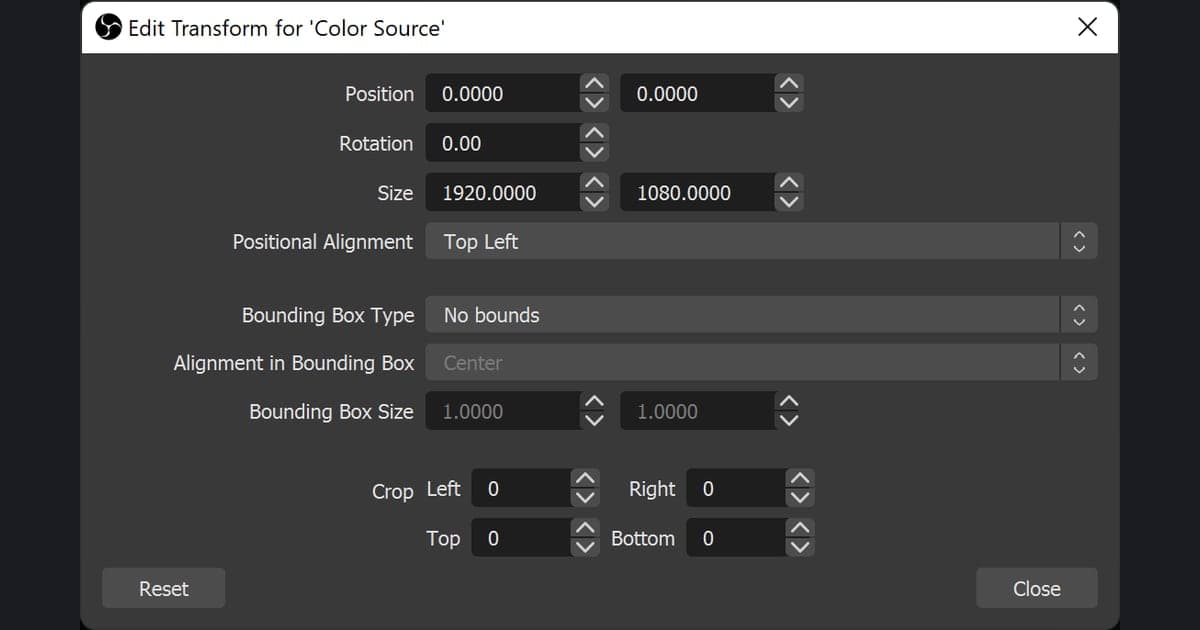
- 4Im Tab Video auf 720p und 30 FPS gehenÖffne Settings → Video. Lass Base (Canvas) Resolution (Basisauflösung/Leinwand) unverändert und senke Output (Scaled) Resolution auf 1280×720; OBS empfiehlt grundsätzlich nicht, die Basisleinwand zu verkleinern, also änderst du nur die Ausgabeseite. Stelle Downscale Filter auf Bilinear (Fastest, but blurry if scaling) – laut eigener Beschriftung die leichteste Option. Setze Common FPS Values auf 30. Der OBS-Troubleshooting-Guide sagt es klar: Wenn 60 FPS nicht laufen, probier 30. Weniger Frames bedeuten schlicht weniger Render- und Kodierarbeit.
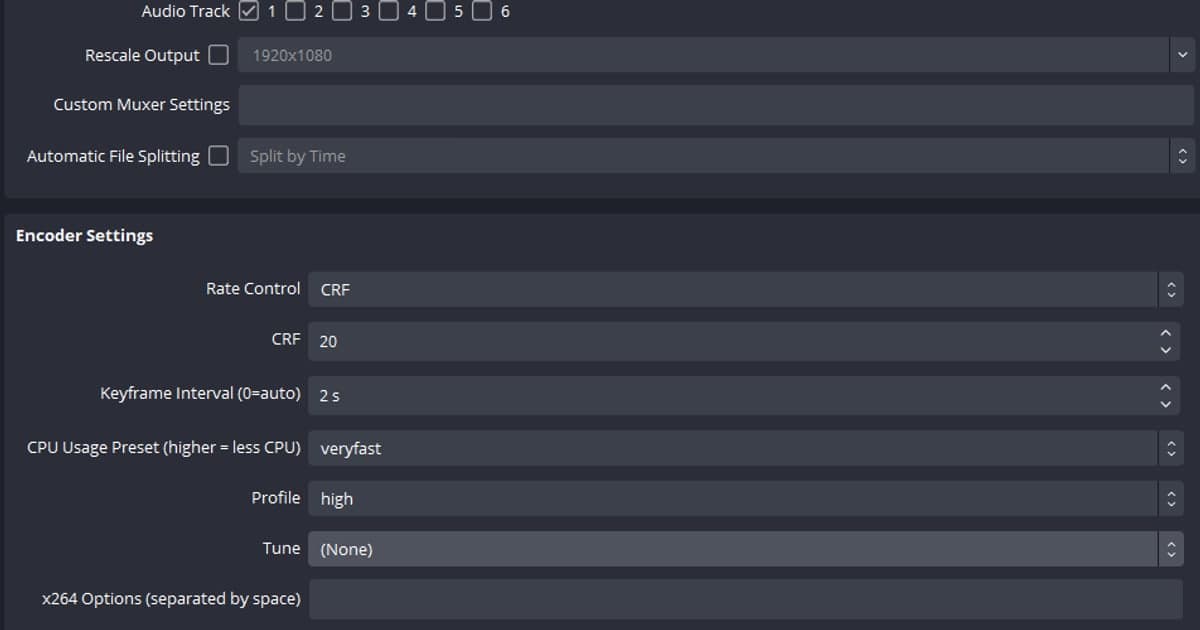
- 5Optional: Preset und Qualitätswert im Advanced-Modus feinjustierenReicht der Simple-Modus nicht, stelle Output Mode auf Advanced, lass im Tab Recording Type auf Standard und setze Video Encoder auf x264 statt des Standards (Use stream encoder); erst dann erscheint im Tab Recording die Gruppe Encoder Settings. Nutzt du x264, weil es keinen Hardware-Encoder gibt, schiebe CPU Usage Preset (higher = less CPU) von veryfast auf superfast, bei Bedarf auf ultrafast. OBS' eigener Blogpost „Streaming with x264“ (2017, fürs Streaming geschrieben) rät, zuerst Auflösung und FPS zu senken und erst dann das Preset – schließ also den vorherigen Schritt ab, bevor du hier etwas änderst, und vergleiche das Statistikfenster vor und nach dem Wechsel in den Advanced-Modus, um zu prüfen, ob es wirklich hilft. Der Qualitätswert steuert die Dateigröße (bei x264 greift das CRF-Feld, sobald Rate Control auf CRF steht). Stand 16. September 2026 empfiehlt OBS für Aufnahmen: x264 mit Rate Control CRF 16–23 und CPU Usage Preset veryfast, NVENC mit CQP und CQ 16–23 bei Preset P5, AMD mit CQP 16–23 bei Preset Quality und QSV mit ICQ 16–23 bei TU4. OBS dokumentiert nur, dass niedrigere Werte höhere Qualität und größere Dateien bedeuten – behalte also 23, das obere Ende, wenn der Speicher knapp ist, erwarte davon aber keine geringere Last.
- 6Szene vereinfachen und Vorschau deaktivierenJede Quelle kostet Ressourcen. Behalte in deiner Aufnahmeszene eine einzige Quelle Game Capture und verschiebe Webcam, Browserquellen, Overlays und Filter in eine eigene Szenensammlung oder lass sie weg. Klicke mit rechts auf die Vorschau und wähle Disable Preview, damit OBS die Vorschau nicht im eigenen Fenster rendert; die OBS-Dokumentation nennt keine Zahl für die Ersparnis, vergleiche also das Statistikfenster vorher und nachher und lass sie nur aus, wenn es hilft. Mit Enable Preview holst du sie zurück.
- 7FPS des Spiels begrenzen und OBS als Administrator startenDie offizielle Troubleshooting-Reihenfolge von OBS beginnt damit, OBS unter Windows als Administrator auszuführen. Begrenze dann in den Spieleinstellungen die Framerate auf die Bildwiederholrate deines Monitors oder aktiviere V-Sync; das schafft Rechenleistung für OBS frei. Grafikeinstellungen des Spiels senken und Game DVR ausschalten (der Spielmodus kann laut Guide in aktuellen Windows-Versionen an bleiben) stehen auf derselben Liste.
- 8Testaufnahme machen und das Limit im Statistikfenster beurteilenNimm etwa fünf Minuten echtes Gameplay auf und öffne dann das Statistikfenster. Steigt Skipped frames due to encoding lag ständig, ist der Encoder überlastet; steigt Frames missed due to rendering lag, kommt die GPU beim Rendern nicht hinterher. Bist du schon bei 720p30, Hardware-Encoder (oder x264 ultrafast), einer Quelle und begrenzter Spiel-Framerate und steigt einer der Zähler trotzdem stetig, ist dieser PC an seinem Limit für Spiel und OBS gleichzeitig.
Prioritätentabelle: was du in OBS auf einem schwachen PC zuerst reduzierst
| Priorität / Einstellung | Ändern auf | Wirkung und Kompromiss |
|---|---|---|
| 1. Video Encoder | Ein Eintrag Hardware (NVENC/QSV/AMD, H.264), sofern die Liste nach dem Ändern der Recording Quality einen zeigt | Verlagert die Kodierung von der CPU auf einen eigenen GPU-Block. Ältere Hardware-Encoder können bei gleicher Dateigröße schlechter aussehen als x264 veryfast |
| 2. Output (Scaled) Resolution | 1920×1080 → 1280×720 (Downscale Filter auf Bilinear) | Weniger Pixel, die die GPU rendern und kodieren muss. Das Bild ist weniger scharf |
| 3. FPS | 60 → 30 | Halb so viele Frames zum Rendern und Kodieren. Bewegungen wirken weniger flüssig |
| 4. x264 CPU Usage Preset (ohne Hardware-Encoder) | veryfast (Standard) → superfast oder ultrafast | Weniger CPU-Last. Schnellere Presets liefern bei gleicher Größe weniger Qualität |
| 5. Qualitätswert (CRF / CQ / ICQ), nur Dateigröße | 23, das obere Ende des empfohlenen Bereichs 16–23 | Kleinere Dateien. Ein höherer Wert bedeutet geringere Qualität (OBS dokumentiert nur die Wirkung auf Qualität und Größe, keine geringere Last) |
| 6. Szene und Vorschau | Eine Quelle Game Capture, keine zusätzlichen Filter; Disable Preview während der Aufnahme | Weniger Renderarbeit im OBS-Fenster (OBS nennt keine Zahl, prüfe also das Statistikfenster). Während der Aufnahme siehst du das Bild nicht in OBS |
| 7. Framerate des Spiels | Auf die Bildwiederholrate des Monitors begrenzen oder V-Sync aktivieren | Schafft Rechenleistung für OBS frei. Deine Spiel-FPS bekommen eine Obergrenze |
| Behalten: Recording Format | Der Standard Hybrid MP4 (.mp4) (Matroska Video (.mkv) geht auch) | Beide bleiben laut OBS-Doku nach einem Absturz wiederherstellbar; Hybrid MP4 braucht keinen Remux |
Checkliste für schwache PCs, bevor du auf Start Recording klickst
- Recording Quality steht auf High Quality, Medium File Size, und die Liste Video Encoder unter Recording ist sichtbar
- Video Encoder zeigt einen Eintrag Hardware (NVENC/QSV/AMD, H.264) und er ist ausgewählt; falls keiner da ist, ist Software (x264 low CPU usage preset, increases file size) gewählt
- Output (Scaled) Resolution auf 1280×720, Downscale Filter auf Bilinear, Common FPS Values auf 30
- Recording Format ist der Standard Hybrid MP4 (.mp4) (oder Matroska Video (.mkv))
- Im Advanced-Modus steht ein eventuelles x264 CPU Usage Preset auf superfast oder schneller; der Qualitätswert 23 dient nur der Dateigröße
- Die Szene enthält eine Quelle Game Capture, und die Vorschau ist während der Aufnahme deaktiviert
- Die Framerate des Spiels ist auf die Bildwiederholrate des Monitors begrenzt, und OBS läuft als Administrator
Wenn du einfach automatisch und ganz ohne Einstellungen aufnehmen willst: DOR
Wenn der ganze Sinn des Setups oben darin besteht, jedes gespielte Match zu behalten, gibt es einen Weg, der die OBS-Einstellungen komplett überspringt. DOR ist eine kostenlose Windows-App: Startet ein unterstütztes Spiel wie League of Legends oder VALORANT, erkennt DOR es, nimmt das ganze Match mit Spielsound und Mikrofon als MP4 auf und nutzt standardmäßig NVIDIA-NVENC-Hardware-Encoding – du musst also nie Encoder, Auflösung oder Preset wählen. Bei sieben Spielen – League of Legends, VALORANT, PUBG, FC Online, Fortnite, Counter-Strike und Overwatch – schneidet es außerdem Kills und ähnliche Momente selbstständig als Clips aus; wie das funktioniert, erklärt DORs automatische Highlight-Clips. Am besten passt DOR, wenn du ein unterstütztes Spiel auf einem PC mit NVIDIA-GPU spielst: Dann lässt du es einfach laufen. Für Szenen mit Webcam, Overlays und mehreren Quellen oder für feine Qualitätseinstellungen nutzt du die OBS-Einstellungen aus diesem Guide.
 #League of Legends