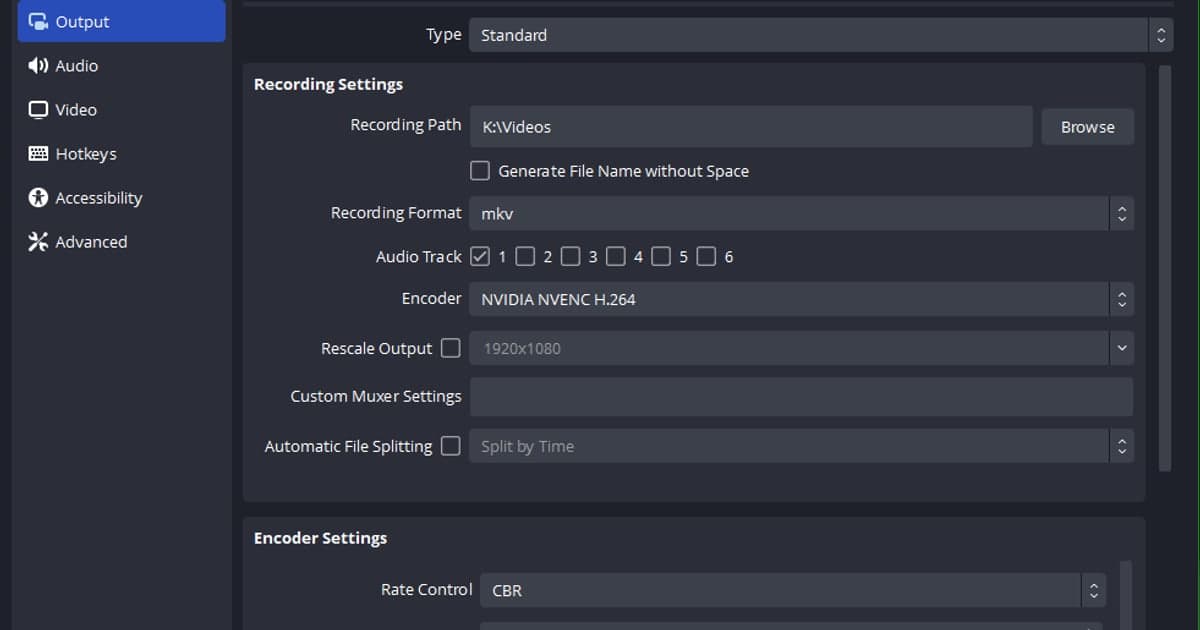
Am schnellsten wandelst du eine OBS-Aufnahme von MKV in MP4 über das Menü File > Remux Recordings (in der deutschen Oberfläche: Datei > Aufnahmen remuxen) direkt in OBS um. Erscheint nach dem Stoppen der Aufnahme kein mp4, ist entweder „Automatically remux to mp4“ unter Settings > Advanced > Recording nicht angehakt, oder der Aufnahmetyp ist „Custom Output (FFmpeg)“ bzw. verlustfreies avi, was Auto-Remux überspringt. Ein Remux tauscht den Container ohne Neu-Encoding – es gibt also keinen Qualitätsverlust, und die ursprüngliche .mkv bleibt erhalten. Die Grundanleitung zum Remuxen und der allgemeine Vergleich mp4 vs. mkv stehen bereits in einem Schwester-Guide; dieser Artikel konzentriert sich darauf, warum 32.2.2 noch mkv erzeugt, wann die automatische Umwandlung nichts tut und was du prüfst, wenn ein Remux scheitert oder stumm bleibt. Stand 16. September 2026 ist OBS Studio 32.2.2 die aktuelle Version, und seit 32.0 (erschienen am 22. September 2025) ist Hybrid MP4 das Standard-Aufnahmeformat für neue Profile. Bekommst du weiterhin mkv-Dateien, liegt es meist an einem Profil aus einer älteren Version, das seine MKV-Einstellung behalten hat. OBS hat MKV jahrelang empfohlen, weil eine Aufnahme einen Absturz, Bluescreen oder Stromausfall mitten in der Aufnahme übersteht. Alle Bezeichnungen unten stammen aus der englischen Oberfläche von OBS 32.2.2. Encoder und Bitrate sind ein eigenes Thema und stehen in OBS-Einstellungen für Spielaufnahmen.
Fazit: Vorhandenes remuxen, Auto-Remux-Bedingungen prüfen, ab jetzt in Hybrid MP4 aufnehmen
Drei Schritte. Erstens: Für vorhandene mkv-Dateien öffnest du File > Remux Recordings, fügst die Dateien hinzu und klickst auf Remux. Im selben Ordner erscheint eine .mp4 mit demselben Namen, die mkv bleibt. Zweitens: Hast du noch einen Grund, in MKV aufzunehmen (mehrere Audiospuren, Absturzsicherheit), hake „Automatically remux to mp4“ unter Settings > Advanced > Recording an; OBS erstellt das mp4 dann direkt nach Stop Recording. Ist es angehakt und es erscheint nichts, prüfe, ob der erweiterte Aufnahmetyp „Custom Output (FFmpeg)“ ist oder du verlustfreies avi aufgenommen hast – beides überspringt Auto-Remux – oder ob du Fragmented MP4 aufgenommen hast, das als separate „name.remuxed.mp4“ herauskommt. Drittens: Hast du keinen Grund, bei MKV zu bleiben, stelle Settings > Output > Recording Format auf „Hybrid MP4 (.mp4)“. Es bleibt nach einem Absturz wiederherstellbar und wird von Schnittprogrammen hervorragend unterstützt, ein Remux ist also gar nicht nötig. Direkt in einfaches „MPEG-4 (.mp4)“ aufzunehmen rät die OBS-Dokumentation dagegen ab, weil eine nicht abgeschlossene Datei nicht wiederherstellbar ist. Die Grundanleitung zum Remuxen und der Vergleich mp4 vs. mkv stehen in Aufnahmen als mp4 speichern. Und wenn du einfach ganze Matches unterstützter Spiele als mp4 plus Clips zum Zuschneiden und Teilen willst: DOR schreibt von Anfang an mp4, ohne Formatwahl und ohne Remux-Schritt. Für andere Spiele oder getrennte Audiospuren im Schnitt ist OBS das richtige Tool.
So wandelst du in OBS MKV in MP4 um und bringst Auto-Remux zum Laufen (Bezeichnungen aus 32.2.2)
- 1Prüfen, warum dein OBS mkv schreibtÖffne Settings > Output und sieh dir das Dropdown „Recording Format“ an. Steht dort „Matroska Video (.mkv)“, hat ein Profil aus einer älteren Version diese Einstellung behalten. Das Feld gibt es im einfachen wie im erweiterten Output Mode. Ändern musst du es noch nicht; der Remux unten funktioniert so oder so.
- 2File > Remux Recordings öffnenWähle im oberen Menü File > Remux Recordings. Das Fenster „Remux Recordings“ hat zwei Spalten, „OBS Recording“ und „Target File“, sowie den Hinweis, dass du Dateien zum Remuxen in das Fenster ziehen oder eine leere Zelle unter „OBS Recording“ anklicken kannst, um nach einer Datei zu suchen.
- 3mkv hinzufügen und Zieldatei bestätigenKlicke auf eine leere Zelle unter „OBS Recording“ und wähle im Dateidialog die mkv (der Filter akzeptiert mp4, flv, mov, mkv, ts und m3u8). Du kannst Dateien oder einen ganzen Ordner auch aus dem Explorer ins Fenster ziehen; ein Ordner fügt alle darin enthaltenen Videos auf einmal hinzu. Die Zelle „Target File“ füllt sich selbst mit gleichem Namen und Ordner und der Endung .mp4. Klicke darauf und nutze „Select target file...“, wenn du einen anderen Speicherort willst.
- 4Auf Remux klicken und die Abschlussmeldung lesenKlicke unten auf die Schaltfläche Remux. Ein Remux kopiert Video- und Audiostreams unverändert – die Qualität bleibt also unangetastet und die Dateigröße fast identisch. Danach meldet der Dialog „Remuxing finished“ den Text „Recording remuxed“. Steht dort stattdessen „Recording remuxed, but the file may be incomplete“, geh zu Schritt 7. Die ursprüngliche mkv wird nicht gelöscht.
- 5OBS das mp4 beim Stoppen erstellen lassen – und wann es das nicht tutÖffne Settings > Advanced und hake in der Gruppe „Recording“ die Option „Automatically remux to mp4“ an. Ab dann schreibt OBS direkt nach Stop Recording eine .mp4 mit gleichem Namen in denselben Ordner, und die Statusleiste zeigt „Recording auto remuxed to '…'“. Die mkv bleibt, du brauchst also fast doppelt so viel Speicher. Ist das Recording Format einfaches „MPEG-4 (.mp4)“, steht hinter der Option „(record as mkv)“ – OBS nimmt dann sicher in mkv auf und wandelt danach um. Zwei Bedingungen verhindern das mp4 trotz Häkchen: Auto-Remux läuft nicht, wenn der erweiterte Aufnahmetyp „Custom Output (FFmpeg)“ ist oder wenn du verlustfreies avi aufnimmst. Und hast du Fragmented MP4 aufgenommen, existiert das mp4 bereits, und stattdessen entsteht eine zweite Datei namens „name.remuxed.mp4“.
- 6Auf ein Format umstellen, das keinen Remux brauchtStelle Settings > Output > Recording Format auf „Hybrid MP4 (.mp4)“. Es kam als Beta mit OBS 30.2 und wurde in 32.0 zum Standard für neue Profile; offiziell verbindet es die Fehlertoleranz von Fragmented MP4 mit der Kompatibilität eines normalen MP4. Es unterstützt H.264, HEVC und AV1 als Video sowie AAC, Opus, FLAC und ALAC als Audio. Ist dein Audio-Encoder PCM, können manche Programme PCM in MP4 nicht abspielen, und die KB empfiehlt stattdessen Hybrid MOV. Nutzt du einen älteren Build, aktualisiere zuerst auf 32.2.2.
- 7Wenn der Remux scheitert oder das mp4 keinen Ton hatSpiel zuerst die ursprüngliche mkv bis zum Ende ab; ein Remux kopiert nur, was schon da ist, bei einem Absturz verlorenes Material kommt also nicht zurück. Hast du mehrere Audiospuren aufgenommen, denk daran, dass normale Videoplayer nur eine Spur abspielen – der Ton liegt also womöglich einfach auf einer anderen Spur. Leite alle Quellen über das Zahnrad im Audio Mixer > Advanced Audio Properties auf Track 1 oder wähle die Spur in deinem Schnittprogramm. Prüfe auch den PCM-Fall aus Schritt 6. Klappt es weiterhin nicht, öffne Help > Log Files > Show Log Files und teile bei Bedarf über „Upload Current Log File“ das Log im OBS-Forum.
OBS-Aufnahmeformate im Vergleich: MKV, Hybrid MP4, Fragmented MP4, einfaches MP4 (laut offizieller KB)
| Recording Format (Bezeichnung unter Settings > Output) | Absturz oder Stromausfall während der Aufnahme | Unterstützung in Schnittprogrammen / Remux nötig? |
|---|---|---|
| Matroska Video (.mkv) | Sicher. Eine unfertige Datei bleibt abspielbar und wiederherstellbar (die KB nennt es „failsafe“) | Schwache Unterstützung in Schnittprogrammen. Für den Schnitt eventuell Remux in mp4 nötig |
| Hybrid MP4 (.mp4) – Standard für neue Profile seit 32.0 | Sicher. Wird in Fragmenten geschrieben und dann wie ein normales MP4 abgeschlossen („soft-remux“), eine abgebrochene Datei ist also wiederherstellbar | Hervorragende Unterstützung in Schnittprogrammen. Kein Remux nötig. Kapitelmarker werden unterstützt (bei einem Absturz gehen die Kapitel verloren) |
| Fragmented MP4 (.mp4) | Sicher. Durch eigenständige Blöcke ist die Datei auch ohne Abschluss nutzbar | Gute Unterstützung in Schnittprogrammen. In manchen Editoren bei verlustfreiem oder unkomprimiertem Audio eventuell Remux nötig |
| MPEG-4 (.mp4) / QuickTime (.mov) (einfach) | Riskant. Lässt sich die Datei nicht abschließen, ist sie womöglich nicht wiederherstellbar; OBS rät von der direkten Aufnahme darin ab | Hervorragende Unterstützung in Schnittprogrammen. Kein Remux nötig |
Checkliste nach der Umwandlung
- Ich weiß, worauf Settings > Output > Recording Format steht (MKV heißt: Eine alte Profileinstellung hat überlebt).
- Der Abschlussdialog meldete nicht „the file may be incomplete“.
- Das umgewandelte mp4 ist genauso lang wie die mkv und läuft bis zum Ende.
- Bei mehreren Audiospuren weiß ich, dass Player nur eine Spur abspielen, und habe alles auf Track 1 gelegt oder die Spur im Schnittprogramm gewählt.
- Ist mein Audio-Encoder PCM, habe ich auf AAC umgestellt oder Hybrid MOV in Betracht gezogen.
- Ist Auto-Remux aktiv, nehme ich in Kauf, dass mkv und mp4 beide bleiben und fast doppelt so viel Platz belegen.
- Für YouTube-Uploads habe ich geprüft, dass MKV nicht auf der offiziellen Liste unterstützter Formate steht, und das mp4 hochgeladen.
Der Weg, auf dem du das alles nicht brauchst: DOR nimmt von Anfang an mp4 auf
Formatwahl und Remux in OBS sind deine Lösung für das Problem, eine Aufnahme über einen Absturz zu retten und trotzdem eine Datei zu bekommen, die Schnittprogramme akzeptieren. Willst du nur ganze Matches unterstützter Spiele plus Kill-Clips zum Zuschneiden und Teilen, kannst du dieses Problem komplett überspringen. DOR ist eine kostenlose Windows-App, die unterstützte Spiele wie Valorant und League of Legends erkennt, das ganze Match automatisch als mp4 aufnimmt, standardmäßig NVIDIA-NVENC-Hardware-Encoding nutzt und Spielsound und Mikro zusammen aufzeichnet. In sieben Spielen – Valorant, League of Legends, PUBG, FC Online, Fortnite, Counter-Strike und Overwatch – schneidet es Highlights wie Kills zusätzlich selbst zu Clips. Das gespeicherte mp4 kannst du im Trim-Tool der App zuschneiden (16:9, 9:16 oder 1:1) und als dor.gg-Link teilen oder im Browser-Editor DOR Studio zum Zuschneiden, Zusammenfügen, für Text und Hintergrundmusik öffnen und dann als mp4 herunterladen oder als Link teilen; die Schritte stehen in Clips im DOR-Browser-Editor bearbeiten und teilen. Die Aufgabenteilung ist ebenso klar: DOR übernimmt die unterstützten Spiele und schneidet in diesen sieben Spielen automatisch Highlights. Brauchst du Spielsound und Mikro für den Schnitt auf getrennten Spuren, Kapitelmarker oder Audiofilter, ist OBS mit MKV-Mehrspuraufnahme plus Remux das richtige Tool.
 #Valorant

