Wenn eine OBS-Aufnahme nicht abspielt, prüf zuerst das Aufnahmeformat unter Datei > Einstellungen > Ausgabe und den Codec in den Eigenschaften der Datei und versuch dann, sie mit Datei > Aufnahmen remuxen (Remux Recordings) in mp4 umzuwandeln. Die offizielle Dokumentation sagt nicht, welche Ursache am häufigsten ist, deshalb rät dieser Leitfaden nicht, sondern zeigt nur die Reihenfolge der Checks. Er gilt für OBS Studio 32.x auf einem Windows-PC; für allgemeine Symptome auf Seite des Players sieh dir diese Checkliste für Aufnahmedateien, die sich nicht öffnen lassen an.
Checktabelle nach Symptom
| Situation | Was die offizielle Dokumentation sagt | Was du probieren kannst |
|---|---|---|
| Du hast im einfachen MP4/MOV-Format aufgenommen, und der PC hatte einen Stromausfall oder Bluescreen | Laut OBS-Warnung lässt sich eine als MP4/MOV gespeicherte Aufnahme nicht wiederherstellen, wenn die Datei nicht abgeschlossen werden konnte, und die Wissensdatenbank rät davon ab, direkt in MP4/MOV aufzunehmen. | Die Dokumentation bietet keinen offiziellen Weg, diese Datei zu retten. Stell ab der nächsten Aufnahme auf Hybrid MP4 oder MKV um. |
| Eine MKV-Datei öffnet sich nicht im Player oder Schnittprogramm | MKV lässt sich auch nach einem Abbruch abspielen und wiederherstellen, wird von Schnittprogrammen aber schlechter unterstützt, daher kann ein Remux nötig sein. | Mit Datei > Aufnahmen remuxen eine mp4 erstellen und diese Datei öffnen. |
| Du hast als Fragmented MP4 (oder MOV) aufgenommen | Laut OBS-Tooltip ist das Format womöglich nicht mit allen Playern und Schnittprogrammen kompatibel, und bei Bedarf wird Aufnahmen remuxen empfohlen. | Mit Datei > Aufnahmen remuxen in ein kompatibleres Format umwandeln. |
| Du hast Hybrid MP4 genutzt, und die Aufnahme endete abnormal | Schreibt in Fragmenten, wird wie eine normale MP4 abgeschlossen und bleibt bei einem Abbruch wiederherstellbar. Kapitelmarken werden erst beim Abschluss geschrieben, bei einem Absturz gehen sie also verloren. | Eine nicht abgeschlossene Datei bleibt eine gültige Fragmented MP4, die sich remuxen lässt. Wie gut normale Player sie öffnen, ist nicht dokumentiert. |
| Das Video nutzt den Codec HEVC oder AV1 | Formate außerhalb der in Windows integrierten brauchen womöglich einen zusätzlichen Codec, und im Microsoft Store gibt es HEVC- und AV1-Erweiterungen. OBS weist darauf hin, dass AV1 in Schnittprogrammen noch nicht gut unterstützt wird. | Den Codec unter Eigenschaften > Details prüfen und schauen, ob die passende Erweiterung installiert ist. |
| Das Bild läuft, aber nur ein Teil des Tons ist zu hören | Ein normaler Videoplayer kann zu jedem Zeitpunkt nur eine Audiospur ausgeben. | Alle Quellen auf Spur 1 legen und prüfen, welche Spuren für die Aufnahme aktiviert sind. |
Zwei Fragen, die du vor jeder Änderung klärst
Stand 6. Oktober 2026 ist die neueste stabile Version OBS Studio 32.2.2, veröffentlicht am 14. August 2026. Laut Quellcode ist bei einer frischen Windows-Installation Hybrid MP4 voreingestellt, eine aus einer älteren Version übernommene Konfiguration kann aber ihren gespeicherten Wert behalten – öffne die Einstellung also und schau nach, statt es anzunehmen. Auch die offizielle Wissensdatenbank ist nicht einheitlich: Manche Seiten beschreiben MKV noch als empfohlen oder als Standard. Deshalb läuft die Entscheidung auf zwei Fragen hinaus: Wurde die Datei beim Ende der Aufnahme abgeschlossen, und kann das abspielende Programm den Codec der Datei lesen? Mehr zum Umstieg auf mp4 findest du unter OBS-Aufnahme als mp4 speichern.
Reihenfolge der Checks
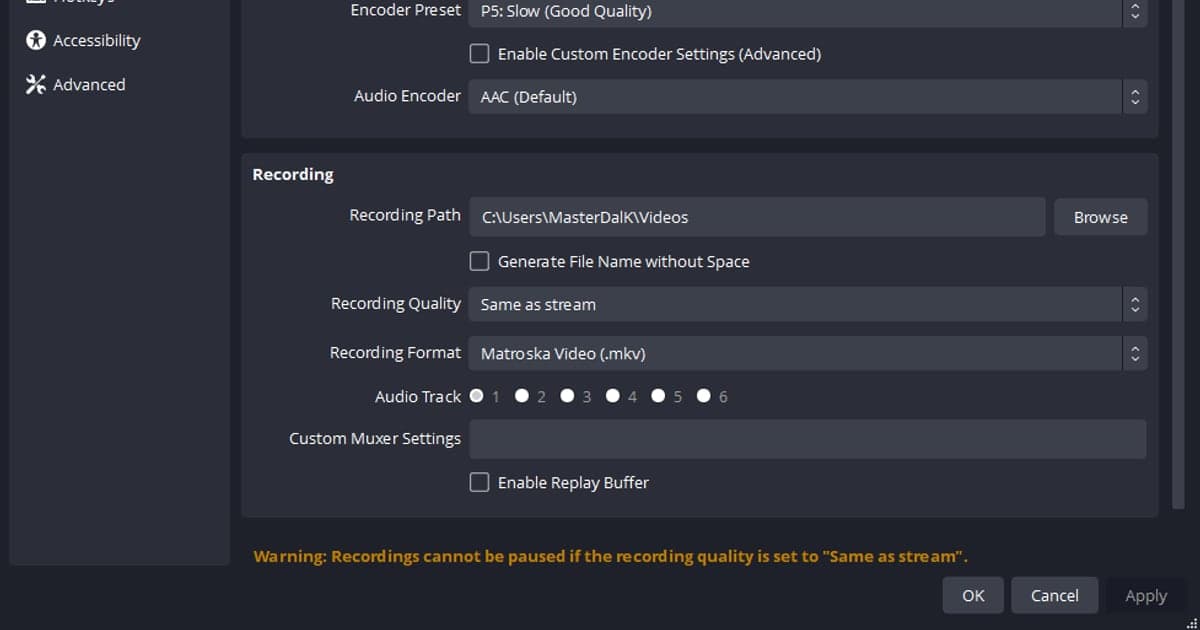
- 1Das aktuelle Aufnahmeformat nachsehenÖffne in OBS Datei > Einstellungen und lies im Tab Ausgabe das Aufnahmeformat ab. Die Liste enthält Einträge wie Hybrid MP4 (.mp4), Matroska Video (.mkv), MPEG-4 (.mp4), QuickTime (.mov) und Fragmented MP4 (.mp4). Wo der Eintrag steht, hängt vom Ausgabemodus (Einfach oder Erweitert) ab, schau also im Tab Ausgabe nach. Welches Format du genutzt hast, ist der Ausgangspunkt für alles Weitere.
- 2Den Codec in den Dateieigenschaften lesenKlick mit rechts auf die Datei, die nicht abspielt, wähl Eigenschaften und öffne den Tab Details, um Format und Codec zu sehen. Microsofts Problembehandlungsseite zu Windows Media Player nennt MPEG-4 (H.264), H.263, VC-1, WMV, DV, VP8 und Motion JPEG unter den in Windows integrierten Videoformaten und sagt, dass andere Formate womöglich einen zusätzlichen Codec brauchen.
- 3Die Codec-Erweiterungen von Windows prüfenIst der Codec HEVC oder AV1, prüf, ob die HEVC-Videoerweiterung oder die AV1-Videoerweiterung aus dem Microsoft Store installiert ist. Microsoft ordnet Fehlercodes, die mit 0xC00D11 beginnen, codecbezogenen Wiedergabefehlern zu. Dieser Leitfaden rät nicht zur Installation gebündelter Codec-Pakete.
- 4Datei > Aufnahmen remuxen ausführenHast du nicht in mp4 aufgenommen, öffne Datei > Aufnahmen remuxen, wähl das Video in der Spalte OBS-Aufnahme und drück auf Remuxen. OBS zeigt einen Hinweis an, wenn es fertig ist. Sagt die Abschlussmeldung, die Datei sei womöglich unvollständig, geh vorsichtig mit dem Ergebnis um – das Original wurde dann womöglich nicht bis zum Ende geschrieben.
- 5Bei unvollständigem Ton die Audiospuren prüfenSchau dir unter Bearbeiten > Erweiterte Audioeigenschaften die Spalte Spuren für jede Quelle an und unter Einstellungen > Ausgabe, welche Audiospuren aufgenommen werden. Weil ein normaler Player zu jedem Zeitpunkt nur eine Spur ausgibt, legst du alle Quellen auf Spur 1, wenn du im Player alles gleichzeitig hören willst.
- 6Die Einstellungen fürs nächste Mal aufräumenBehalte künftig ein Format, das Abbrüche übersteht, etwa Hybrid MP4, oder schalte bei einfachem MP4 im Tab Erweitert die Option Automatisch zu mp4 remuxen (als mkv aufnehmen) ein. Dann remuxt OBS, sobald du die Aufnahme stoppst. Wählst du einfaches MP4, erscheint im Einstellungsfenster außerdem eine Warnung, dass die Datei womöglich nicht wiederherstellbar ist.
Kurze Checkliste
- Notier, welches Aufnahmeformat unter Einstellungen > Ausgabe eingestellt war
- Bei einfachem MP4/MOV: Überleg, ob die Aufnahme abnormal endete
- Lies den Codec im Tab Details der Dateieigenschaften
- Bei HEVC oder AV1: Prüf, ob die Erweiterung aus dem Microsoft Store installiert ist
- Bei MKV- oder Fragmented-Dateien: Mit Datei > Aufnahmen remuxen umwandeln und erneut öffnen
- Ist nur ein Teil des Tons zu hören: Prüf die Zuordnung der Audiospuren
Aufnehmen, ohne erst OBS-Einstellungen zu bauen
DOR ist eine kostenlose Desktop-App für Windows, die unterstützte Spiele automatisch erkennt und das komplette Match als mp4-Datei speichert. Du startest, ohne erst Szenen, Quellen und Ausgabeeinstellungen wie in OBS anzulegen. Für Dateien, die du bereits mit OBS aufgenommen hast, gelten die Schritte oben. Wenn deine Aufnahmen von Anfang an als mp4 landen sollen, kannst du mit einem unterstützten Spiel wie Valorant beginnen und das Ergebnis danach mit der Trimmfunktion kürzen.
 #Valorant