Die offiziellen Windows-Anforderungen von OBS Studio lassen sich auf zwei Zeilen reduzieren: „DirectX 10.1 compatible GPU“ und „Windows 10, or Windows 11“ (Stand 30. September 2026). Für CPU, RAM oder Speicherplatz nennt die offizielle Seite keine Mindestwerte. Sie betont außerdem, dass ein kompatibles System nicht garantiert, dass du streamen oder aufnehmen kannst. Reserven für die Aufnahme neben einem Spiel kommen deshalb aus allgemeinen Prinzipien wie einem Hardware-Encoder und einer niedrigeren Ausgabeauflösung und Framerate. Dieser Artikel behandelt nur, was OBS selbst verlangt; wie viel die Spielseite zusätzlich braucht, liest du in empfohlene Hardware für Spielaufnahmen.
Offizielle OBS-Anforderungen und Bedingungen für Hardware-Encoder (Stand 30. September 2026)
| Punkt | Offizieller Wortlaut | So liest du es |
|---|---|---|
| Betriebssystem (Windows) | Windows 10, or Windows 11 | Beide Versionen stehen in einer Zeile; eine eigene Anforderung für Windows 11 gibt es nicht. |
| GPU (Windows) | DirectX 10.1 compatible GPU | Diese eine Zeile ist die einzige GPU-Bedingung in der offiziellen Windows-Tabelle. |
| CPU | Keine Zahl: variiert stark je nach Encoder, Auflösung, FPS und Komplexität der Szene | Die Doku nennt weder Kernanzahl noch Modell, daher lässt sich keine bestimmte CPU als notwendig bezeichnen. |
| RAM und Speicherplatz | Kein Wert auf der offiziellen Anforderungsseite | Unbestätigte Zahlen verwenden wir auch in diesem Artikel nicht. |
| NVIDIA NVENC | GeForce 750 Ti, 900er-Serie (Maxwell) oder neuer | Von der Seite „Hardware Encoding“, die NVENC der 6. Generation (Turing, z. B. GTX 1650 Rev. 2 oder neuer) als beste Wahl empfiehlt. |
| Intel Quick Sync Video (QSV) | Intel-HD-Graphics-GPU auf einer Intel-Core-i-CPU 2xxx (Sandy Bridge) oder neuer | Empfohlen wird Intel Core-i 4xxx (Haswell) oder neuer. |
Fazit: OBS starten und flüssig aufnehmen sind zwei verschiedene Fragen
Erfüllst du die Tabelle, läuft OBS – das heißt aber nicht, dass Spiel und Aufnahme nebeneinander flüssig laufen. Laut offizieller Doku schwanken die CPU-Anforderungen stark je nach Encoder, Auflösung, FPS und Komplexität der Szene. Nach der Tabelle zählen also die Fragen, ob deine Grafikkarte einen Hardware-Encoder nutzen kann und wie weit du Ausgabeauflösung und Framerate senken kannst. Diese Entscheidungen erklären wir Option für Option in OBS-Einstellungen für Spielaufnahmen.
Was du der Reihe nach prüfst, wenn die Aufnahme neben dem Spiel zu schwer wird
- 1Betriebssystem und GPU mit der offiziellen Tabelle abgleichenPrüf zuerst, ob du Windows 10 oder 11 nutzt und ob deine Grafikkarte DirectX 10.1 unterstützt. Fällst du bei einer der beiden Bedingungen durch, helfen die Einstellungen unten nicht – prüf die unterstützten Features auf der Produktseite des Grafikkartenherstellers. Dieser Artikel geht von einem Windows-PC aus und lässt macOS und Linux außen vor.
- 2Den Assistenten für Aufnahmewerte ausführenÖffne im Menü Werkzeuge den „Automatischen Konfigurationsassistenten“ und wähl „Nur für Aufnahmen optimieren, ich werde nicht streamen“. Laut offiziellem Quick Start Guide optimiert der Assistent die OBS-Einstellungen anhand deiner Hardware, und auch die Seite zu den Systemanforderungen empfiehlt ihn, um passende Einstellungen zu finden.
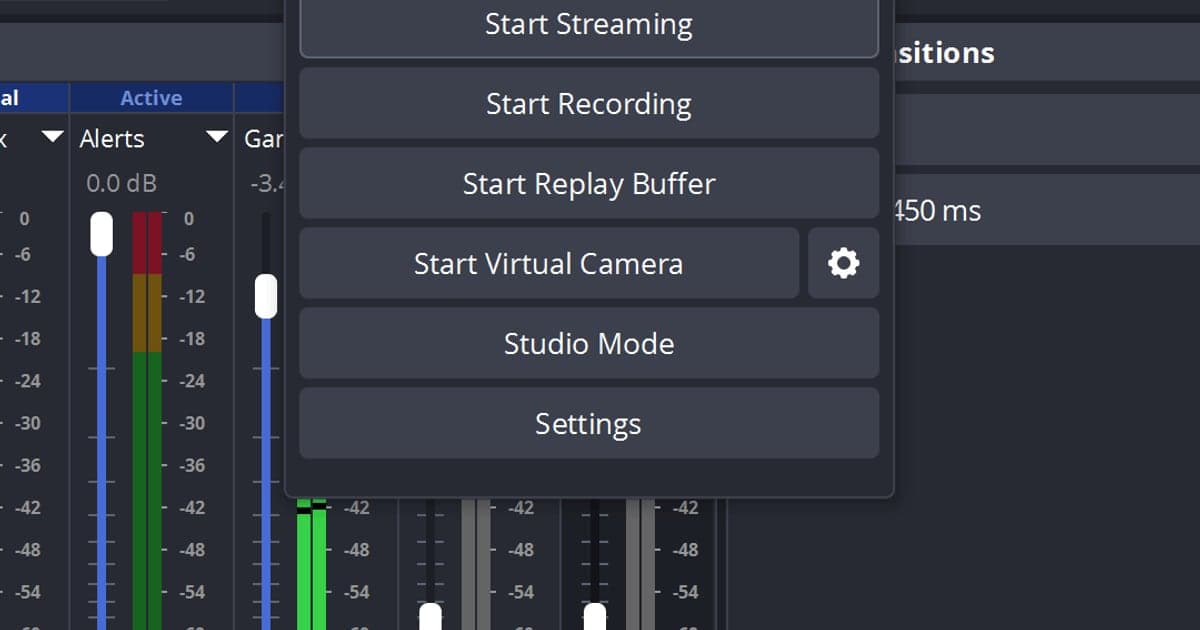
- 3Einen Hardware-Encoder ausprobierenWähl unter Einstellungen > Ausgabe einen Ausgabemodus (Einfach oder Erweitert) und schau dir den Eintrag für den Encoder an. Unterstützt deine Grafikkarte es, siehst du eine Option wie „Hardware (NVENC, H.264)“, bei der ein eigener Teil der GPU das Encoding übernimmt; laut offizieller Doku nimmt das der CPU Arbeit ab. „Software (x264)“ ist die Alternative, und keine der beiden ist in jedem Fall besser – entscheidend ist, ob die Aufnahme ruckelt.
- 4Ausgabeauflösung und FPS senkenSenk unter Einstellungen > Video die „Ausgabeauflösung (skaliert)“ und den FPS-Wert. Die offizielle Seite zur Fehlerbehebung sagt, dass eine niedrigere Auflösung in OBS den GPU-Bedarf senkt, und schlägt vor, die Framerate zu reduzieren, zum Beispiel von 60 auf 30. Auch das Senken der „Basisauflösung (Leinwand)“ wird dort beschrieben.
- 5Spiel und andere Programme aufräumenErscheint die Meldung „Kodierung überlastet“ oder ruckelt das Video, geh die offiziellen Lösungen von oben durch: OBS als Administrator starten, nach anderen Programmen suchen, die die GPU nutzen, die Framerate des Spiels begrenzen (an die Bildwiederholrate des Monitors anpassen oder V-Sync nutzen), die Grafikeinstellungen des Spiels senken und einfachere Szenen bauen.
Checkliste vor der Aufnahme
- Windows 10 oder Windows 11 mit der offiziellen Tabelle abgeglichen (Stand 30. September 2026).
- In den Herstellerangaben bestätigt, dass die Grafikkarte die Bedingung einer mit DirectX 10.1 kompatiblen GPU erfüllt.
- Den Automatischen Konfigurationsassistenten einmal mit „Nur für Aufnahmen optimieren, ich werde nicht streamen“ ausgeführt.
- Unter Einstellungen > Ausgabe einen Encoder gewählt und mit laufendem Spiel eine kurze Testaufnahme gemacht.
- Unter Einstellungen > Video Ausgabeauflösung und FPS gesenkt, um zu sehen, ob das Ruckeln nachlässt.
- Die Framerate-Begrenzung des Spiels und andere Programme geprüft, die die GPU nutzen.
Wenn du lieber aufnehmen willst, ohne OBS einzustellen
OBS läuft, sobald du die Anforderungstabelle erfüllst, aber Encoder, Auflösung und FPS stellst du selbst ein. Ist dir das zu viel und willst du einfach nur dein Gameplay sichern, ist DOR eine Option. Die kostenlose Windows-Desktop-App erkennt unterstützte Spiele automatisch und nimmt das ganze Match als MP4 auf; auf einer NVIDIA-Grafikkarte ist NVENC-Hardware-Encoding Standard, und Spielsound und Mikrofon werden zusammen aufgenommen. Prüf vorher, ob dein Spiel in der Liste der unterstützten Spiele steht. Machst du dir Sorgen wegen eines schwächeren PCs, lies Spiele auf einem schwachen PC aufnehmen, und hat dich die OBS-Einrichtung schon einmal ausgebremst, hilft wenn OBS zu kompliziert ist.
 #Roblox