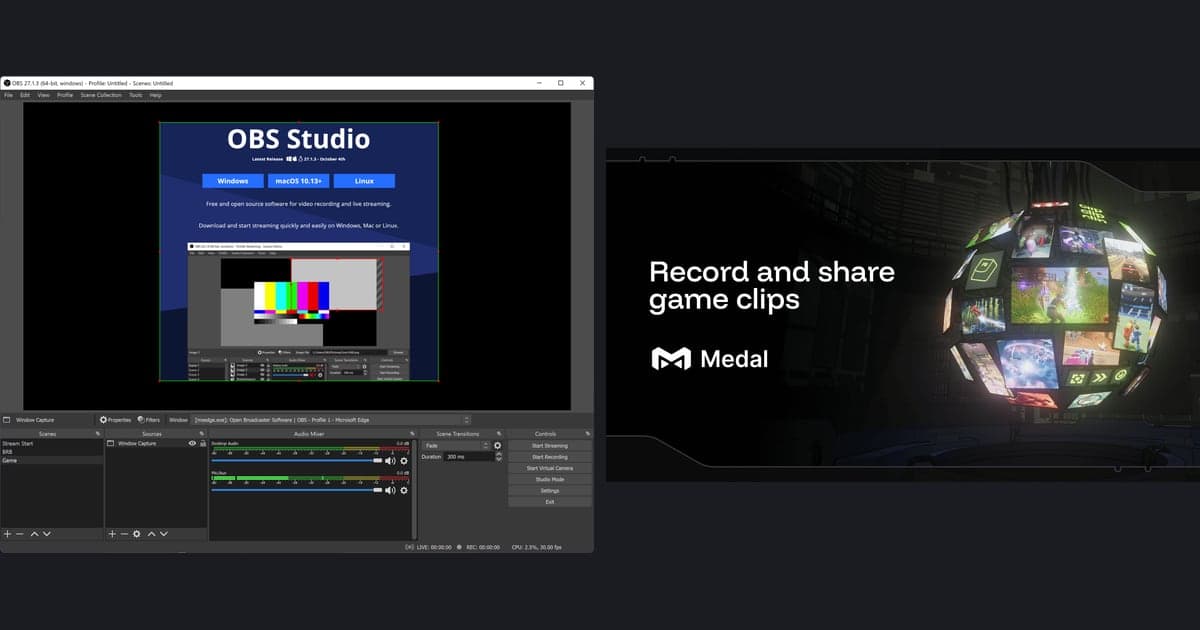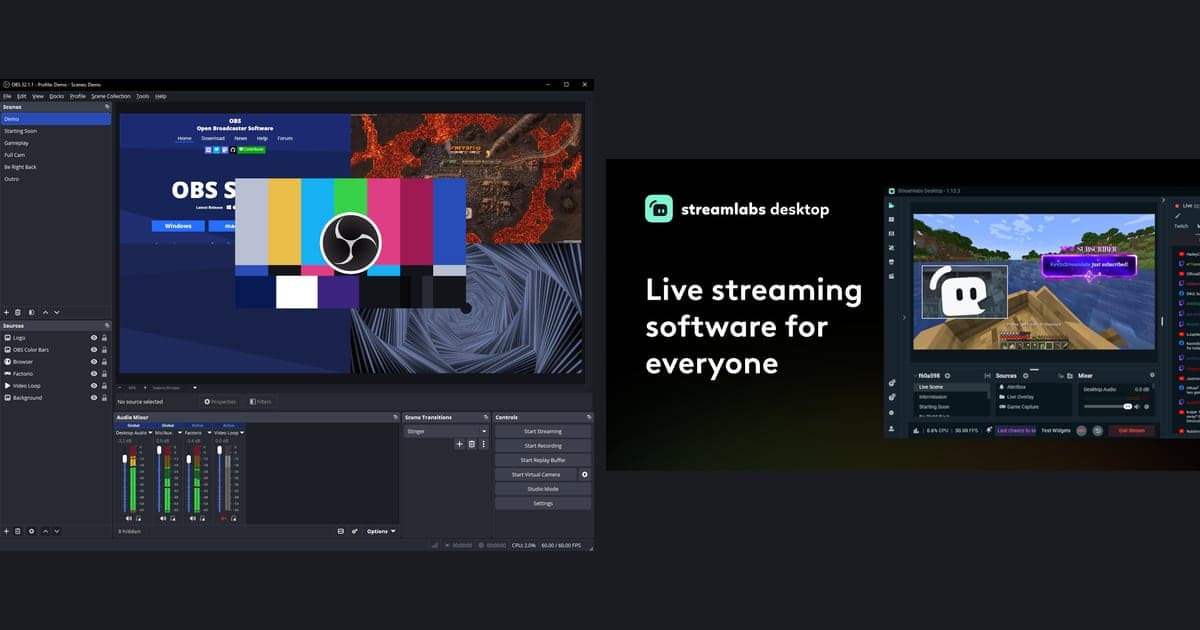
Fürs reine Aufnehmen gibt es keinen eindeutigen Sieger; die richtige Wahl hängt vom gewünschten Setup ab. Nimm OBS Studio, wenn du Szenen und Plugins selbst zusammenstellen willst, oder Streamlabs Desktop, wenn Alerts, Overlays und Widgets von Anfang an eingebaut sein sollen – lokale Aufnahmen startest du mit beiden kostenlos. Dieser Artikel vergleicht nur diese zwei Produkte, mit Werten, die am 30. September 2026 auf den offiziellen Seiten geprüft wurden. Eine größere Auswahl findest du unter OBS-Alternativen.
Kurz gesagt: nach Situation wählen
Nach Situation zu unterscheiden ist genauer, als einen Sieger zu küren. Willst du ein kostenloses Open-Source-Tool, in dem du Szenen, Übergänge, Audiofilter und Plugins selbst kombinierst, passt OBS Studio. Willst du schnell streambereit sein, passt Streamlabs Desktop; Streamlabs beschreibt die eigene App als OBS-basiert mit einfacher Einrichtung und eingebauten Alerts, Overlays und Widgets. Für rein lokale Aufnahmen gibt es laut Streamlabs-FAQ weder Wasserzeichen noch Zeitlimit, und auch die offiziellen OBS-Seiten nennen weder Wasserzeichen noch Bezahlplan. Ein Ranking über diese zwei hinaus findest du in unserer Übersicht der Aufnahmeprogramme.
OBS Studio vs. Streamlabs Desktop (Stand 30. September 2026)
| Punkt | OBS Studio | Streamlabs Desktop |
|---|---|---|
| Preis | Die Startseite präsentiert es als kostenlose Open-Source-Software und nennt weder Preis noch Bezahlplan. | Der Download-Button zeigt Free. Optionale Funktionen wie Multistream und Premium-Overlays gehören zu Streamlabs Ultra, auf der Seite angegeben mit Starting at $15.75/mo (entspricht dem Jahrespreis von 189 $ aus denselben Seitendaten geteilt durch 12). |
| Wasserzeichen und Zeitlimit bei lokalen Aufnahmen | Die geprüften offiziellen Seiten nennen weder Wasserzeichen noch eine Bezahlstufe. | Laut FAQ gibt es bei lokalen Aufnahmen weder Wasserzeichen noch Zeitlimit. Die Wasserzeichen-Zeilen auf der Ultra-Seite gelten für separate Web-Tools wie Video Editor und Podcast Editor. |
| Was es ist | Ein Open-Source-Projekt der OBS-Studio-Mitwirkenden, präsentiert für Videoaufnahme und Livestreaming. | Laut Streamlabs eine Open-Source-App auf Basis der OBS-Kern-Engine mit eingebauten Creator-Funktionen wie Alerts, Overlays und Widgets. |
| Betriebssystem (Windows) | Windows 10 oder 11 und eine DirectX-10.1-kompatible GPU. Die auf der Startseite gezeigte neueste Version ist 32.2.2. | Mindestens angegeben: Windows 10 oder höher und 8 GB RAM. |
| Wie die Specs beschrieben werden | Ein kompatibles System garantiert nicht, dass Aufnahme oder Streaming funktionieren, und der CPU-Bedarf hängt von Encoder, Auflösung, FPS und Szenenkomplexität ab. Die geprüften Seiten nennen keine empfohlenen Werte. | Empfohlen: Intel Core i5 (11. oder 12. Gen) oder Ryzen 5000 oder höher, RTX 20 oder 30 bzw. RX 5000 oder 6000, 16 GB+ RAM, 512 GB+ SSD. Die Angaben sind unterschiedlich aufgebaut und taugen daher nicht als Leistungsranking. |
| Hauptfunktionen | Unbegrenzte Szenen mit Übergängen, Audiomixer mit Filtern, Hotkeys, Studio-Modus, eine Multiview mit bis zu 8 Szenen, Plugins sowie Lua- oder Python-Skripte. | Native Integrationen für Twitch, YouTube, Kick, TikTok, X, Trovo, Facebook und Instagram plus eigenes RTMP, kostenloses Dual Output (einmal horizontal, einmal vertikal) und Multistream mit Ultra. |
| Konto und Cloud | Die geprüften offiziellen Seiten sagen nichts zu Konten oder Cloud-Speicher. | Für reines Aufnehmen ist kein Konto nötig; mit Anmeldung schaltest du Alerts, Widgets, Cloud-Backups und Integrationen frei. Cloud-Speicher: 1 GB bei Free, 10 GB bei Ultra. |
| Gemeinsam nutzen | Laut Streamlabs laufen dessen Alerts, Widgets, Overlays und Tipping-Tools über das Streamlabs Plugin for OBS auch in OBS. | Wird als eigenständige App installiert; eine Streamlabs ID gilt für Desktop, Mobile, das Plugin for OBS und weitere Streamlabs-Tools. |
Checkliste für deine Entscheidung
- Brauchst du nur lokale Aufnahmen oder auch Stream-Alerts, Overlays und Widgets?
- Reicht der kostenlose Umfang, oder brauchst du Multistream oder Premium-Overlays aus Streamlabs Ultra?
- Nutzt du Windows 10 oder neuer, mit GPU und RAM passend zu den jeweiligen offiziellen Angaben?
- Willst du Szenen, Plugins und Skripte selbst zusammenbauen oder mit eingebauten Funktionen schnell starten?
- Hast du Zeit, Hotkeys und Ausgabeeinstellungen in der neuen App von Hand neu einzugeben?
- Preise und Gratis-Umfang können sich ändern – hast du die offizielle Seite direkt vor dem Bezahlen nochmal geprüft?
Vier Schritte beim Wechsel
- 1Aktuelle Einstellungen exportierenNutzt du OBS Studio, sicherst du dein Setup mit Exportieren im Menü Szenensammlung und Exportieren im Menü Profil. Dieselben Menüs bieten Importieren, das dient also auch als Backup, falls du zurückwechselst.
- 2Importunterstützung in der Hilfe beider Apps prüfenDie offiziellen Seiten bestätigen nur, dass OBS Export- und Importmenüs hat. Ob OBS und Streamlabs Desktop die Dateien des jeweils anderen lesen können, ist nicht bestätigt – geh also nicht von Kompatibilität aus und lies vor dem Umzug die offizielle Hilfe beider Apps.
- 3Hotkeys und Ausgabeeinstellungen neu prüfenIn OBS prüfst du Tasten für Aufnahme, Szenenwechsel und Stummschaltung unter Einstellungen > Hotkeys und die Aufnahmeoptionen unter Einstellungen > Ausgabe (Ausgabemodus). Die Standard-Hotkeys von Streamlabs Desktop und ob Einstellungen übernommen werden, ist auf den offiziellen Seiten nicht bestätigt – öffne die neue App und stell sie von Hand neu ein.
- 4Mit einer kurzen Testaufnahme abschließenOBS zeigt beim ersten Start den Autokonfigurations-Assistenten, den du über Werkzeuge > Autokonfigurations-Assistent wieder öffnen kannst, und die Schnellstart-Anleitung empfiehlt, vor einer echten Aufnahme ein paar Minuten zu testen. Mach denselben kurzen Test in der neuen App und prüfe Bild und Ton, bevor du dich festlegst.
Wenn du aufnehmen willst, ohne etwas einzurichten
Wenn du dir die Wahl von Szenen und Ausgabeeinstellungen sparen willst, ist DOR eine dritte Option. Die kostenlose Windows-Desktop-App erkennt unterstützte Spiele automatisch und nimmt das komplette Match als MP4 auf. Auf NVIDIA-Grafikkarten nutzt sie standardmäßig NVENC-Hardware-Encoding und nimmt Spielsound zusammen mit deinem Mikrofon auf – passend für alle, die ihre eigene Stimme im Material haben wollen. DOR konzentriert sich auf die Spielaufnahme; Stream-Alerts, Overlays und Multistream sind Themen dieses OBS-Streamlabs-Vergleichs. Wie kostenloses Aufnehmen startet, liest du unter Gameplay kostenlos aufnehmen, und warum OBS manchmal zu viel wirkt, unter wenn dir OBS zu kompliziert ist. DOR ist damit einfach ein weiterer Weg, wenn das Ziel Spielaufnahme ohne Einrichtung ist.
 #Roblox