Wer nach einem Aufnahmeprogramm sucht, findet ganz oben meist kostenpflichtige Tools mit Gratis-Etikett. Die Testversion klatscht ein Wasserzeichen über dein Video oder bricht nach zehn Minuten ab und will dann deine Kreditkarte. Dieser Guide lässt das alles weg. Jedes Tool hier ist wirklich kostenlos, ohne Wasserzeichen und ohne Zeitbegrenzung, sortiert nach drei Aufgaben: Gameplay aufnehmen, Tutorials oder Bildschirm-Walkthroughs aufnehmen und sehr lange Sessions durchziehen. Nimmst du zum ersten Mal auf, überflieg vor der Toolwahl PC-Spiele aufnehmen für den kompletten Ablauf.
Welches solltest du nehmen? Erst die Aufgabe, dann das Tool
Die Entscheidung braucht einen Satz: Schreib auf, was du aufnimmst. Spielst du League of Legends und willst deine Kills gespeichert haben, ohne einen Hotkey anzufassen, brauchst du ein Tool, das Highlights automatisch clippt – das ist DORs Aufgabe. Erklärst du Software oder unterrichtest am Bildschirm, brauchst du freie Kontrolle über Szenen und Quellen, und genau das kann OBS Studio. Brauchst du einfach jetzt sofort eine schnelle Aufnahme ohne Installation, reicht die in Windows eingebaute Game Bar. Für Aufnahmen über Nacht oder über mehrere Stunden zählen Stabilität und Dateiverwaltung am meisten – auch hier liegt OBS vorn. Sobald die Aufgabe aufgeschrieben ist, bleibt in der Tabelle unten meist genau eine Zeile übrig.
Kostenlose Aufnahmeprogramme im Vergleich
| Software | Ideal für | Wasserzeichen · Zeitlimit · Auto-Clips · Schwierigkeit |
|---|---|---|
| DOR | Gameplay, automatische Kill- und Highlight-Clips, Aufnahme ganzer Matches | Kein Wasserzeichen · kein Zeitlimit · speichert Kills und Highlights automatisch als einzelne Clips · einfachste Einrichtung, erkennt dein Spiel selbst |
| OBS Studio | Tutorials, Bildschirm-Walkthroughs, Streaming, lange Sessions | Kein Wasserzeichen · kein Zeitlimit · keine Auto-Clips · mittlere Schwierigkeit, Quellen und Encoder richtest du selbst ein |
| Windows Game Bar | Schnelle kurze Aufnahmen ohne Installation | Kein Wasserzeichen · Länge der Hintergrundaufnahme muss eingestellt werden · keine Auto-Clips · einfach, nur ein Shortcut zu lernen |
| NVIDIA App | Instant-Replay-Speicherungen auf GeForce-GPUs | Kein Wasserzeichen · kein Zeitlimit · automatische Highlights nur in unterstützten Spielen · einfach, braucht aber eine GeForce-GPU |
Letzte Checks vor der Installation
- Von der offiziellen Website geladen und bestätigt, dass es ohne Bezahlung kein Wasserzeichen und kein Zeitlimit gibt
- Einen zehnminütigen Test im echten Szenario gemacht und Frames sowie Ton geprüft
- Angehört, wie Mikrofon und Systemton zusammengemischt werden
- Ausgabeordner und verbleibenden freien Speicherplatz geprüft
In 30 Minuten von der Wahl zur ersten Aufnahme
- 1Die Aufgabe in einer Zeile notierenGameplay-Clips, ein Bildschirm-Tutorial oder eine Marathon-Aufnahme. Zeigt diese Zeile auf eine Zeile der Tabelle, ist deine Entscheidung schon gefallen.
- 2Von der offiziellen Website installierenLade nur von der offiziellen Website, nicht von werbefinanzierten Mirror-Seiten. Installer mit gebündelter Zusatzsoftware, die sich als kostenlose Recorder tarnen, sind in diesem Bereich die häufigste Falle.
- 3Einen zehnminütigen Test machenNimm deinen echten Anwendungsfall zehn Minuten lang auf. Prüfe bei Spielen Frame-Drops, bei Tutorials den Mikrofonpegel und bei langen Sessions, wie schnell die Datei wächst.
- 4Prüfen und zuschneidenÖffne den Ausgabeordner, kontrolliere Ton und Qualität und behalte nur die Momente, die sich lohnen. Rohaufnahmen füllen eine Festplatte schnell, Zuschneiden gehört also zum Setup.
Für Gameplay ist DOR die schnellste Antwort
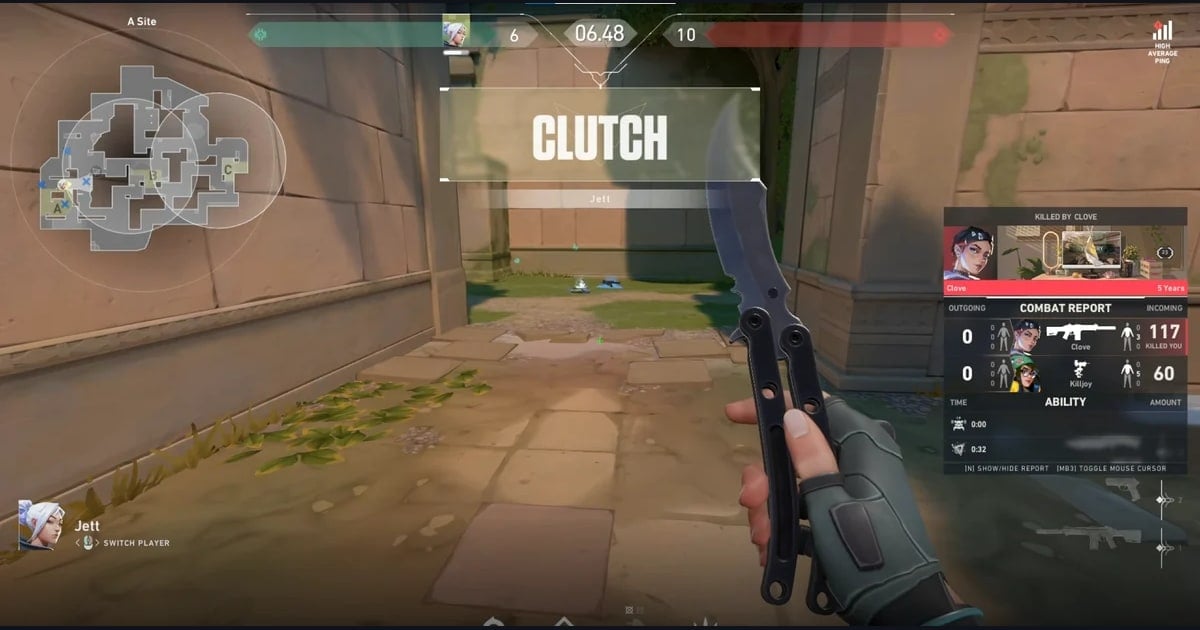
Was DOR beim Gaming abhebt: Du drückst nie auf Aufnahme. DOR ist kostenlos und wird mit einem einzigen Windows-Installer eingerichtet. Es erkennt das Spiel, das du spielst, automatisch – keine manuelle Quelleneinrichtung – und speichert deine Kills und Highlights als einzelne Clips, während es zusätzlich das ganze Match aufnimmt. NVENC-Hardware-Encoding ist standardmäßig aktiv und hält die Last beim Spielen gering. Nach der Session schneidest du Clips im Browser-Editor zu und siehst sie dir in der Web-App auf dor.gg an oder teilst sie. Einen Zeile-für-Zeile-Vergleich mit anderen Gratis-Tools findest du im Vergleich kostenloser Game-Recorder.
 #League of Legends


