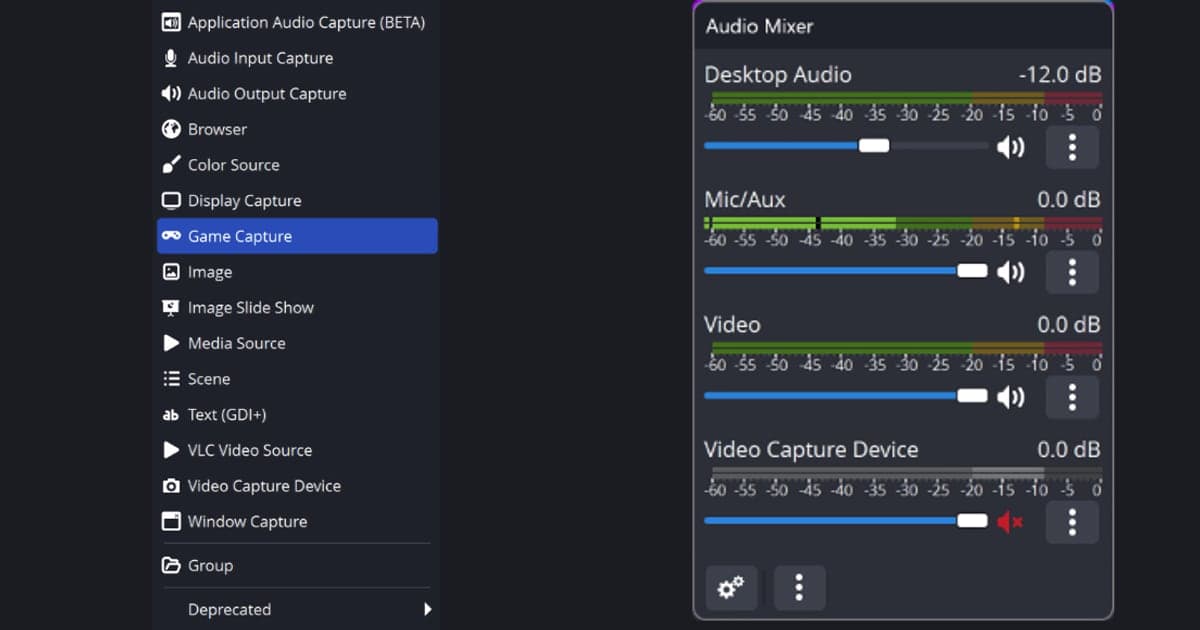
In OBS Studio kommt eine Webcam als Video Capture Device (in der deutschen Oberfläche „Videoaufnahmegerät“) ins Bild: Klick auf den +-Button unter dem Sources-Dock, wähl es aus der Liste und prüf in den Properties (Eigenschaften) zuerst drei Dinge, nämlich Device, Resolution/FPS Type und Video Format. Die Richtung ist jeweils einfach. Wähl unter Device deine Webcam, beginn mit Resolution/FPS Type auf Device Default und lass Video Format auf Any, bis du einen Grund zum Ändern hast. Soll die Webcam in einer Ecke über dem Gameplay sitzen oder vor einem Greenscreen freigestellt werden, mach mit dem Guide zur Aufnahme mit Facecam weiter. Diese Seite folgt der offiziellen Knowledge Base und den englischen Bezeichnungen von OBS Studio 32.2.2, geprüft am 6. Oktober 2026, und gilt nur für Windows-PCs.
Das Eine, das du zuerst festlegst
Laut offizieller Knowledge Base zeigt die Quelle nichts an, wenn Auflösung oder FPS vom Gerät nicht unterstützt werden. Lass Auflösung und FPS also unberührt, bis du einen Grund hast, sie einzustellen, und stell sie bei schwarzem Bild zuerst auf den Standard zurück. Geh nicht von einer einzigen Ursache aus. Arbeite nacheinander OBS-Eigenschaften, Windows-Kameraeinstellungen und die Frage ab, ob eine andere App die Kamera nutzt. Wirkt das Anlegen von Szenen und Quellen grundsätzlich zu viel, hilft vielleicht diese Übersicht, warum OBS so kompliziert wirkt.
Webcam der Reihe nach hinzufügen und einstellen
- 1Video Capture Device im Sources-Dock hinzufügenKlick unten im Sources-Dock auf den +-Button (Add Source) und wähl Video Capture Device. Das ist die Quelle für Webcams, Capture-Karten und ähnliche Videogeräte. Unter Windows muss der Gerätetreiber DirectShow-Ausgabe unterstützen, und laut offizieller Knowledge Base tun das alle gängigen Webcams und Capture-Karten. Eine Quelle entfernst du später mit dem --Button im selben Dock.
- 2Gerät in den Properties wählenÖffne die Properties der Quelle und wähl im Dropdown Device deine Webcam. Hat dein PC mehrere Kameras, prüf den Namen. Der Button Activate bzw. Deactivate schaltet das Gerät ein oder aus, und Configure Video öffnet das eigene Einstellungstool des Treibers, falls die Webcam eines mitbringt.
- 3Resolution/FPS Type und Video Format prüfenLass Resolution/FPS Type anfangs auf Device Default. Wechselst du auf Custom, müssen Resolution und FPS Werte sein, die das Gerät unterstützt, sonst wird nichts angezeigt. Video Format steht standardmäßig auf Any; bietet ein Gerät mehrere Formate, kannst du eines wie MJPEG oder XRGB bevorzugen. Die offiziellen Seiten nennen keine Zahlen dazu, was die einzelnen Formate ändern, sieh es also als vorhandene Option, nicht als versprochene Verbesserung.
- 4Buffering, Flip Vertically und Audio ansehenProbier Buffering auf Enable, wenn dich Ruckeln stört, und auf Disable, wenn dich Verzögerung stört, und vergleich. Steht das Bild auf dem Kopf, schalte Flip Vertically ein. Für das eingebaute Mikrofon der Webcam schaltest du Use custom audio device ein (standardmäßig aus), wählst das Audio Device und legst im Audio Output Mode fest, ob nur aufgenommen oder auch an die Desktop-Audioausgabe ausgegeben wird.
- 5Position und Größe in der Vorschau festlegenWähl die Webcam im Sources-Dock aus, dann erscheint in der Vorschau ein roter Rahmen. Zieh den Rahmen zum Verschieben und zieh an einem Eck- oder Kantenanfasser, um die Größe zu ändern. Genaue Werte gibst du unter Edit > Transform > Edit Transform (Strg+E) ein; Reset Transform ist Strg+R, Fit to screen ist Strg+F. Eine Quelle weiter oben in der Liste wird darüber gezeichnet, halte die Webcam also über deiner Spielquelle.
- 6Ränder zuschneidenSind unerwünschte Ränder zu sehen, halt Alt gedrückt und zieh an einem Anfasser des Rahmens. Die abgeschnittene Kante wird beim Zuschneiden grün. Willst du lieber Zahlen eingeben, nutz Crop Left, Crop Right, Crop Top und Crop Bottom im Fenster Edit Transform.
Was du je nach Symptom prüfst
| Situation | Was du prüfst | Quelle |
|---|---|---|
| Die Quelle ist hinzugefügt, aber das Bild ist leer oder die falsche Kamera erscheint | Öffne die Properties und prüf, ob im Dropdown Device deine Webcam ausgewählt ist. Ist das Gerät ausgeschaltet, drück Activate. | OBS Knowledge Base |
| Nichts erscheint, nachdem du Auflösung oder FPS selbst eingestellt hast | Stell Resolution/FPS Type zurück auf Device Default. Mit Custom führt eine nicht unterstützte Auflösung oder FPS dazu, dass die Quelle nichts anzeigt. | OBS Knowledge Base |
| Das Bild steht auf dem Kopf | Schalte Flip Vertically ein. Standardmäßig ist es aus. | OBS Knowledge Base |
| Bewegungen ruckeln oder die Verzögerung stört | Buffering steht standardmäßig auf Auto-Detect. Enable soll ruckelige Wiedergabe glätten, Disable die Verzögerung verringern. | OBS Knowledge Base |
| Die Webcam bleibt an, während du andere Szenen zeigst | Deactivate when not showing (standardmäßig aus) schaltet das Gerät ab, wenn es nicht in der aktuellen Szene ist, und spart Ressourcen. Beim Zurückwechseln kann das Bild kurz verschwinden. | OBS Knowledge Base |
| Du bist unsicher, ob Windows Desktop-Apps den Kamerazugriff verweigert | Gemäß dem Aufbau der Windows-11-Einstellungen gehst du zu Einstellungen > Datenschutz und Sicherheit > Kamera und schaltest Kamerazugriff und den Zugriff für Desktop-Apps ein. Desktop-Apps teilen sich einen Schalter und lassen sich nicht einzeln umstellen. | Microsoft Support |
| Eine Fehlermeldung sagt, dass eine andere App die Kamera nutzt | Dann belegt eine andere App oder ein Prozess die Kamera, beende sie im Task-Manager. Microsoft empfiehlt außerdem, Virenschutz oder Sicherheitssoftware kurz zu pausieren, um zu sehen, ob sie die Kamera blockiert. | Microsoft Support |
| Das Gerät fehlt in der Liste oder der Treiber ist verdächtig | Wähl im Geräte-Manager „Gerät aktivieren“, falls es deaktiviert ist, oder setz den Treiber zurück bzw. deinstallier ihn und such dann nach geänderter Hardware. Für USB-Webcams nennt Microsoft auch den integrierten Treiber USB-Videogerät. | Microsoft Support |
Letzter Check vor der Aufnahme
- Der Quellentyp ist Video Capture Device, und unter Device ist deine Webcam ausgewählt.
- Hast du Resolution/FPS Type geändert, hast du geprüft, dass die Werte unterstützt werden, oder es zurück auf Device Default gestellt.
- Die Bildausrichtung stimmt; stand es auf dem Kopf, ist Flip Vertically angehakt.
- Die Webcam liegt in der Sources-Liste über der Spielquelle.
- Nach Position, Größe und Zuschnitt hast du in der Vorschau geprüft, dass keine Kante versehentlich abgeschnitten ist.
- Bleibt es weiter leer, bist du Windows-Kamerazugriff, belegende Apps und Geräte-Manager in dieser Reihenfolge durchgegangen.
An Tagen, an denen du nur das Spiel willst
Brauchst du dein Gesicht nicht im Bild, entfallen alle Webcam-Schritte oben. DOR ist eine kostenlose Windows-App, die unterstützte Spiele erkennt und komplette Matches als mp4 aufnimmt, ohne dass du vorher OBS-artige Szenen, Quellen oder Ausgabeeinstellungen anlegst. VALORANT ist eines der unterstützten Spiele, und neben dem ganzen Match speichert DOR Kills als automatische Clips; Spielsound und Mikrofon werden zusammen aufgenommen. Hat der PC eine NVIDIA-Grafikkarte, nutzt die Spielaufnahme standardmäßig NVENC-Hardware-Encoding. Für Videos mit Gesicht im Bild nimmst du die OBS-Schritte oben, für reine Spielaufnahmen reicht DOR. Mehr zur Mikrofonseite steht unter Spielsound und Mikrofon zusammen aufnehmen; danach kannst du Anfang und Ende in der App-Bibliothek zuschneiden, in 16:9, 9:16 oder 1:1 exportieren und einen dor.gg-Link teilen.
 #Valorant