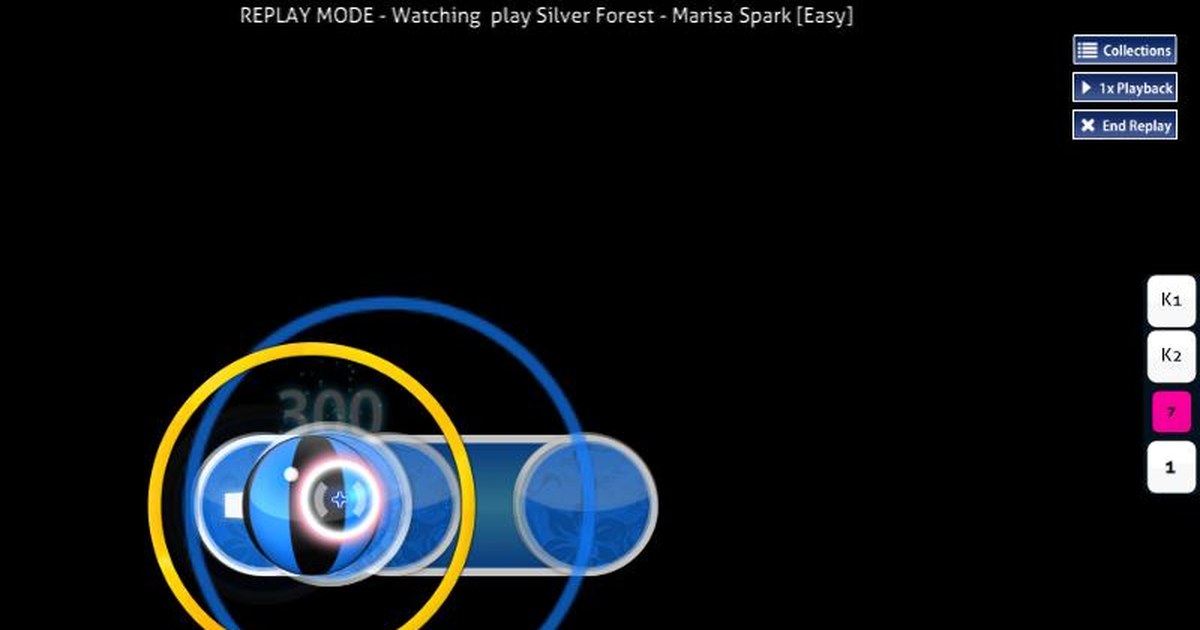
Die kurze Antwort: Ein osu! Replay in ein Video umzuwandeln geht in zwei Schritten. Drück nach einem Run im Ergebnisbildschirm F2, um das Replay als .osr Datei zu exportieren, und nimm dann den Bildschirm auf, während osu!
diese Datei abspielt. Eine .osr Datei ist kein Video. Sie ist eine Aufzeichnung von Cursorpositionen und Tastendrücken und lässt sich deshalb nur auf einem PC abspielen, auf dem osu!
und die passende Beatmap installiert sind. Wenn du sie also auf YouTube, Discord oder in einer Gruppe posten oder jemandem auf dem Handy zeigen willst, musst du die Wiedergabe am Ende als Videodatei wie eine mp4 aufnehmen.
Dieser Guide behandelt mit Stand 29. November 2026, wo Replays im aktuellen osu!
(auf lazer basierend, der Standardclient auf der offiziellen Download-Seite) und im älteren osu!(stable) Client gespeichert werden, was du brauchst, um ein Replay von einem Freund abzuspielen, und wie du die Wiedergabe sauber aufnimmst.
Der Ablauf vom Replay zum Video ist in anderen Spielen derselbe, ein Vergleich mit Fortnite Replay als Video speichern macht ihn schnell verständlich.
Eine .osr ist eine Eingabeaufzeichnung und läuft nur in osu! mit derselben Beatmap
Laut dem offiziellen osu! Wiki enthält eine .osr Datei den Spielmodus, den MD5 Hash der Beatmap, den Spielernamen, die Anzahl der 300er, 100er und Misses samt Score, die maximale Combo, die verwendeten Mods, eine Lebensleisten-Grafik sowie die Cursorbewegungen und Tastendrücke, mit LZMA komprimiert.
Es ist keine Bildschirmaufnahme, sondern eine Aufzeichnung, wo der Cursor zu jedem Zeitpunkt dieser Beatmap war und welche Tasten gedrückt wurden. osu! lädt dieselbe Beatmap und spielt die Eingaben darüber ab.
Das Wiki sagt außerdem, dass ein Replay nur abgespielt wird, wenn das Spiel genau die Beatmap hat, auf der es aufgenommen wurde. Wenn sich das Replay eines Freundes nicht öffnen lässt, prüf also zuerst, ob du dieselbe Schwierigkeit derselben Beatmap hast.
Wurde die Beatmap aktualisiert und ihr Hash hat sich geändert, passt sie womöglich nicht mehr, obwohl der Song derselbe ist. Solange die Beatmap passt, ist ein Replay eine einzelne Datei, die du Jahre später noch ansehen kannst, außerhalb des Spiels lässt sie sich aber nicht öffnen.
Für einen Run, den du lange aufbewahren und überall zeigen willst, ist es sicherer, ihn zusätzlich als Video zu speichern. Wie lange Replays in den einzelnen Spielen halten, steht im Vergleich der Replay-Speicherdauer nach Spiel.
Schritte: Replay exportieren und als Video aufnehmen
- 1Replay im Ergebnisbildschirm exportierenWenn der Run endet und der Ergebnisbildschirm erscheint, drückst du F2. Das aktuelle osu! legt die .osr Datei im Ordner exports innerhalb seines Datenordners an, osu!(stable) im Ordner Replays innerhalb seines Installationsordners. Der Dateiname enthält Spielername, Song, Schwierigkeit und Datum, du findest sie später also leicht.
- 2Die gespeicherte .osr Datei findenDrück die Windows-Taste und R, um das Ausführen-Fenster zu öffnen, und gib %AppData%\osu\exports für das aktuelle osu! oder %LocalAppData%\osu!\Replays für osu!(stable) ein, um den Ordner direkt zu öffnen. Das ist die Datei, die du an Freunde schickst oder sicherst.
- 3Das Replay in osu! abspielenDoppelklicke auf die .osr Datei, dann öffnet sich das Replay in osu!. Bei dem Replay eines Freundes holst du dir vorher dieselbe Beatmap Schwierigkeit. Im aktuellen osu! springst du während der Wiedergabe mit den Pfeiltasten links und rechts zurück und vor und öffnest oder schließt das Replay-Einstellungsfenster mit Strg+H.
- 4Die Wiedergabe mit der DOR Bildschirmaufnahme aufnehmenLass DOR laufen, leg osu! auf deinen Hauptmonitor und drück das in den DOR Einstellungen festgelegte Tastenkürzel für die Bildschirmaufnahme, um die Aufnahme zu starten. Spiel das Replay von Anfang an ab, und wenn es endet, drückst du dasselbe Kürzel noch einmal zum Speichern.
- 5Den benötigten Teil zuschneiden und teilenSchneide den gewünschten Abschnitt aus der Aufnahme und speichere ihn in 16:9, 9:16 oder 1:1. In DOR Studio (dor.gg/studio) fügst du mehrere Replay-Videos zusammen, ergänzt Text und BGM und exportierst dann eine mp4 oder teilst einen dor.gg Link.
osu! Replay speichern, abspielen und als Video im Überblick (Stand 29. November 2026)
| Situation | Wie oder wo | Hinweise |
|---|---|---|
| Export im aktuellen osu! (auf lazer basierend) | F2 im Ergebnisbildschirm | Die .osr Datei erscheint in %AppData%\osu\exports |
| Export in osu!(stable) | F2 im Ergebnisbildschirm | Ordner Replays im Standard-Installationsordner C:\Users\(dein Benutzername)\AppData\Local\osu! |
| Ein gescheiterter Run in stable | F2 im Game-Over-Bildschirm | Auch Runs, die du nicht geschafft hast, kannst du als Replay behalten |
| Dateiformat | .osr | Eine Aufzeichnung von Cursorpositionen und Tastendrücken, keine Videodatei |
| Ein erhaltenes Replay abspielen | Doppelklick auf die .osr Datei | Genau dieselbe Beatmap Schwierigkeit muss installiert sein |
| Der Top Score eines anderen | Globale Bestenliste im Spiel | Laut Wiki behalten die globalen Top 1.000 Scores jeder Beatmap ihre Replays auf dem Server |
| Zum Video machen | Die Replay-Wiedergabe aufnehmen | Mit der DOR Bildschirmaufnahme aufnehmen, zuschneiden und als mp4 oder Link teilen |
Das prüfst du, wenn das Replay-Video komisch aussieht
- Bei dem Replay eines Freundes: dass du dieselbe Schwierigkeit derselben Beatmap hast
- Dass osu! im randlosen Fenstermodus oder Fenstermodus läuft und nicht im Vollbild
- Dass osu! während der Aufnahme auf deinem Hauptmonitor lief
- Dass die Aufnahme auf 60 fps hochgesetzt ist (der kostenlose Standard von DOR sind 30 fps)
- Dass du das Replay von Anfang an gestartet hast, nachdem die Aufnahme lief
Ein Video, das jeder ansehen kann, statt einer Replay-Datei
Eine .osr Datei läuft nur auf einem PC mit osu! und derselben Beatmap. Sobald du die Wiedergabe aber als Video aufnimmst, läuft sie sofort auf dem Handy, in Discord oder in jeder Community.
DOR ist eine kostenlose Windows-App, und ihre Bildschirmaufnahme erfasst den Bildschirm mit einem einzigen Tastenkürzel, auch wenn du nicht in einem automatisch aufgenommenen Spiel bist. So nimmst du das Replay genau so auf, wie osu! es abspielt.
Schneide nur den Teil zu, den du zeigen willst, etwa einen Full-Combo-Abschnitt oder den letzten Stream, und speichere ihn in 16:9, 9:16 oder 1:1. In DOR Studio im Browser kannst du mehrere Runs zusammenfügen, Text, BGM und Effektvorlagen wie Shake Zoom ergänzen und dann direkt eine mp4 exportieren oder einen dor.gg Link teilen.
Deine Ergebnisse haben kein Wasserzeichen. Wenn du deine Tastendrücke ebenfalls im Bild zeigen willst, siehe Tastatur- und Mauseingaben in Gameplay-Videos anzeigen, und für ein vertikales Video für Shorts siehe Querformat-Video in Hochformat 9:16 umwandeln.

