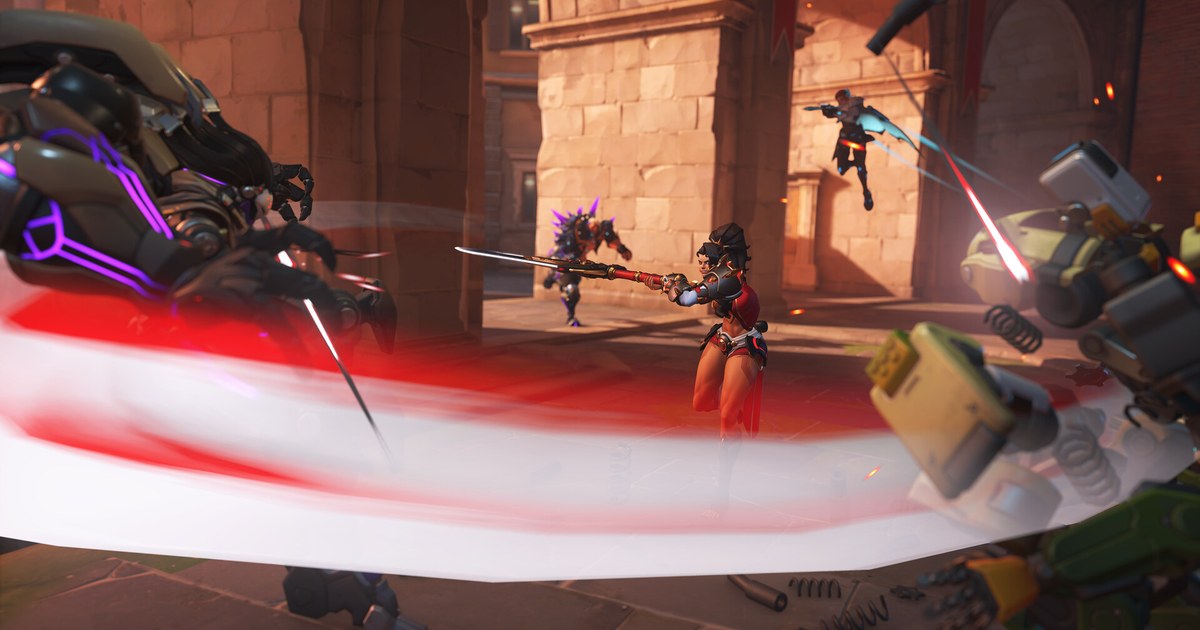
Overwatch Aim Training Codes sind Share-Codes für eigene Spielmodi, die mit dem Workshop gebaut wurden, dem Skript-Werkzeug im Spiel.
Sie sind beliebt, weil sie viel mehr Zielverhalten bieten als der eingebaute Übungsbereich: Bots, die strafen, fliegende Ziele, zufällige Flick-Drills und Punktewertung auf Zeit. Der Haken: Die meisten Code-Listen im Netz liefern nur Code und Namen, sonst nichts.
Fügst du nach einem Patch einen Code ein, gibt es vielleicht eine Fehlermeldung, oder du übst eine Woche lang Flicks, obwohl dein Main eigentlich Tracking braucht.
Dieser Guide zeigt, wie du einen Code importierst, welchen Drill-Typ du für deinen Helden wählst, was du prüfst, wenn ein Code nicht mehr lädt, und wie du deine Sessions aufnimmst, um zu sehen, ob das Training in echten Matches ankommt. Alles hier ist auf dem Stand vom 10. November 2026.
Seit dem Update vom 10. Februar 2026 heißt das Spiel wieder Overwatch, und Menübezeichnungen ändern sich von Season zu Season leicht, deshalb folgen die Schritte dem Ablauf statt exakten Button-Namen.
Steht deine Empfindlichkeit (Sensitivity) noch nicht fest, leg sie zuerst mit den Overwatch Empfindlichkeit Einstellungen und dem Overwatch Sensitivity Test fest. Wer mit einem Wert trainiert, den er jeden Tag ändert, macht sich den Großteil der Arbeit wieder kaputt.
Workshop-Aim-Maps, Übungsbereich oder externer Aim Trainer?
Willst du die echte Waffe deines Helden mit deiner echten Sens trainieren, kommst du mit einer Workshop-Aim-Map am nächsten heran. Sie läuft in einem Benutzerdefinierten Spiel, also verhalten sich Projektilgeschwindigkeit, Feuerrate und Sichtfeld genau wie im Match.
Laut Blizzards Patchnotes gelten Balance-Änderungen für Schnelles Spiel, Gewertetes Spiel, Arcade und Benutzerdefinierte Spiele gleichermaßen. Ändert ein Patch wie das Update vom 3. November 2026 Heldenwerte, nutzt auch deine Aim Map die neuen Werte.
Der Nachteil: Codes werden von einzelnen Erstellern gepflegt, und ein Patch kann einen Code lahmlegen, bis sein Autor ihn aktualisiert. Genau dann lohnt sich der eingebaute Übungsbereich.
Dort gibt es stehende und laufende Trainingsbots, schwebender Kampftext (Schadenszahlen) wurde dort mit dem Patch vom 16. Juni 2026 aktiviert, und seit dem 26. August 2025 kannst du im Match oder im Übungsbereich den Bildschirm mit den Heldeninformationen öffnen und detaillierte Werte zu Waffen und Fähigkeiten sehen.
Externe Aim Trainer bieten die meisten Szenarien, aber du musst deine Sens umrechnen, und sie können nicht nachbilden, wie die Schüsse der einzelnen Helden fliegen.
Eine sinnvolle Aufteilung: Workshop-Maps fürs heldenspezifische Training, der Übungsbereich an Tagen, an denen ein Code nicht läuft, und ein externer Trainer nur für allgemeine Reaktionsarbeit.
Training wird erst dann zu Ergebnissen, wenn du eine Sache nach der anderen angehst und sie in echten Spielen überprüfst. Den kompletten Ablauf findest du unter Besser werden in Overwatch.
So importierst du einen Aim Code und trainierst damit
- 1Sens, Fadenkreuz und FOV festlegenVorher-nachher-Vergleiche sind nur aussagekräftig, wenn die Bedingungen gleich sind. Stell Maus-DPI, Ingame-Empfindlichkeit, Sichtfeld und Fadenkreuz auf die Werte ein, die du im Gewerteten Spiel nutzt, und lass sie während des ganzen Trainingsblocks in Ruhe. Dicke, Umriss und Mittelpunkt werden einzeln in Overwatch erweiterte Fadenkreuz-Optionen erklärt. Juckt es dich mitten in der Woche, an der Sens zu drehen, schreib es dir auf und ändere sie einmal zu Beginn der nächsten Woche.
- 2Private Lobby für ein Benutzerdefiniertes Spiel erstellenÖffne über Spielen die Benutzerdefinierten Spiele (den Browser für eigene Spiele) und wähle Erstellen. Für eine Solo-Session stellst du die Lobby auf nur mit Einladung. Seit dem Patch vom 15. Oktober 2024 brauchst du Empfehlungsstufe 3, um eine öffentliche Lobby mit der Einstellung für alle zu hosten. Jeder darunter kann trotzdem Spiele für Freunde oder nur mit Einladung hosten, und mehr brauchst du fürs Aim-Training nicht. Stand 10. November 2026 ist Overwatch Free to Play, Benutzerdefinierte Spiele und Workshop Codes kosten also nichts extra. Am PC brauchst du einen Battle.net-Account, egal ob du über die Battle.net-App oder Steam spielst.
- 3Code in den Einstellungen importierenÖffne in der Lobby die Einstellungen, wähle Code importieren, füge den Code ein und bestätige. Lädt er korrekt, erscheint der Spielcode unter dem Beschreibungsfeld im Einstellungs- oder Info-Bildschirm. Daran erkennst du, dass du die offizielle Version des Erstellers spielst. Noch keinen Code? Such im Browser für Benutzerdefinierte Spiele nach einem Modusnamen wie aim, tracking oder flick, öffne eine Lobby, die dir gefällt, und kopiere den Code aus ihrem Info-Bildschirm. Markierst du einen Modus mit einem Stern, landet er im Tab Favoriten, und du findest ihn beim nächsten Mal schnell wieder.
- 4Map-Liste reparieren, wenn ungültige Einstellungen gemeldet werdenMeldet die Lobby direkt nach dem Import, die Einstellungen seien ungültig, und setzt sich zurück, wurden die im Code gespeicherten Maps womöglich durch einen Patch entfernt oder überarbeitet. Geh in die Map-Einstellungen, deaktiviere alle Maps, aktiviere eine einzige Workshop-Map wie Workshop Chamber und starte neu. Laut einem Blizzard-Entwickler bleibt der Spielcode erhalten, wenn du Maps, Workshop-Einstellungen oder die meisten Lobby-Einstellungen änderst. Änderungen an Helden, Modi, dem Workshop-Skript, dem Modusnamen oder der Beschreibung entfernen ihn dagegen. Repariere also die Maps und lass die Heldenauswahl unangetastet.
- 5Denselben Drill gleich lange aufnehmenDas Gefühl ist ein schlechter Maßstab für Fortschritt. Wähl ein Szenario, spiel es eine feste Zeit lang, etwa eine Minute, und nimm den Bildschirm samt Punktestand auf. Wiederholst du den Durchgang eine Woche später, vergleichst du mehr als nur die Zahl: wie ruhig dein Fadenkreuz auf einem strafenden Ziel bleibt und wo es nach einem Flick stehen bleibt. Ein Paar Trainingsaufnahmen plus ein Paar echter Kämpfe reichen für einen fairen Vergleich.
Welcher Aim Drill zu deinem Helden passt (Stand 10. November 2026)
| Drill-Typ | Ideal für | Darauf achtest du beim Code |
|---|---|---|
| Tracking: auf einem beweglichen Ziel bleiben | Hitscan-Helden, die Schaden über Dauerfeuer aufbauen, etwa Soldier: 76 und Tracer | Ziele, die nach links, rechts und diagonal die Richtung wechseln, einstellbares Zieltempo und Trefferquote in Prozent |
| Flicks: mit einem Schuss aufs Ziel schnappen | Helden mit hohem Schaden pro Schuss wie Widowmaker, Ashe und Cassidy | Ziele an zufälligen Stellen, eine Option nur für Kopftreffer und eine Anzeige für Erstschussgenauigkeit oder Reaktionszeit |
| Projektile vorhalten | Helden mit Projektilflugzeit wie Genji und Hanzo | Einstellbare Zielentfernung und Geschwindigkeit sowie freie Wahl des Projektilhelden, den du spielst |
| Luftziele | Hitscan-Spieler, die mit Pharah, Echo oder Mercy klarkommen müssen | Ziele, die im Flug die Höhe wechseln, damit vertikales Tracking Teil des Drills ist |
| Duelle gegen strafende Bots | Allgemeine 1v1-Duelle und ein schneller Gefühlscheck vor dem Gewerteten Spiel | Bots, die Seitwärtsbewegung mit Ducken mischen, und Raum, um gleichzeitig zu laufen und zu schießen |
| Warm-up-Routinen | Eine Session von 10 bis 15 Minuten vor Ranked | Szenarien, die du per Menü wechselst, eine feste Satzlänge und ein Punktestand, der auf dem Bildschirm bleibt |
Was du vor dem Import prüfst und wenn ein Code nicht lädt
- Schreibweise: Achte darauf, dass du ähnlich aussehende Zeichen wie O und 0 oder I und 1 nicht vertauscht hast.
- Offizielle Version: Der Spielcode sollte unter dem Beschreibungsfeld im Einstellungs- oder Info-Bildschirm stehen.
- Direkt nach einem Patch: Prüf am Tag nach einem planmäßigen Update wie dem vom 3. November, ob im Browser Lobbys für denselben Modus offen sind und ob sich die Version im Modusnamen geändert hat.
- Map-Fehler: Deaktiviere alle Maps und aktiviere nur eine Workshop-Map.
- Gleiche Einstellungen: Sens, FOV und Fadenkreuz sollten genau wie im Gewerteten Spiel sein. Grafik und Bildrate findest du unter Overwatch beste Einstellungen.
Trainingsläufe und echte Kill-Clips mit DOR vergleichen
DOR ist eine kostenlose Windows-App zur Spielaufnahme. Startest du Overwatch, erkennt sie das Spiel, nimmt das komplette Match auf und speichert Kills und Tode als automatische Clips unter My Clips (Meine Clips) in der App.
Leg die Kill-Clips aus deiner Trainingswoche neben die aus der Woche davor und prüfe, ob der erste Schuss saß und ob dein Fadenkreuz zu Kampfbeginn schon auf Kopfhöhe war. So siehst du, ob die Fortschritte auf der Aim Map in deinen Matches ankommen.
Für eine Aim-Map-Session, bei der du selbst bestimmen willst, wann die Aufnahme startet und stoppt, nutzt du die Bildschirmaufnahme (Standard-Hotkey F7). Der Gratis-Plan nimmt mit bis zu 1080p und 60 fps auf, und du kannst jeden Abschnitt in der App auf 16:9, 9:16 oder 1:1 zuschneiden.
In DOR Studio (dor.gg/studio) fügst du Vorher- und Nachher-Video zusammen, ergänzt Datum und Punktestand als Text und exportierst dann eine mp4 oder teilst einen dor.gg-Link. Eine einfache Bewertungsvorlage für Vorher-nachher-Aufnahmen findest du unter Hat neues Gaming-Equipment wirklich geholfen?, das komplette Aufnahme-Setup unter Overwatch Gameplay aufnehmen.