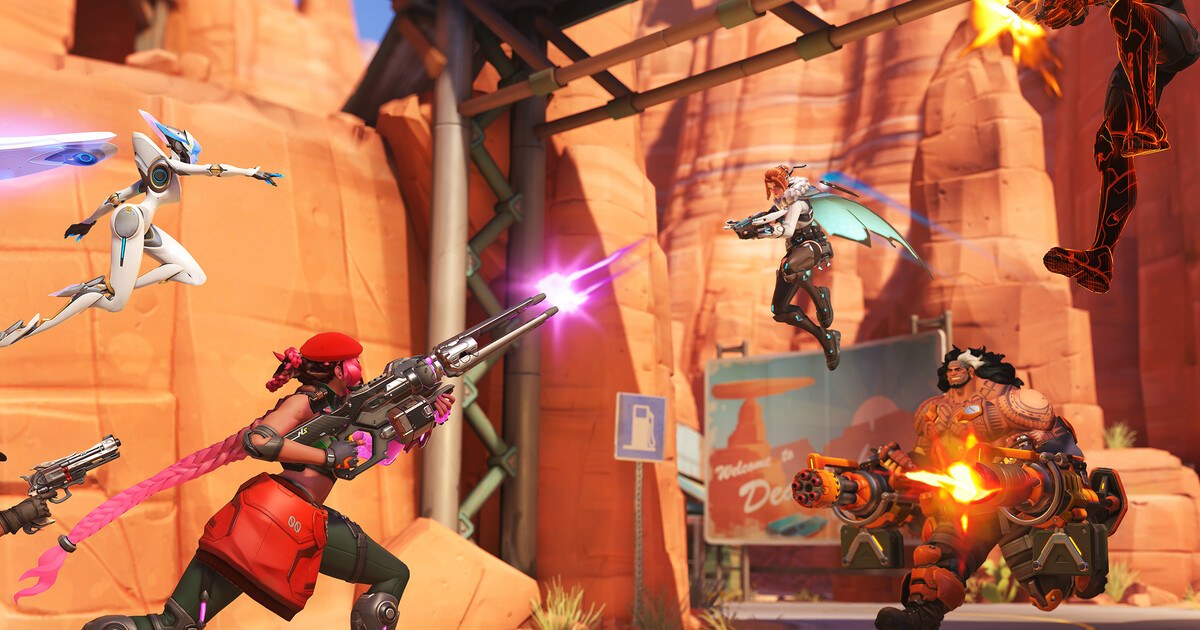
Kurz gesagt: Overwatch Clips zu speichern, macht keine zusätzliche Arbeit. Installiere DOR und starte Overwatch, dann wird das Spiel als unterstütztes Spiel erkannt, das ganze Match aufgezeichnet und deine Kills und Tode sammeln sich als Auto Clips unter My Clips (Meine Clips).
Für einen Short wählst du eine einzelne Szene und kürzt sie in der App auf 9:16. Wenn du mehrere Szenen aneinanderhängen oder Text und BGM hinzufügen willst, machst du in DOR Studio (dor.gg/studio) weiter und exportierst ein mp4.
Dieser Guide dreht sich darum, aus einem gespeicherten Clip ein Hochformat Video zu machen. Ideen für Kill Edits und Upload Tipps findest du unter Overwatch Shorts erstellen. Je mehr Clips sich ansammeln, desto länger dauert die Entscheidung, was du postest. Wenn du die Schritte unten in einem Rutsch durchgehst, bleibt es schnell.
Kurz und knapp: Einen Auto Clip wählen und in 9:16 speichern
Ein Short funktioniert am besten mit genau einer Szene. Overwatch Kills und Tode werden zu Auto Clips, such dir also einen Clip aus, in dem der Kill klar zu erkennen ist, behalte nur den Moment von kurz vor bis kurz nach dem Kill und speichere ihn im Hochformat.
Beim Wechsel von Breitbild auf Hochformat werden die Seiten schmaler. Prüfe deshalb nach dem Speichern, ob dein Fadenkreuz (Crosshair) und die Kill Anzeige noch im Bild sind. Wie Auto Clips überhaupt entstehen, liest du vorab unter Was Auto Clipping bei Spielen ist.
Da du nur die gewählte Szene exportierst, bleibt das komplette Match Video in My Clips und du kannst später genauso eine weitere Szene herausziehen.
So speicherst du einen Overwatch Clip als Short
- 1DOR installieren und Overwatch startenDOR ist eine kostenlose Windows App. Starte nach der Installation Overwatch: Das Spiel wird als unterstütztes Spiel erkannt und das ganze Match aufgezeichnet. Du musst weder Start noch Stopp drücken, so verpasst du den entscheidenden Teamfight nicht so leicht.
- 2Auto Clips unter My Clips prüfenMy Clips (Meine Clips) in der App sammelt das komplette Match Video sowie die Auto Clips mit deinen Overwatch Kills und Toden. Wenn du zum ersten Mal aufnimmst, schau dir Qualität und Einstellungen unter Overwatch Gameplay aufnehmen an.
- 3Eine Szene für den Short auswählenSpiel deine Clips ab und such eine Szene aus, die auf den ersten Blick verständlich ist. Behalte den Bereich von der Bewegung kurz vor dem Kill bis kurz nach der Kill Anzeige. Wenn du mehrere Szenen in einem Video nutzen willst, grenze deine Auswahl jetzt auf zwei oder drei Kandidaten ein.
- 4In der App auf 9:16 kürzen und speichernWähle im Schneidewerkzeug der App das Format 9:16, lege den Bereich fest und speichere. 16:9 und 1:1 gibt es auch, du kannst denselben Clip also in einem anderen Format noch einmal speichern. Tipps zum Hochformat und zum Upload findest du unter Spielszenen fürs Hochformat aufnehmen.
- 5In Studio feinschleifen und als mp4 exportierenWenn du weitergehen willst, füge in DOR Studio Videos zusammen und ergänze Text, BGM, Lautstärke Änderungen und Effekt Vorlagen. Exportiere das fertige Video als mp4 für Shorts oder teile einen dor.gg Link. Der AI Highlight der App fügt die Clips, die du auswählst, zu einem Video zusammen, funktioniert mit sieben Spielen darunter Overwatch, und manche Vorlagen erzeugen ein 9:16 Hochformat Video. Bei kostenloser Nutzung kann ein Hinweis auf Pro erscheinen.
Vom Overwatch Clip zum Short auf einen Blick
| Schritt | Wo | Was du tust |
|---|---|---|
| Aufnahme vorbereiten | DOR installieren, Overwatch starten | Du musst nichts drücken: Das unterstützte Spiel wird erkannt und das ganze Match aufgezeichnet |
| Clips prüfen | My Clips in der App | Kontrollieren, ob Auto Clips für Kills und Tode sowie das komplette Match Video gesammelt wurden |
| Szene wählen | Clip Wiedergabe | Eine Szene für den Short wählen und den Bereich von kurz vor bis kurz nach dem Kill festlegen |
| Hochformat machen | Schneidewerkzeug der App | Format 9:16 wählen, kürzen und speichern |
| Feinschliff (optional) | DOR Studio | Szenen zusammenfügen, Text, BGM und Effekt Vorlagen wie Shake Zoom hinzufügen |
| Export | Studio Export | Als mp4 speichern oder einen dor.gg Link teilen |
Checkliste vor dem Upload
- Die Szene wirkt wie ein einziger Moment und der Bereich ist nicht zu lang
- Du hast den Clip im Format 9:16 gespeichert
- Fadenkreuz und Kill Anzeige sind im Hochformat noch im Bild
- Falls du BGM oder Text hinzugefügt hast, übertönt es den Spielsound nicht
- Das exportierte mp4 lässt sich abspielen und passt zur Längenvorgabe der Plattform, auf die du hochlädst
Overwatch Clips speichern und Shorts schneiden, alles in einer App mit DOR
DOR ist eine kostenlose Windows App zum Aufnehmen von Spielen. Beim Start eines unterstützten Spiels wird es automatisch erkannt und das ganze Match aufgezeichnet, die Aufnahmen sammeln sich unter My Clips in der App.
Overwatch gehört zu den sieben Spielen, bei denen Kills und Tode automatisch zu Highlight Clips werden. In der App kannst du einen Bereich kürzen und in 16:9, 9:16 oder 1:1 speichern.
In DOR Studio (dor.gg/studio) kannst du Videos zusammenfügen, das Format ändern, Effekt Vorlagen wie Shake Zoom, Punch Zoom, Handheld und Glitch Transition sowie Text, BGM und Lautstärke hinzufügen und dann ein mp4 exportieren oder einen dor.gg Link teilen.
PC Aufnahmen, automatische Event Clips, Studio Bearbeitungen und Exporte haben kein Wasserzeichen. Wie du mehrere Clips zu einem Video verbindest, liest du unter Auto Highlight Clips erstellen. Die Aufnahmequalität ist kostenlos mit 720p und 1080p bei 30 und 60 fps, Standard ist 1080p bei 30 fps.