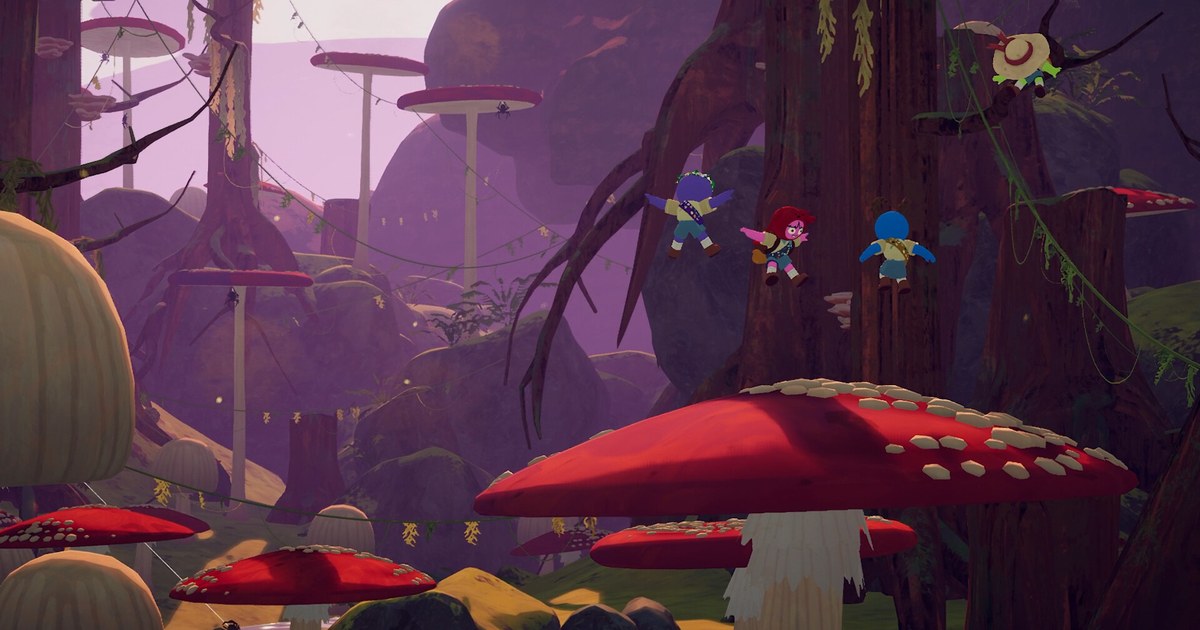

Kurz gesagt: Die beste PEAK Clip Software ist die, die deine ganze Klettertour von allein aufnimmt, sobald sie läuft. Die besten PEAK Momente kommen aus dem Nichts: der Ausrutscher knapp unter dem Gipfel, ein Seil an genau der falschen Stelle oder ein Freund, der im letzten Moment deine Hand packt.
Und genau dann lachen alle zu sehr, um noch eine Speichertaste zu drücken. Tools, die nur die letzten Sekunden oder Minuten sichern (Instant Replay der NVIDIA App, Xbox Game Bar, der Clip Hotkey von Medal, OBS Replay Buffer), behalten den Moment nur, wenn jemand die Taste drückt.
Bei einer automatischen Sitzungsaufnahme suchst du dir die Momente dagegen erst nach der Tour aus. DOR ist eine kostenlose Windows App, die PEAK beim Start erkennt und vom Start bis zum Beenden aufnimmt. Die lustigen Stellen schneidest du danach einfach in My Clips (Meine Clips) zu.
Unten zeigt eine Tabelle, wie jedes Tool einen Moment speichert und was bei PEAK wichtig ist. Danach folgen die Schritte, mit denen du aus einem Absturz einen vertikalen 9:16 Clip machst. Alle Angaben gelten für November 2026.
Fazit: Sitzungsaufnahme, wenn du die Taste vergisst, Replay Tools für kurze Saves
Es kommt auf eine Frage an: Kannst du in dem Moment, in dem etwas passiert, eine Taste drücken? In PEAK klettern bis zu vier Leute zusammen und reden dabei über den Proximity Voice Chat. Wenn also ein Unfall passiert, lachen deine Hände schneller, als sie die Tastatur erreichen.
Wenn dich verpasste Momente schon geärgert haben, passt die automatische Aufnahme der ganzen Sitzung von DOR besser. Willst du nur kurze Saves und wenig Speicherverbrauch, ist ein Tool im Replay Stil die richtige Wahl.
Wie Replay Buffer funktionieren, erklären wir in so speicherst du nur die letzten Sekunden als Clip, und die Unterschiede zwischen Medal und der NVIDIA App findest du in Medal vs. ShadowPlay. Der zweite Punkt ist der Ton. Der Proximity Voice Chat von PEAK läuft als Spielsound, teste deshalb mit einer Tour, wie dein Tool Spielsound und Mikrofon aufnimmt.
DOR nimmt Spielsound und Mikrofon auf einer Spur auf. Öffne nach deiner ersten Tour My Clips und prüfe, ob du deine Freunde und dich selbst hörst.
Eine Sitzungsaufnahme braucht mehr Platz, aber DOR räumt die ältesten Videos erst auf, wenn der Speicher für komplette Spielvideos (standardmäßig 5 GB) überschritten wird, und behält neue und mit „Gefällt mir“ markierte Aufnahmen.
PEAK Clip Tools im Vergleich (Stand November 2026)
| Tool | So wird ein Moment gespeichert | Gut zu wissen bei PEAK |
|---|---|---|
| NVIDIA App Instant Replay | Hält die letzte Zeitspanne im Speicher und sichert sie per Hotkey | Gemacht für GeForce RTX Grafikkarten; die Replay Länge stellst du in den Einstellungen ein |
| Xbox Game Bar | Bei aktiver Hintergrundaufnahme speichert ein Hotkey standardmäßig die letzten 30 Sekunden | In Windows eingebaut, du musst nichts installieren; die Länge änderst du unter Einstellungen > Gaming > Aufnahmen |
| Steam Game Recording | Die Hintergrundaufnahme überschreibt sich ständig innerhalb des festgelegten Speicherplatzes | Mach aus den gewünschten Momenten Clips und exportiere sie, wenn du eine mp4 brauchst |
| Medal | Ein Clip Hotkey speichert eine feste Länge, dazu gibt es einen Modus für ganze Sitzungen | Nimmt Spiel, Mikrofon und Discord Audio auf getrennten Spuren auf und erstellt Share Links |
| OBS Studio Replay Buffer | Lass den Replay Buffer an, ein Speicher Hotkey sichert die Zeitspanne davor | Kostenlos und Open Source; Szenen, Quellen und Audio richtest du selbst ein |
| DOR | Erkennt PEAK und nimmt die ganze Sitzung vom Start bis zum Beenden auf | Eine kostenlose App, die von allein aufnimmt, sobald sie läuft; Momente in My Clips zuschneiden und ohne Wasserzeichen speichern |
Das solltest du vor der Wahl deiner PEAK Clip Software prüfen
- Ich habe überlegt, ob ich im richtigen Moment eine Taste drücken kann
- Ich habe eine Tour getestet und geprüft, dass die Proximity Stimmen meiner Freunde und mein Mikrofon aufgenommen werden
- Ich habe geprüft, ob ich genug freien Speicher für Sitzungsaufnahmen habe
- Ich habe mit den PEAK Systemanforderungen abgeglichen, dass mein PC Spiel und Aufnahme gleichzeitig schafft
- Ich habe vorher entschieden, ob ich auch vertikale 9:16 Clips für Shorts möchte
So wird aus einem PEAK Moment ein Clip
- 1DOR starten, bevor du PEAK öffnestInstalliere DOR und lass es laufen, starte dann PEAK über Steam. DOR erkennt das Spiel und beginnt automatisch mit der Aufnahme. Du musst keinen Aufnahmeknopf drücken und dir keinen Hotkey merken, sondern kannst dich aufs Klettern und Quatschen mit deinen Freunden konzentrieren.
- 2Nach der ersten Tour den Ton prüfenSpiel eine kurze Runde, öffne das Video in My Clips und prüfe, ob du Spielsound, dein Mikrofon und die Proximity Stimmen deiner Freunde hörst. Ist deine Stimme zu leise, stelle in den App Einstellungen sicher, dass das richtige Mikrofon ausgewählt ist.
- 3Nach der Tour die lustigen Momente findenWenn die Sitzung endet, landet die Aufnahme in My Clips. Spring zu den Stellen, die du noch einmal sehen willst, etwa ein Absturz, ein Seilfehler oder die Ankunft am Gipfel, und lege den Bereich mit ein paar Sekunden Puffer davor und danach fest.
- 4Seitenverhältnis wählen und Clip zuschneidenSchneide den Clip in der App zu und speichere ihn als 16:9, 9:16 oder 1:1. Für Shorts oder TikTok nimmst du 9:16. Tipps zum Bildausschnitt findest du in so machst du YouTube Shorts aus Gameplay.
- 5Momente zusammenfügen und teilenIm DOR Studio (dor.gg/studio) kannst du mehrere Clips kombinieren, Text, BGM oder Effektvorlagen wie Shake Zoom hinzufügen und dann eine mp4 exportieren oder einen dor.gg Link teilen. Wie du das Video an Freunde schickst, steht in so teilst du PEAK Gameplay Videos.
DOR laufen lassen, und PEAK nimmt sich selbst auf
DOR ist eine kostenlose Windows App zur Spielaufnahme. Wenn du PEAK startest, erkennt DOR das Spiel und nimmt die ganze Sitzung vom Start bis zum Beenden auf. Die Aufnahmen sammeln sich in My Clips in der App.
Du musst nie einen Hotkey drücken, deshalb ist selbst der Absturz mitten im Gespräch schon im Kasten. Schneide die gewünschten Momente in der App als 16:9, 9:16 oder 1:1 zu und nutze das DOR Studio, um Szenen zu kombinieren oder Text, BGM und Effektvorlagen hinzuzufügen.
Die kostenlose Aufnahmequalität umfasst 720p oder 1080p mit 30 oder 60 fps, und auf unterstützten NVIDIA Grafikkarten wie der RTX Serie wird mit NVENC Hardware Encoding aufgenommen. Exportiere dein Ergebnis als mp4 oder teile es als dor.gg Link, und nimm auf, bearbeite und teile ohne Wasserzeichen.

