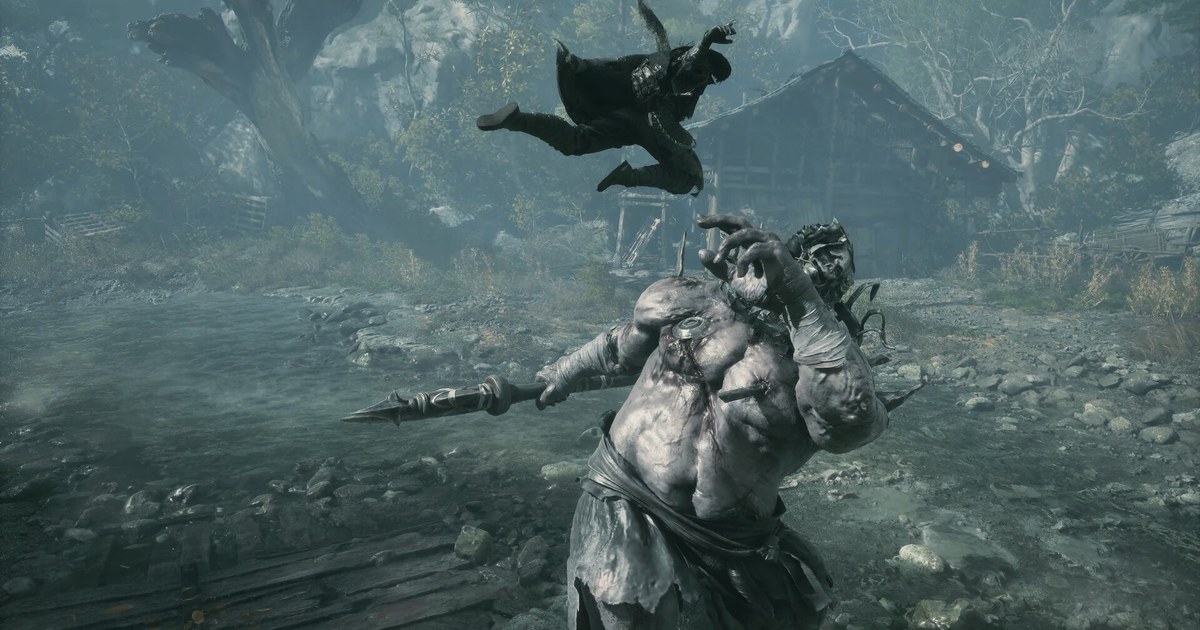
Die kurze Antwort: Die meisten Abstürze und Ruckler in Phantom Blade Zero verschwinden, wenn du die Reihenfolge einhältst.
Entferne alle Mods, öffne Steam, klicke das Spiel mit rechts an, wähle Verwalten und dann Lokale Dateien durchsuchen, lösche nur die Dateien in PBZ\ProjectPBZ\Saved\Cache und starte das Spiel erneut.
S-GAME hat diesen Tipp in den Patchnotes zu 1.0302256 gegeben (auf Steam veröffentlicht am 4. November 2026), und die Shader werden danach schnell neu aufgebaut.
Erst wenn das nicht klappt, suchst du in der Tabelle unten dein Symptom und prüfst Treiber, Intel CPU Einstellungen und Grafikoptionen nacheinander. Warum ein kaputter Shader Cache in vielen Spielen Ruckler verursacht, steht in Shader Cache leeren gegen Ruckler.
Dieser Guide ist auf dem Stand vom 24. November 2026; Patches oder neue Treiber können Symptome und Lösungen ändern.
Symptome und Lösungen im Überblick
| Symptom | Wahrscheinliche Ursache | Das probierst du zuerst |
|---|---|---|
| Abstürze oder Ruckler nach einem Patch | Alter Shader Cache, inkompatible Mods | Mods entfernen, Dateien in Saved\Cache löschen, neu starten |
| Wirkt beim ersten Start eingefroren | Shader Kompilierung | Das Spiel im Vordergrund lassen, bis es fertig ist; nicht minimieren |
| Absturz oder PC Neustart beim Kompilieren | CPU Instabilität, vor allem Intel 13. und 14. Generation | Mainboard BIOS auf Microcode 0x12B oder neuer aktualisieren |
| Instabil nur mit einem NVIDIA Treiber | Treiberversion | Saubere Installation von 617.42, wie von S-GAME vorgeschlagen |
| Framerate schwankt mitten im Spiel | Raytracing, Pathtracing, Frame Generation | Raytracing im Hauptmenü und Frame Generation ausschalten |
| Ruckeln mit Bluetooth Controller | Verarbeitung der Controller Eingaben | Auf den neuesten Patch aktualisieren (in 1.0302256 verringert) oder Kabel nutzen |
| Spiel startet gar nicht | Beschädigte Dateien oder Speicherproblem | In Steam die Spieldateien überprüfen und die Installation auf einer SSD sicherstellen |
Die Lösung: Mods entfernen, Cache leeren, dann nach Symptom prüfen
Der Zeitpunkt grenzt die Ursache schnell ein. Finde deshalb zuerst heraus, wann es kracht: direkt beim Start, beim Shader Kompilieren des ersten Starts oder mitten im Spiel. Der erste Start baut Shader auf und dauert mehrere Minuten; ein Testbericht maß etwa 8 Minuten auf einem Core i7 14700K.
Minimierst du das Spiel, sinkt seine CPU Priorität und alles dauert länger, also lass es im Vordergrund. Bei Abstürzen während der Kompilierung laufen die Nutzerberichte auf CPU Instabilität hinaus.
Am häufigsten genannt werden Intel Prozessoren der 13. und 14. Generation, und mehrere Spieler berichten, dass ein Mainboard BIOS mit Intel Microcode 0x12B oder neuer das Problem behoben hat. Installationsgröße und Hardware Ziele findest du vorab in den Systemanforderungen von Phantom Blade Zero. Das Spiel nennt eine SSD als Pflicht, Festplatten werden nicht unterstützt.
Abstürze und Ruckler Schritt für Schritt beheben
- 1Spiel aktualisieren und zuerst Mods entfernenStell sicher, dass du auf 1.0302256 oder neuer bist, und entferne alle Mods von Drittanbietern. S-GAME schrieb, dass manche Mods mit diesem Update nicht funktionieren und Probleme verursachen können. Ob das Problem ohne Mods weiterbesteht, ist die Basis für alle weiteren Schritte.
- 2Dateien im Shader Cache Ordner löschenKlicke in deiner Steam Bibliothek mit rechts auf das Spiel, wähle Verwalten und dann Lokale Dateien durchsuchen, öffne PBZ\ProjectPBZ\Saved\Cache und lösche die Dateien darin. Alle anderen Ordner lässt du in Ruhe. Die Shader werden beim nächsten Start neu aufgebaut, also lass das Spiel im Vordergrund, bis es fertig ist.
- 3Spieldateien in Steam überprüfenKlicke das Spiel mit rechts an, öffne Eigenschaften, geh zu Installierte Dateien und starte die Überprüfung der Spieldateien. Das ist die Standardprüfung auf beschädigte Dateien, wenn das Spiel nicht startet oder immer an derselben Stelle abstürzt. Prüfe außerdem, ob der Installationsort eine SSD ist.
- 4Grafiktreiber und CPU prüfenFür NVIDIA Karten empfahl S-GAME zum Start 617.42 und meldete Instabilität mit 621.01; wähle im Treiber Installer Saubere Installation. Bei AMD nimmst du den neuesten Treiber. Bei Intel Prozessoren der 13. und 14. Generation suchst du nach einem BIOS Update. Als Ausgangspunkt für die Werte im Spiel dienen die besten Grafikeinstellungen für Phantom Blade Zero.
- 5Raytracing und Frame Generation zurückfahrenRuckelt es mitten im Spiel, schalte Raytracing im Hauptmenü aus und deaktiviere auch Pathtracing und hochwertige Haare. Sehen die Frametimes ungleichmäßig aus, schalte Frame Generation aus und lass nur das Upscaling an. In einem Testbericht kostete Raytracing etwa ein Drittel der Framerate und Pathtracing rund 38 Prozent.
- 6Das Problem aufnehmen und an den Support schickenDer S-GAME Support will wissen, wann das Problem auftrat, was du probiert hast, Screenshots oder Aufnahmen der Fehler, deine Windows Version, CPU, GPU, RAM und Treiberversion sowie einen DxDiag Bericht. Ein Video vom Moment des Problems macht die Erklärung viel einfacher.
Das solltest du prüfen, bevor du den Support kontaktierst
- Du hast alle Mods von Drittanbietern entfernt
- Du hast nur die Dateien in Saved\Cache gelöscht und neu gestartet
- Du hast das Spiel im Vordergrund gelassen, bis die Kompilierung des ersten Starts fertig war
- Das Spiel liegt auf einer SSD und du hast die Dateiüberprüfung von Steam laufen lassen
- Bei Intel der 13. oder 14. Generation hast du Microcode im BIOS und NVIDIA Treiber geprüft
Absturz und Ruckler Momente mit DOR festhalten
DOR ist eine kostenlose Windows App für Spielaufnahmen. Startest du ein unterstütztes Spiel, wird es automatisch erkannt und das ganze Match aufgenommen, und die Aufnahmen landen unter My Clips (Meine Clips).
Spiele oder Fenster, die nicht auf der Liste der unterstützten Spiele stehen, kannst du mit der Bildschirmaufnahme erfassen (Standard Hotkey F7). So behältst du den Moment, in dem Phantom Blade Zero ruckelt oder einen Fehler zeigt, und hängst ihn an eine Support Anfrage an.
Die kostenlose Aufnahmequalität ist 720p oder 1080p bei 30 oder 60 fps, standardmäßig 1080p mit 30 fps.
Auf unterstützten NVIDIA Grafikkarten wie der RTX Serie nimmt DOR mit NVENC Hardware Encoding auf, sodass du bei jeder geänderten Einstellung Vergleichsclips unter gleichen Bedingungen machen kannst.
Schneide den gewünschten Teil in der App zu, füge Clips in DOR Studio (dor.gg/studio) zusammen und exportiere ein mp4 oder teile einen dor.gg Link. Die Ergebnisse haben kein Wasserzeichen.

