Die Kurzfassung: Wenn du bei Project Zomboid keinen Clip verpassen willst, nimm eine App, die die ganze Session aufzeichnet, sobald du das Spiel startest, und schneide die Sterbeszene oder die Basisverteidigung nach der Session heraus.
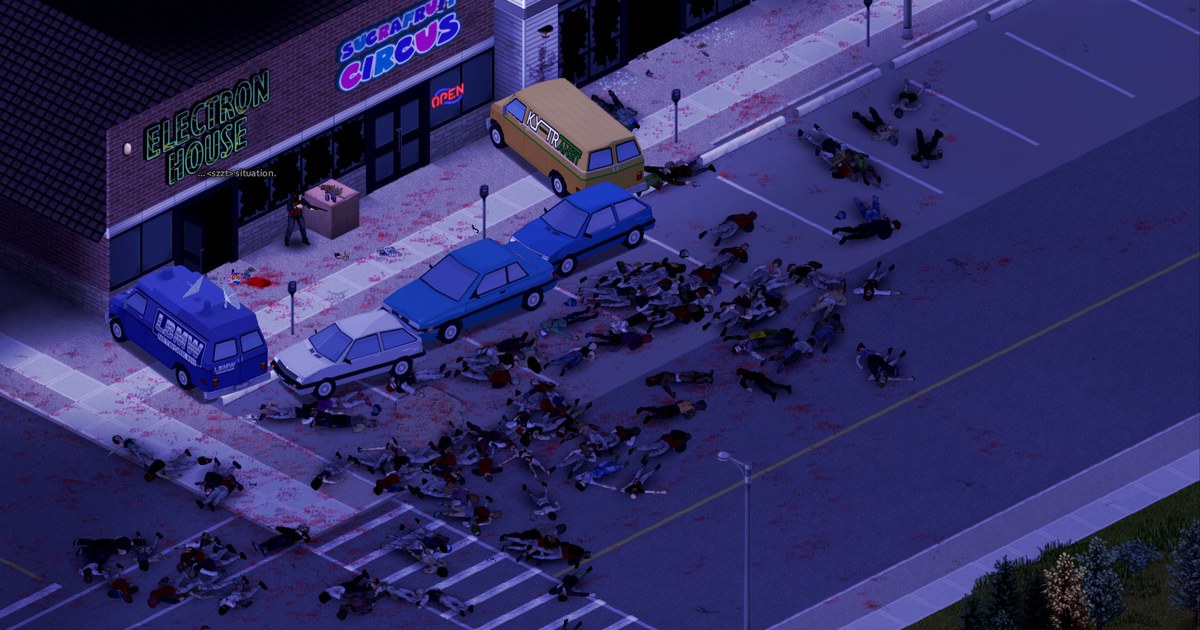
Laut Steam Seite stellt Project Zomboid nur eine Frage, nämlich wie du sterben wirst, und egal wie viele Stunden du überlebst, ein einziger Biss beendet diesen Charakter.
Der Tod kommt ohne Vorwarnung, daher bleibt selten Zeit für einen Speicher Hotkey, und ein Puffer, der nur die letzten Minuten hält, schneidet oft ab, wohin du gelaufen bist und was dich in die Enge getrieben hat.
Dieser Guide vergleicht OBS, NVIDIA App, Xbox Game Bar, Medal und DOR für ein Spiel mit so langen Sessions. Beispiele für aufnehmenswerte Momente findest du auf der Project Zomboid Spieleseite, und wie du eine Aufnahme an Freunde schickst, steht in Project Zomboid Überlebens Clips speichern und teilen.
Das Fazit: Die Session automatisch aufnehmen, dann zuschneiden
Für die Wahl der Project Zomboid Clipping Software gibt es eine Regel. Du weißt nie, wann ein Tod oder eine Horde zuschlägt, also sollte die ganze Session schon laufen, ohne dass du etwas drückst.
Speichern im Stil von Instant Replay (Replay Buffer, Instant Replay) passt zu Spielen mit kurzen, sich wiederholenden Kämpfen. In einem Spiel, in dem eine Session Stunden dauert, ist die Szene aber weg, wenn du den Speicherzeitpunkt verpasst.
Build 42.20 erreichte am 29. Juli 2026 den Stable Branch, und Stand 29. November 2026 steht der Stable Branch auf Version 42.22, während das Spiel auf Steam weiterhin im Early Access ist. Je länger deine Multiplayer Sessions mit Freunden dauern, desto größer wird diese Lücke.
Deshalb ist das richtige Tool eines, das beim Spielstart mit der Aufnahme beginnt und dich jeden beliebigen Abschnitt direkt aus der Aufnahme schneiden lässt.
DOR ist eine kostenlose Windows App: Startest du Project Zomboid, erkennt sie das Spiel, nimmt die komplette Session vom Start bis zum Beenden auf und sammelt die Aufnahme unter My Clips (Meine Clips).
Auch Medal nimmt vom Spielstart bis zum Beenden auf, sobald Full Session Recording eingeschaltet ist. Wenn du Medal schon nutzt, reicht es also, diese Einstellung zu aktivieren. Wie beide Programme Material speichern, vergleicht Medal vs. OBS zum Clippen und Aufnehmen.
OBS ist stark beim Streamen, NVIDIA App und Game Bar bei kurzen Clips, und eine ganze Session behältst du mit ihnen, indem du die Aufnahme selbst startest und stoppst.
Project Zomboid Clipping Software im Vergleich
| App | So behältst du Project Zomboid Momente | Geeignet für |
|---|---|---|
| OBS Studio | Aufnahme selbst starten und stoppen, oder in den Einstellungen den Replay Buffer aktivieren und starten und den letzten Abschnitt per Hotkey speichern | Alle, die auch streamen oder ein eigenes Szenen Layout bauen wollen |
| NVIDIA App | Den letzten Abschnitt mit Instant Replay speichern oder manuell aufnehmen. Braucht eine NVIDIA Grafikkarte | Besitzer einer NVIDIA Grafikkarte, die meist kurze Momente speichern |
| Xbox Game Bar | In Windows integriert, mit Hintergrundaufnahme des letzten Abschnitts und manueller Aufnahme. Die maximale Aufnahmelänge stellst du in den Windows Einstellungen unter Captures ein | Alle, die nur ab und zu einen Moment speichern und nichts installieren wollen |
| Medal | Den letzten Abschnitt mit dem Clip Hotkey speichern. Mit eingeschalteter Full Session Recording nimmt Medal vom Spielstart bis zum Beenden auf, und der Clip Hotkey setzt dann ein Lesezeichen | Alle, die Clips in der Medal Community posten |
| DOR | Erkennt Project Zomboid beim Start und nimmt die ganze Session auf. Schneide die gewünschten Momente in My Clips auf 16:9, 9:16 oder 1:1 zu und teile sie ohne Wasserzeichen | Alle, die eine kostenlose App wollen, die von allein aufnimmt, solange sie läuft |
Darauf solltest du vor der Wahl achten
- Ob du Sterbeszenen behalten willst, ohne dich auf einen Hotkey zu verlassen
- Ob eine Session Stunden dauert und du genug Speicherplatz hast
- Ob du auf Multiplayer Servern deine Stimme und den Spielton zusammen haben willst
- Ob du nach der Aufnahme in einer einzigen App zuschneiden, kombinieren und teilen willst
- Ob du die Tage, an denen du streamst, von den Tagen getrennt hast, an denen du nur Clips brauchst
So clippst du eine Project Zomboid Sterbeszene
- 1DOR installieren und Project Zomboid startenInstalliere DOR, eine kostenlose Windows App, und starte Project Zomboid. Die App erkennt das Spiel und beginnt automatisch mit der Aufnahme. Ob Solo oder auf einem Multiplayer Server, du musst keine Taste drücken, und die Aufnahme beginnt in dem Moment, in dem du einen Beruf wählst und die Tür deines ersten Hauses verriegelst.
- 2Eine Qualität im kostenlosen Bereich wählenStandard sind 1080p bei 30 fps, und kostenlos kannst du 720p oder 1080p mit 30 oder 60 fps wählen. 1440p, 4K, 120 fps und 144 fps gibt es mit DOR Pro. Auf unterstützten NVIDIA Grafikkarten wie der RTX Serie nimmt DOR mit NVENC Hardware Encoding auf. Tipps, wie du mehrstündige Sessions ohne Ruckler aufnimmst, findest du unter Lange Gaming Sessions ohne Ruckler komplett aufnehmen.
- 3Nach der Session den Moment in My Clips findenDie Aufnahmen sammeln sich in My Clips (Meine Clips) in der App. Finde den Abschnitt, den du behalten willst, etwa den Moment, in dem dein Charakter gebissen wurde, die Horde, die ein Hubschrauber Event angelockt hat, oder die Nacht, in der du ein verbarrikadiertes Haus gehalten hast, und schneide ihn mit etwas Luft davor und danach zu.
- 4Den Kontext vor dem Tod mitnehmenSchneide nicht nur den Biss heraus, sondern nimm einige Dutzend Sekunden davor mit, wohin du gelaufen bist und was dich in die Enge getrieben hat, damit Zuschauer die Lage sofort verstehen. Wähle 9:16 für Shorts oder 16:9 für ein Original, das du an Freunde schickst.
- 5Mehrere Momente kombinieren und teilenIm DOR Studio (dor.gg/studio) fügst du mehrere Momente zu einer Überlebensgeschichte zusammen und ergänzt Text, Hintergrundmusik und Effekt Templates wie Shake Zoom. Exportiere eine mp4 oder teile einen dor.gg Link, es wird kein Wasserzeichen hinzugefügt.
DOR nimmt deine ganze Project Zomboid Session von allein auf
DOR ist eine kostenlose Windows App zum Aufnehmen von Spielen. Startest du Project Zomboid, erkennt sie das Spiel automatisch, zeichnet die komplette Session vom Start bis zum Beenden auf und sammelt die Aufnahme unter My Clips (Meine Clips).
In der App schneidest du die gewünschten Momente auf 16:9, 9:16 oder 1:1 zu. Im DOR Studio fügst du dann mehrere Momente zusammen, ergänzt Effekt Templates, Text und Hintergrundmusik, passt die Lautstärke an und exportierst eine mp4 oder teilst einen dor.gg Link.
Spielton und Mikrofon werden auf einer Spur aufgenommen, und die Ergebnisse tragen kein Wasserzeichen. In einem Spiel, in dem du nie weißt, wann du stirbst, macht eine Aufnahme, bei der nur die App laufen muss, am wenigsten Arbeit.

